Installer les indicateurs EdgeGraph FX : guide complet pour les ajouter à MT5
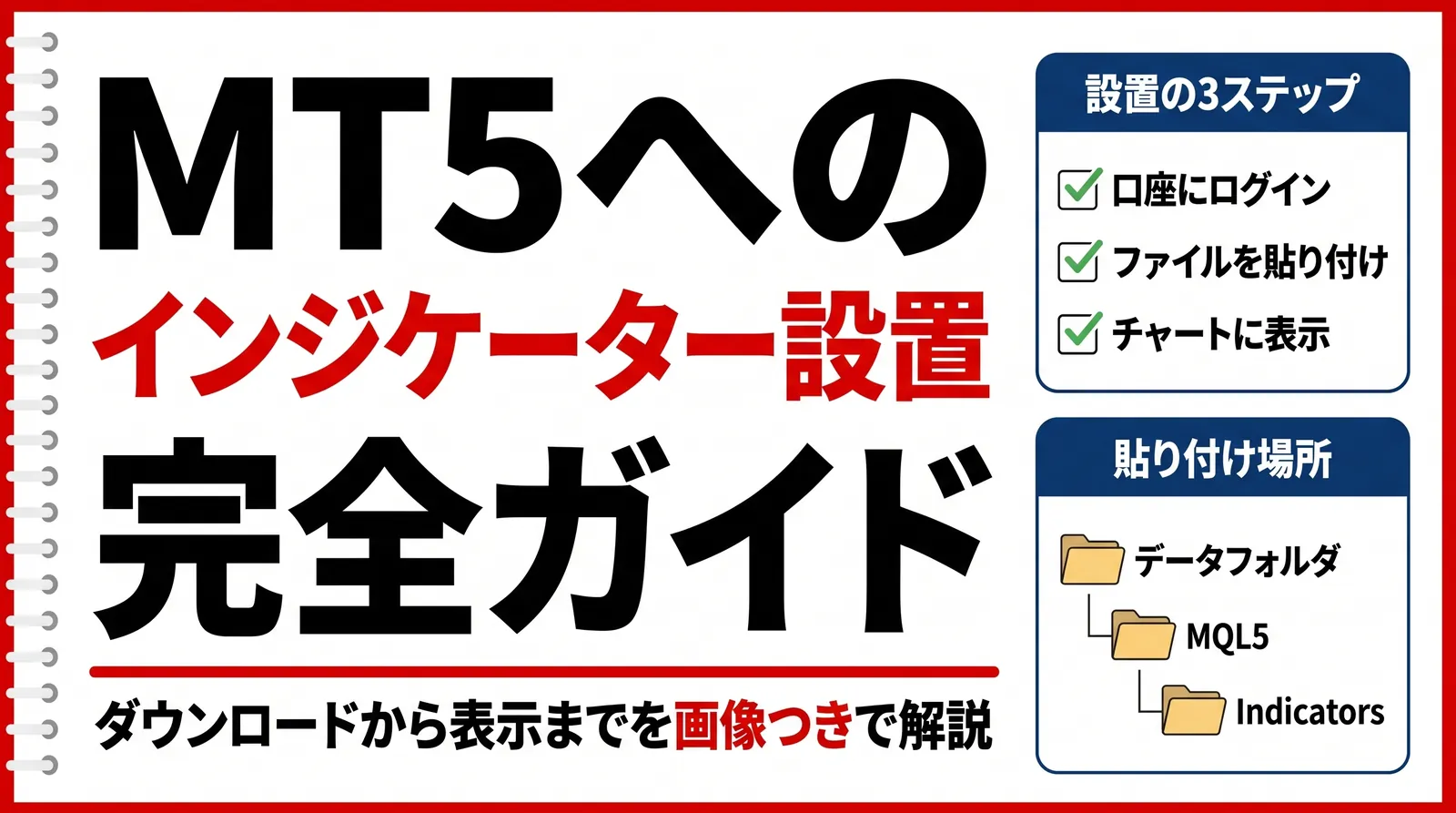
Beaucoup de personnes veulent ajouter à MT5, comme indicateurs personnalisés, les indicateurs distribués par EdgeGraph FX, mais ne savent pas comment faire. En résumé, la méthode d'ajout tient en 3 étapes.
- Étape 1 : Télécharger MT5 et se connecter au compte de trading
- Étape 2 : Placer le fichier de l'indicateur dans le dossier MQL5 > Indicators et redémarrer MT5
- Étape 3 : Ouvrir un graphique et afficher l'indicateur depuis le Navigateur
Cet article explique chaque étape avec des images. Même si c'est votre première fois, en suivant les étapes dans l'ordre, vous pourrez ajouter rapidement l'indicateur de votre choix au graphique. Nous expliquons aussi quoi faire s'il ne s'affiche pas correctement.
Nous distribuons des indicateurs originaux exclusivement pour EdgeGraph FX
Téléchargez les indicateurs ici !Table des matières
- Vue d'ensemble de l'installation d'un indicateur avec EdgeGraph FX
- Ce qu'il faut préparer avant d'installer un indicateur
- Étape 1 : Télécharger MT5 et se connecter au compte
- Étape 2 : Installer le fichier de l'indicateur dans MT5
- Étape 3 : Afficher l'indicateur sur le graphique
- Que faire quand l'indicateur ne s'affiche pas
- Questions fréquentes
- Conclusion
Vue d'ensemble de l'installation d'un indicateur avec EdgeGraph FX
Comme expliqué plus haut, la procédure pour ajouter un indicateur personnalisé à MT5 se divise en gros en 3 étapes.
- Étape 1 : Télécharger MT5 et se connecter au compte de trading
- Étape 2 : Placer le fichier de l'indicateur dans le dossier MQL5 > Indicators et redémarrer MT5
- Étape 3 : Ouvrir un graphique et afficher l'indicateur depuis le Navigateur
Dès que MT5 et un compte de trading sont prêts, vous pouvez installer l'indicateur tout de suite. Voyons maintenant chaque étape avec des images.
Ce qu'il faut préparer avant d'installer un indicateur
Avant de commencer, préparez les éléments suivants.
- Un compte de trading EdgeGraph FX (si vous n'en avez pas encore ouvert, commencez par l'ouverture de compte)
- L'e-mail de confirmation d'ouverture de compte (il indique votre numéro de compte et votre mot de passe. Ils servent à vous connecter)
- MT5 pour PC (Windows)
- Le fichier d'indicateur à installer (comme RCI_Triple_Signal distribué par EdgeGraph. En général, le format de fichier pour MT5 est .ex5 ou .mq5)
Si vous voulez vérifier en détail les étapes d'ouverture de compte, consultez cet article !
Un point est à signaler dès maintenant. Le mot de passe pour se connecter au compte membre et celui pour se connecter au compte de trading sont deux choses différentes. C'est un endroit où l'on bute facilement lors de la connexion, c'est pourquoi nous l'expliquons en détail à l'étape 1.
Étape 1 : Télécharger MT5 et se connecter au compte
Télécharger et installer MT5
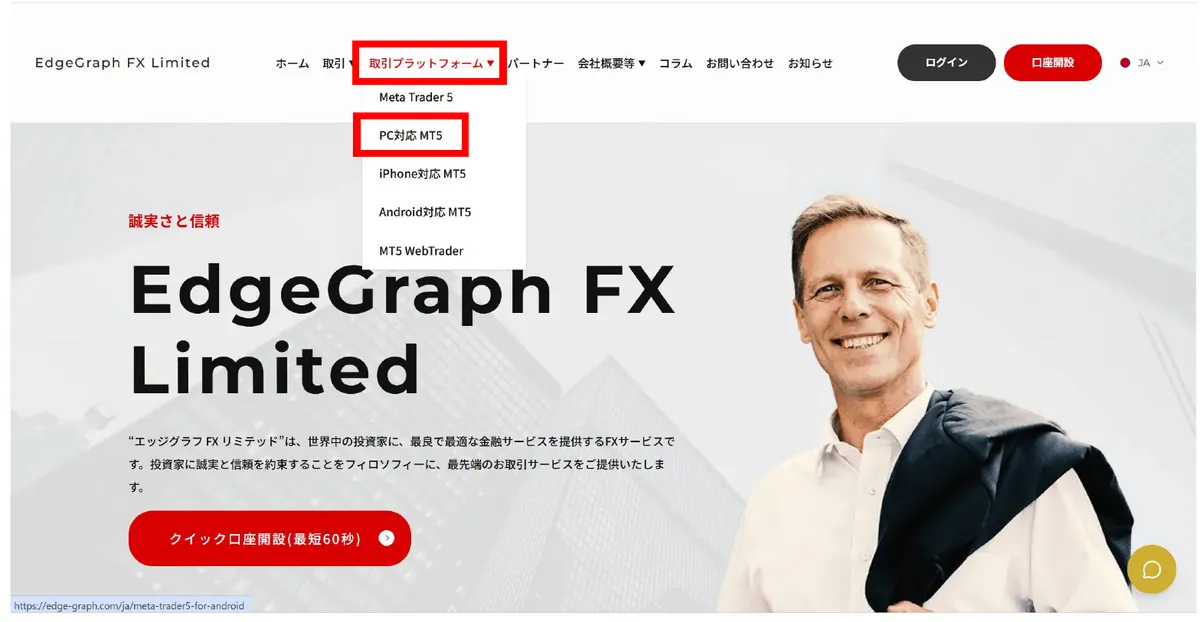
Ouvrez le site d'EdgeGraph FX, choisissez « MT5 pour PC » dans « Plateformes de trading » du menu, puis téléchargez-le. Double-cliquez sur le fichier d'installation téléchargé pour lancer l'installation de MT5. Une fois l'installation terminée, MT5 démarre automatiquement (s'il ne démarre pas, double-cliquez sur l'icône MT5 créée sur le bureau).
Si vous voulez vérifier en détail comment télécharger MT5 sur PC et sur smartphone, consultez cet article !
Se connecter au compte de trading sur MT5
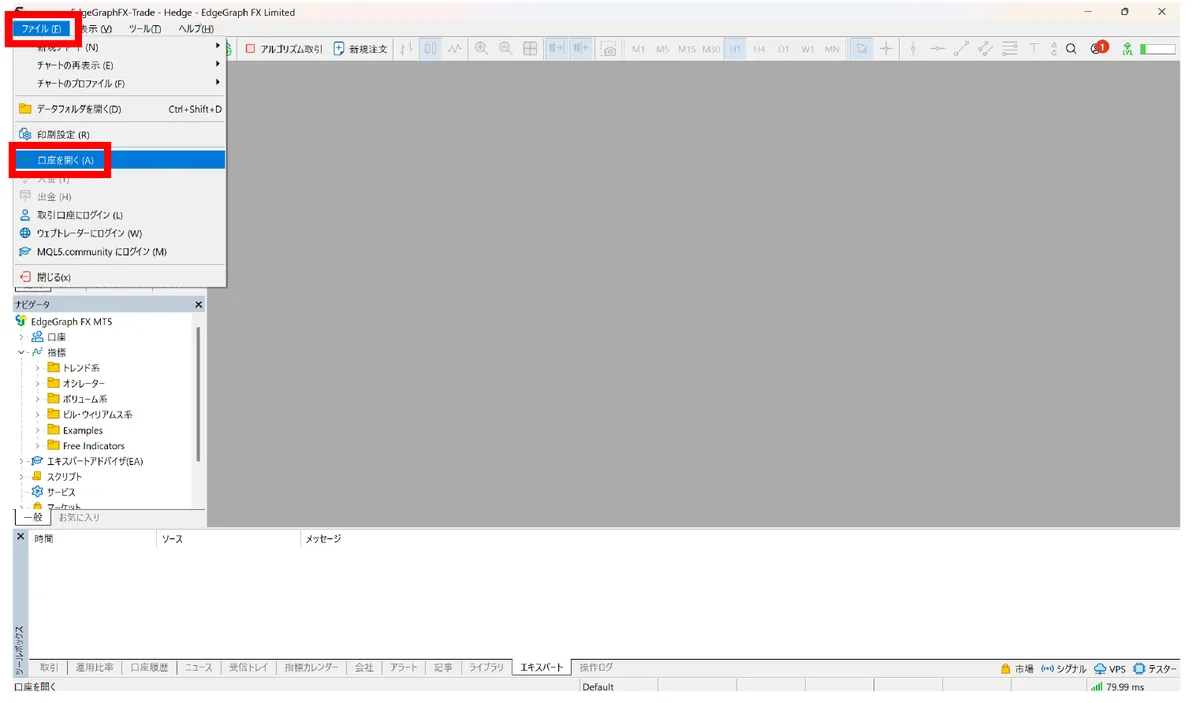
Une fois MT5 lancé, sélectionnez « Ouvrir un compte » (Open an Account) dans le menu « Fichier » (File).
La liste des sociétés s'affiche : choisissez « EdgeGraph FX Limited » puis cliquez sur « Suivant » (Next). L'écran passe alors au choix du mode de connexion du compte : sélectionnez « Se connecter à un compte de trading existant » (Connect with an existing trading account). Sur l'écran suivant, saisissez le numéro de compte (identifiant de connexion) et le mot de passe indiqués dans l'e-mail de confirmation d'ouverture de compte. Pour le serveur, choisissez EdgeGraphFX-Trade.
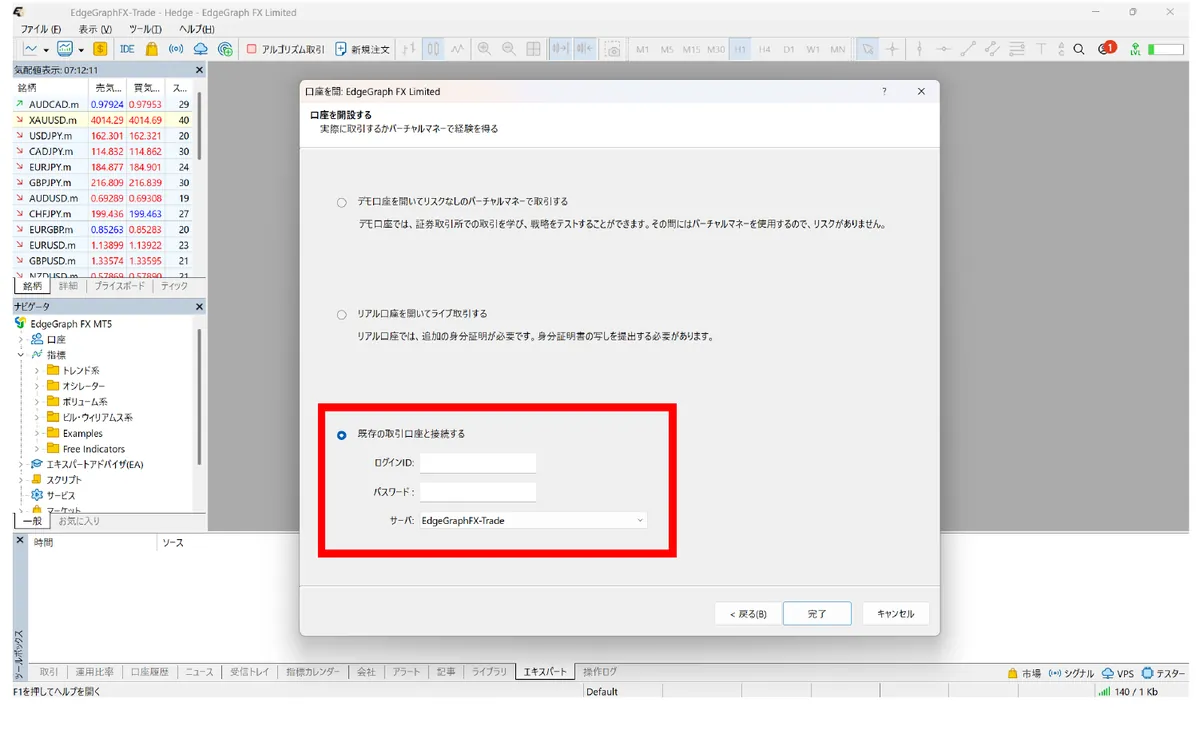
C'est le premier endroit où l'on bute. Le mot de passe du compte membre et celui du compte de trading sont distincts. Saisir le mot de passe membre ne permet pas de se connecter : utilisez impérativement le numéro de compte et le mot de passe indiqués dans l'e-mail de confirmation d'ouverture de compte.
Étape 2 : Installer le fichier de l'indicateur dans MT5
Sélectionnez « Ouvrir le dossier de données » (Open Data Folder) dans le menu « Fichier » : le dossier s'ouvre. Ouvrez-y le dossier « MQL5 ».
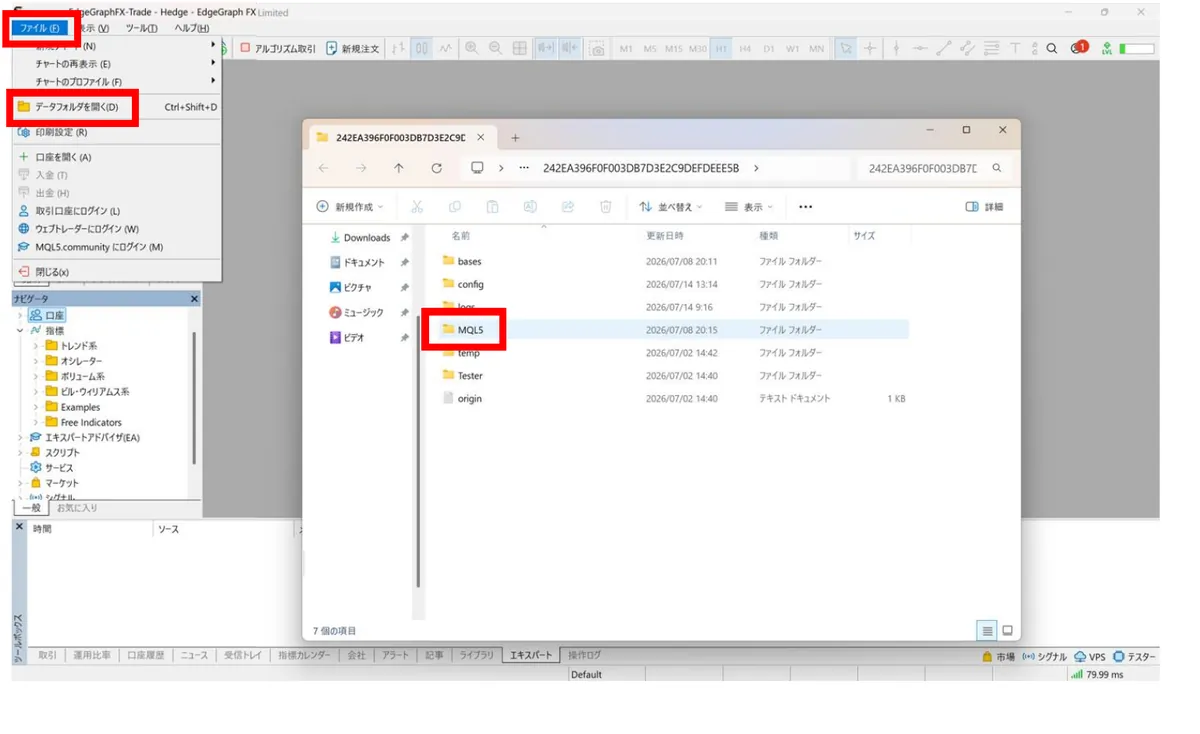
Ouvrez le dossier « Indicators » qui se trouve dans « MQL5 ».
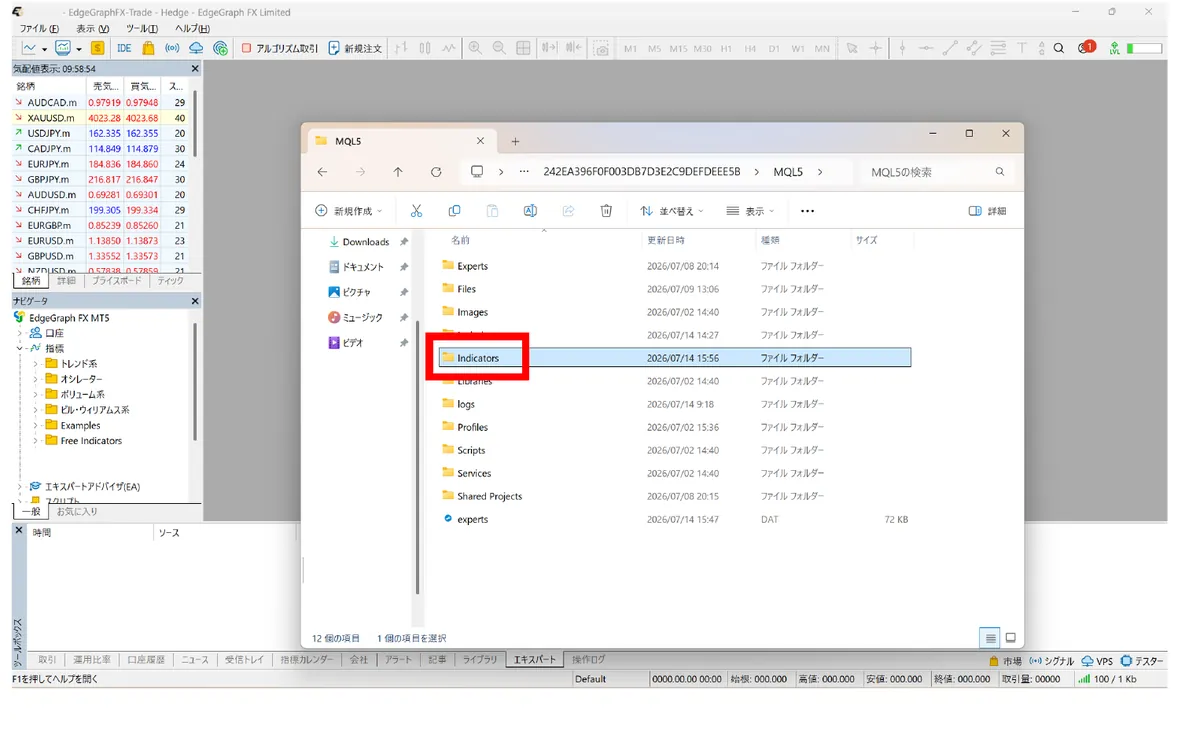
Collez le fichier de l'indicateur (par exemple : RCI_Triple_Signal) dans ce dossier « Indicators ». Après l'avoir collé, redémarrez MT5.
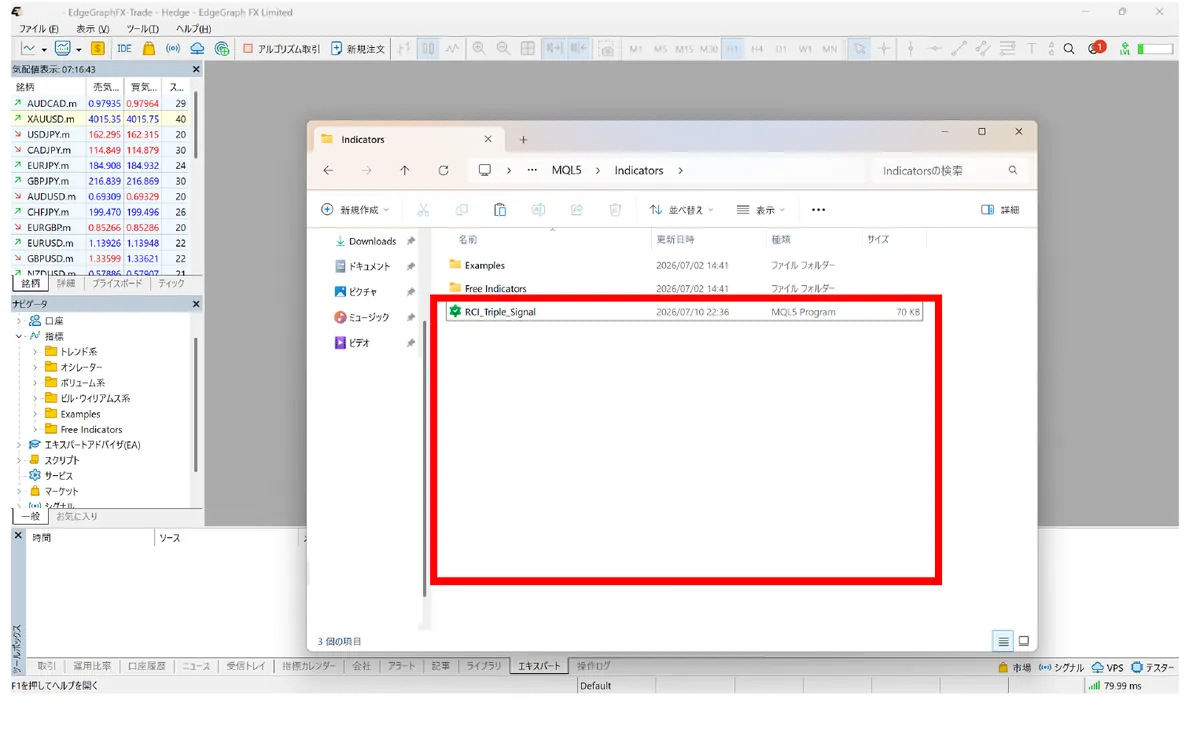
C'est là aussi un point où l'on bute facilement. L'emplacement où coller le fichier doit impérativement être MQL5 > Indicators. Placé ailleurs, il ne s'affichera pas sur le graphique. Et n'oubliez pas de redémarrer après avoir collé. Tant que vous faites attention à l'emplacement et au redémarrage, MT5 le reconnaîtra comme indicateur personnalisé.
Étape 3 : Afficher l'indicateur sur le graphique
Commencez par choisir la devise (le symbole) à afficher et ouvrez son graphique.
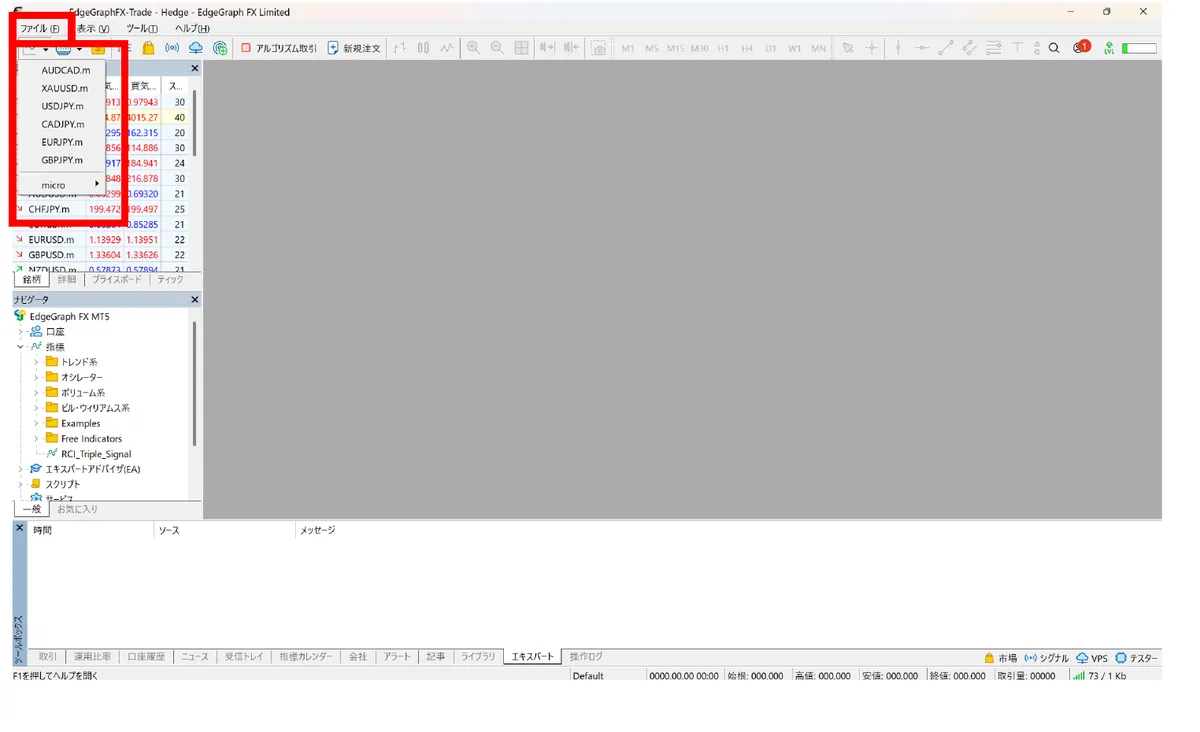
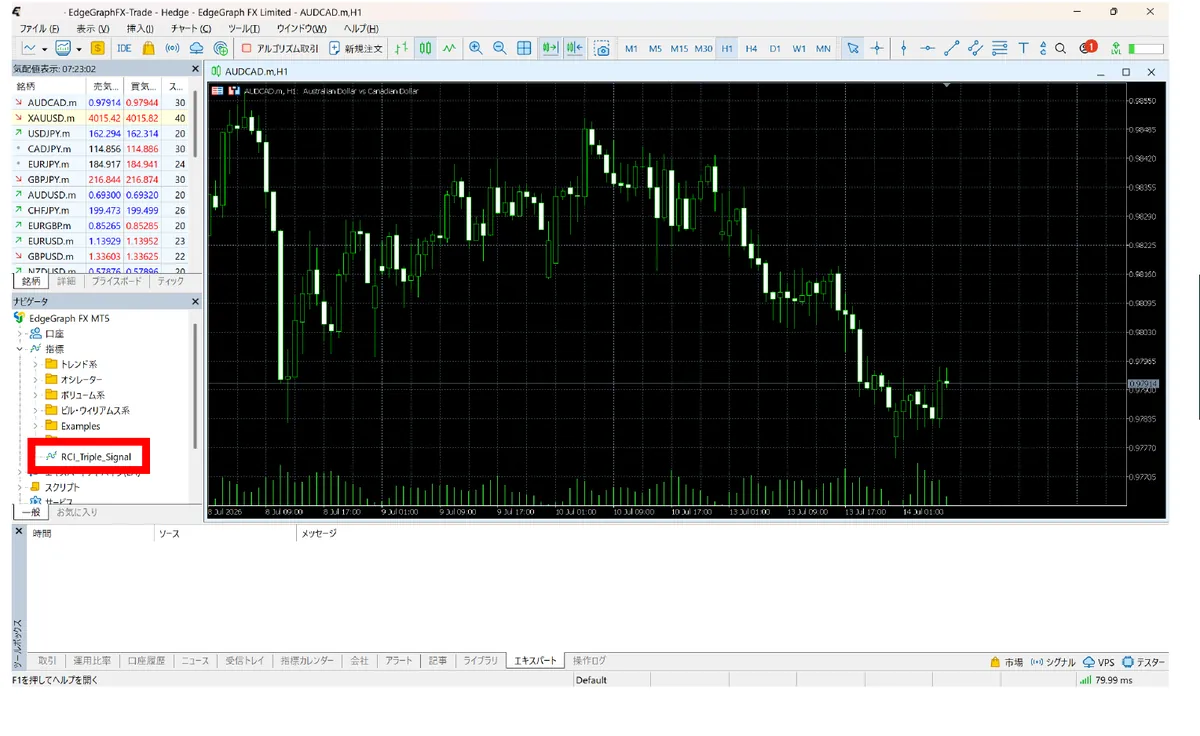
Dans le Navigateur, sous « Indicateurs » (Indicators), double-cliquez sur l'indicateur que vous avez installé (par exemple : RCI_Triple_Signal).
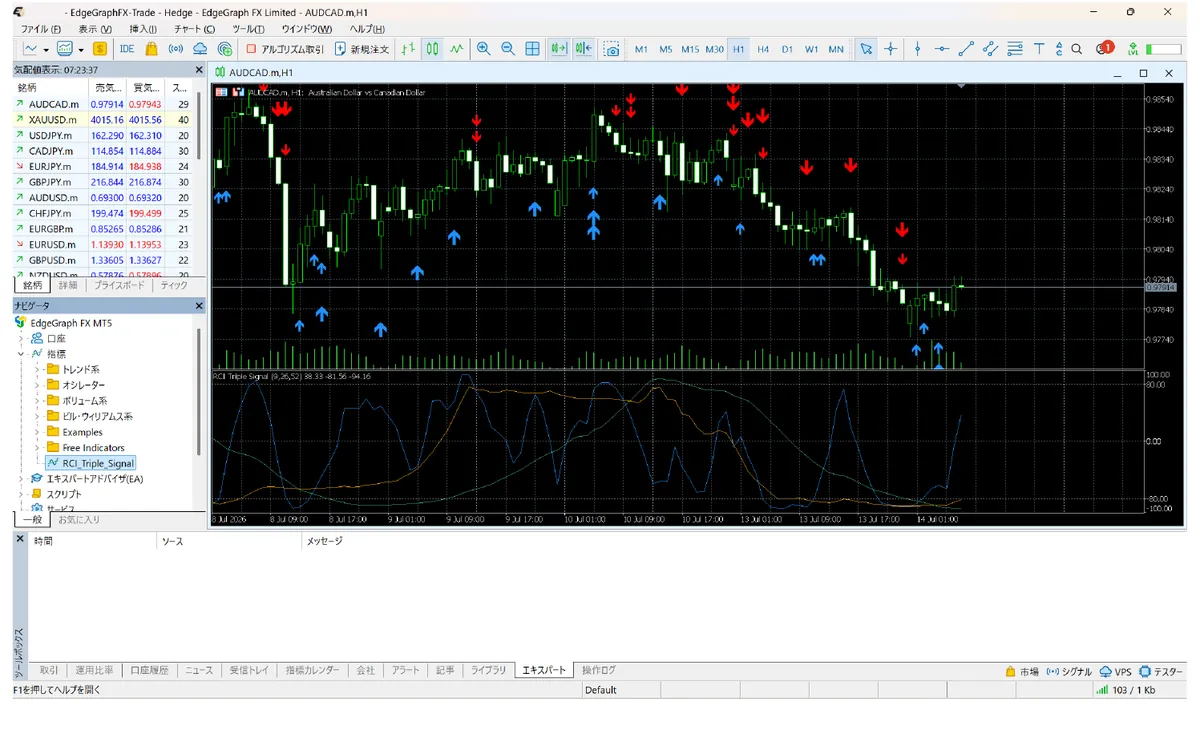
Lorsque la boîte de dialogue des paramètres s'ouvre, cliquez sur « OK ». Si les flèches de signal (bleues pour l'achat, rouges pour la vente) et le panneau de l'indicateur s'affichent sur le graphique, l'installation est terminée.
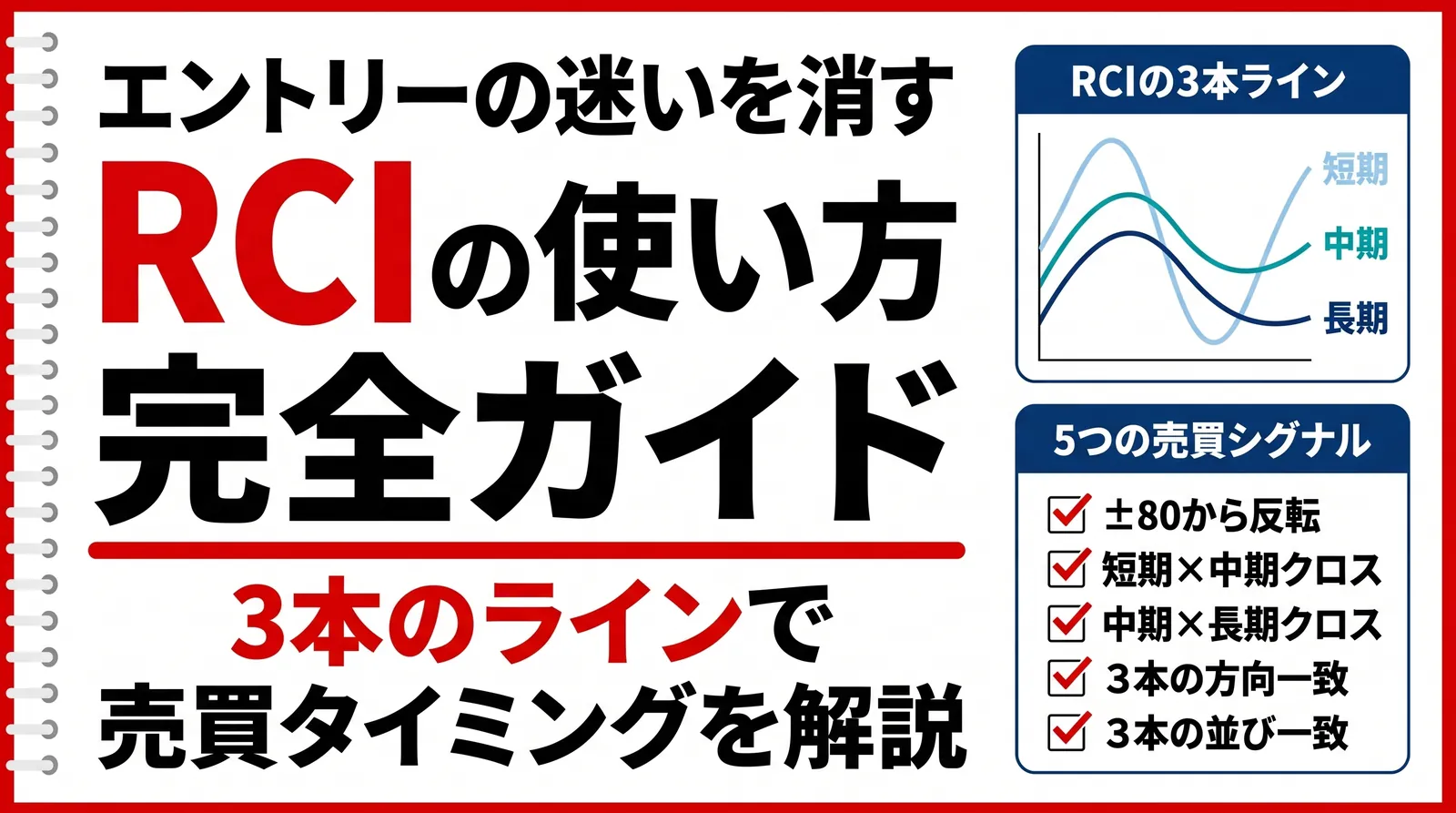
Si vous voulez connaître en détail la lecture des signaux de RCI Triple Signal, consultez cet article !
Que faire quand l'indicateur ne s'affiche pas
Si vous avez placé le fichier mais que l'indicateur n'apparaît pas, vérifiez la cause dans le tableau ci-dessous.
Tableau de référence rapide quand l'indicateur ne s'affiche pas
| Symptôme | Cause fréquente | Solution |
|---|---|---|
| N'apparaît pas dans la liste des indicateurs du Navigateur | MT5 n'a pas été redémarré après le collage | Redémarrer MT5, ou faire un clic droit sur Indicateurs et choisir « Actualiser » (Refresh) |
| Non reconnu alors qu'il est dans le dossier | Le fichier n'a pas été collé dans MQL5 > Indicators | Le déplacer vers le bon dossier et redémarrer |
| Aucune réaction même après avoir placé le fichier | Le format du fichier n'est pas .ex5 / .mq5 | En général, utiliser un fichier .ex5 ou .mq5 pour MT5 |
| Impossible de se connecter au compte | Confusion entre le mot de passe du compte membre et celui du compte de trading, ou nom de serveur incorrect | Saisir le numéro de compte et le mot de passe de l'e-mail de confirmation d'ouverture de compte, et choisir EdgeGraphFX-Trade comme serveur |
| Impossible de l'ajouter dans l'application smartphone | En général, MT5 sur smartphone ne prend pas en charge les indicateurs personnalisés | L'installer et l'utiliser sur MT5 pour PC |
Vérifiez dans l'ordre suivant pour identifier la cause.
- Avez-vous redémarré MT5 ? → Oublier de redémarrer après le collage est une cause typique, donc redémarrez d'abord.
- L'emplacement est-il correct ? → Vérifiez que le fichier se trouve dans MQL5 > Indicators.
- Le format est-il correct ? → Vérifiez qu'il s'agit d'un fichier .ex5 ou .mq5.
- Si l'indicateur ne s'affiche toujours pas, faites un clic droit sur « Indicateurs » dans le Navigateur et essayez « Actualiser ».
Questions fréquentes
Q1. L'indicateur n'apparaît pas dans la liste du Navigateur, que faire ?
Redémarrez d'abord MT5. Oublier de redémarrer après le collage est une cause fréquente. Si l'indicateur n'apparaît toujours pas, vérifiez que le fichier se trouve dans le dossier MQL5 > Indicators et que son format est .ex5 ou .mq5. Il peut aussi apparaître si vous faites un clic droit sur « Indicateurs » dans le Navigateur et choisissez « Actualiser ».
Q2. Peut-on installer des indicateurs sur MT5 pour smartphone (iPhone, Android) ?
En général, l'application MT5 pour smartphone ne prend pas en charge l'ajout d'indicateurs personnalisés. Installez-le et utilisez-le sur MT5 pour PC.
Q3. J'ai placé l'indicateur dans le mauvais dossier, que faire ?
S'il est placé ailleurs que dans MQL5 > Indicators, il ne s'affichera pas sur le graphique. Déplacez le fichier vers le bon dossier Indicators et redémarrez MT5.
Q4. Je n'arrive pas à me connecter à mon compte, quel mot de passe saisir ?
Le mot de passe du compte membre et celui du compte de trading sont deux choses différentes. Pour vous connecter à MT5, saisissez le numéro de compte (identifiant de connexion) et le mot de passe indiqués dans l'e-mail de confirmation d'ouverture de compte, puis choisissez EdgeGraphFX-Trade comme serveur.
Conclusion
Les indicateurs d'EdgeGraph FX s'installent en trois étapes : « se connecter au compte », « placer le fichier », « l'afficher sur le graphique ». Vérifiez les trois points ci-dessous et essayez d'ajouter votre indicateur.
- L'emplacement du collage est MQL5 > Indicators
- N'oubliez pas de redémarrer après le collage
- Pour la connexion, utilisez le mot de passe du compte de trading, et non celui du compte membre
Une fois l'indicateur installé, commencez par tester son fonctionnement sur un compte démo.
Nous distribuons des indicateurs originaux exclusivement pour EdgeGraph FX
Téléchargez les indicateurs ici !