Cara Memasang Indikator EdgeGraph FX: Panduan Lengkap Menambahkannya ke MT5
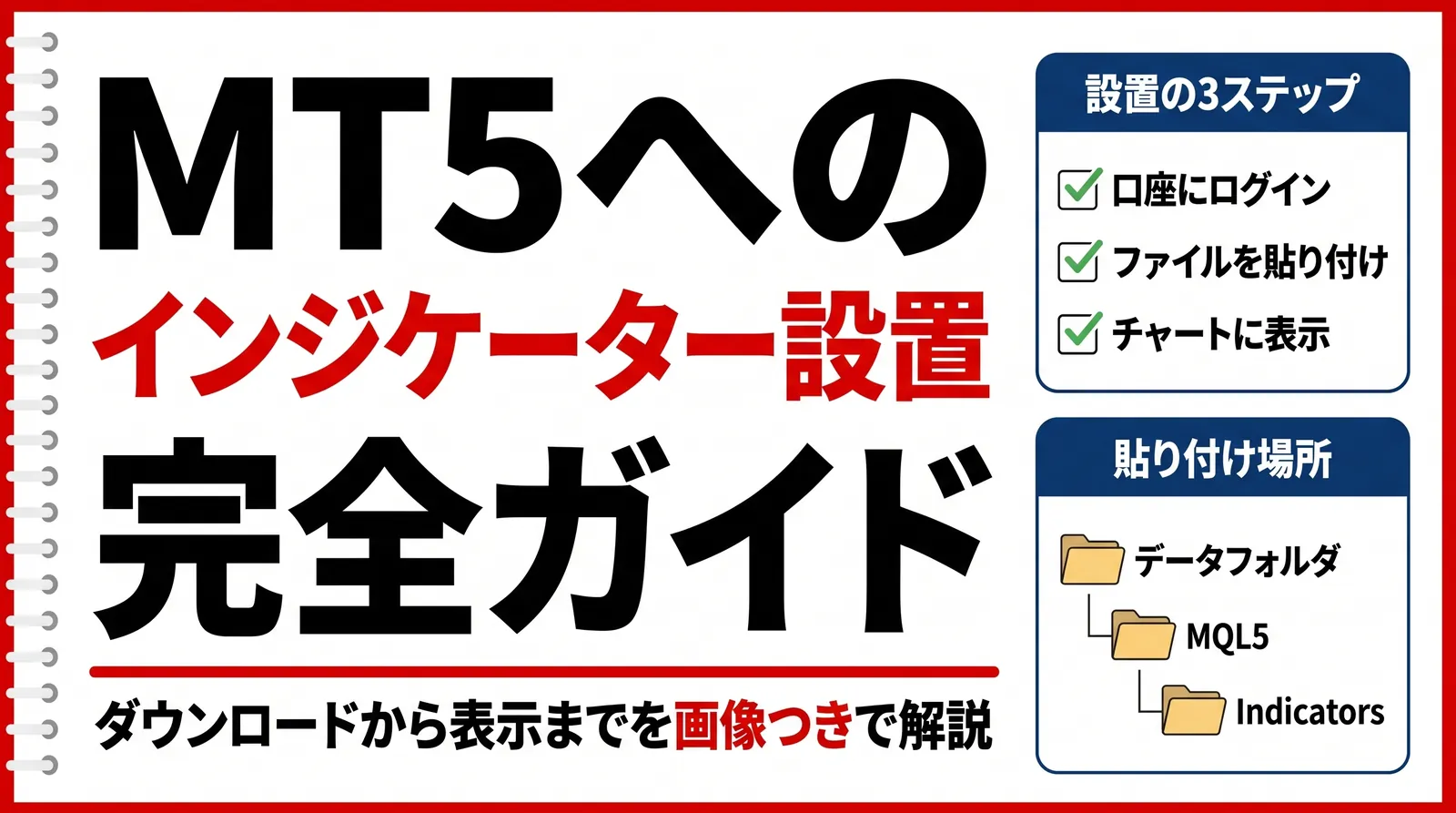
Banyak yang ingin menambahkan indikator yang dibagikan EdgeGraph FX ke MT5 sebagai custom indicator, tetapi belum tahu caranya. Singkatnya, cara menambahkannya adalah 3 langkah berikut.
- Langkah 1: Unduh MT5 dan login ke akun trading
- Langkah 2: Letakkan file indikator di folder MQL5 > Indicators lalu restart MT5
- Langkah 3: Buka chart dan tampilkan indikator dari Navigator
Artikel ini menjelaskan setiap langkah dengan gambar. Bahkan bagi yang baru pertama kali, selama mengikuti urutannya, Anda bisa segera menambahkan indikator favorit ke chart. Kami juga menjelaskan cara mengatasi jika indikator tidak muncul dengan benar.
Kami membagikan indikator orisinal khusus untuk EdgeGraph FX
Unduh indikator di sini!Daftar Isi
Alur Keseluruhan Pemasangan Indikator di EdgeGraph FX
Seperti yang sudah dijelaskan di atas, prosedur menambahkan custom indicator ke MT5 secara garis besar terbagi menjadi 3 langkah berikut.
- Langkah 1: Unduh MT5 dan login ke akun trading
- Langkah 2: Letakkan file indikator di folder MQL5 > Indicators lalu restart MT5
- Langkah 3: Buka chart dan tampilkan indikator dari Navigator
Selama MT5 dan akun trading sudah siap, Anda bisa langsung memasang indikator. Mari kita lihat setiap langkah dengan gambar.
Yang Perlu Disiapkan Sebelum Memasang Indikator
Sebelum memulai, siapkan hal-hal berikut.
- Akun trading EdgeGraph FX (bagi yang belum membuka akun, selesaikan pembukaan akun terlebih dahulu)
- Email penyelesaian pembukaan akun (di dalamnya tercantum nomor akun dan password. Digunakan untuk login)
- MT5 versi PC (Windows)
- File indikator yang ingin dipasang (seperti RCI_Triple_Signal yang dibagikan EdgeGraph. Umumnya, format file untuk MT5 adalah .ex5 atau .mq5)
Bagi Anda yang ingin memeriksa langkah pembukaan akun secara rinci, lihat artikel ini!
Ada satu hal yang perlu kami sampaikan lebih dulu. Password untuk login ke akun member dan password untuk login ke akun trading adalah dua hal yang berbeda. Ini adalah bagian yang sering membuat orang tersandung saat login, jadi kami jelaskan secara rinci di Langkah 1.
Langkah 1: Unduh MT5 dan Login ke Akun
Mengunduh dan Menginstal MT5
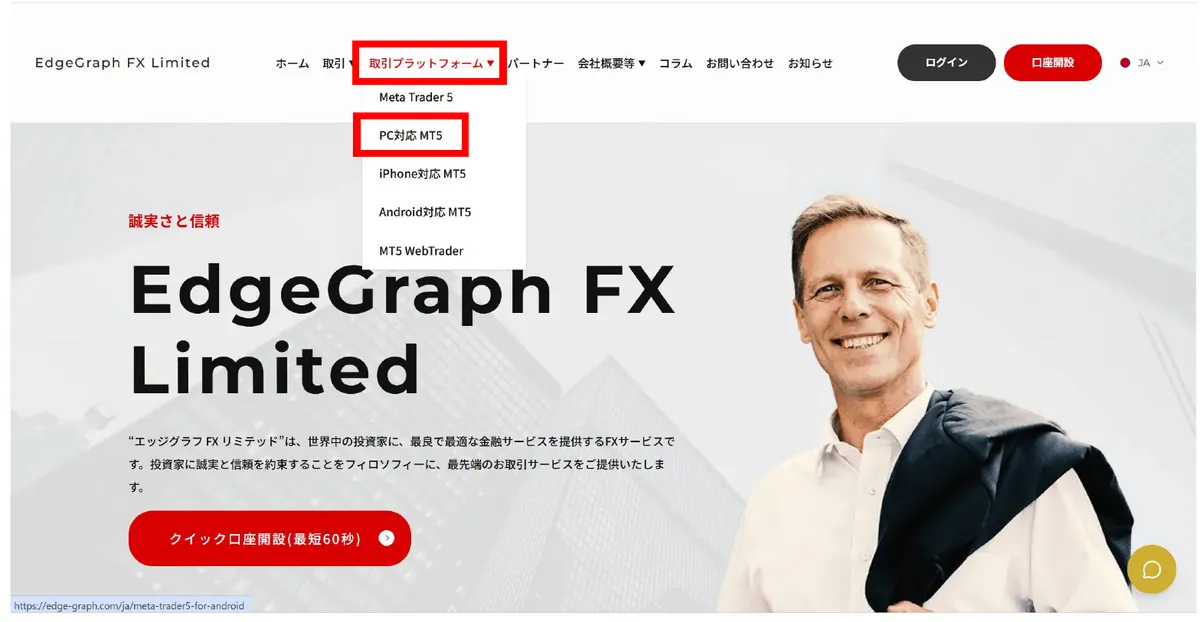
Buka situs EdgeGraph FX, pilih "MT5 untuk PC" dari "Platform Trading" di menu, lalu unduh. Klik dua kali file instalasi yang diunduh untuk memulai instalasi MT5. Setelah instalasi selesai, MT5 akan terbuka secara otomatis (jika tidak terbuka, klik dua kali ikon MT5 yang dibuat di desktop).
Bagi Anda yang ingin memeriksa cara mengunduh MT5 untuk versi PC dan smartphone secara rinci, lihat artikel ini!
Login ke Akun Trading di MT5
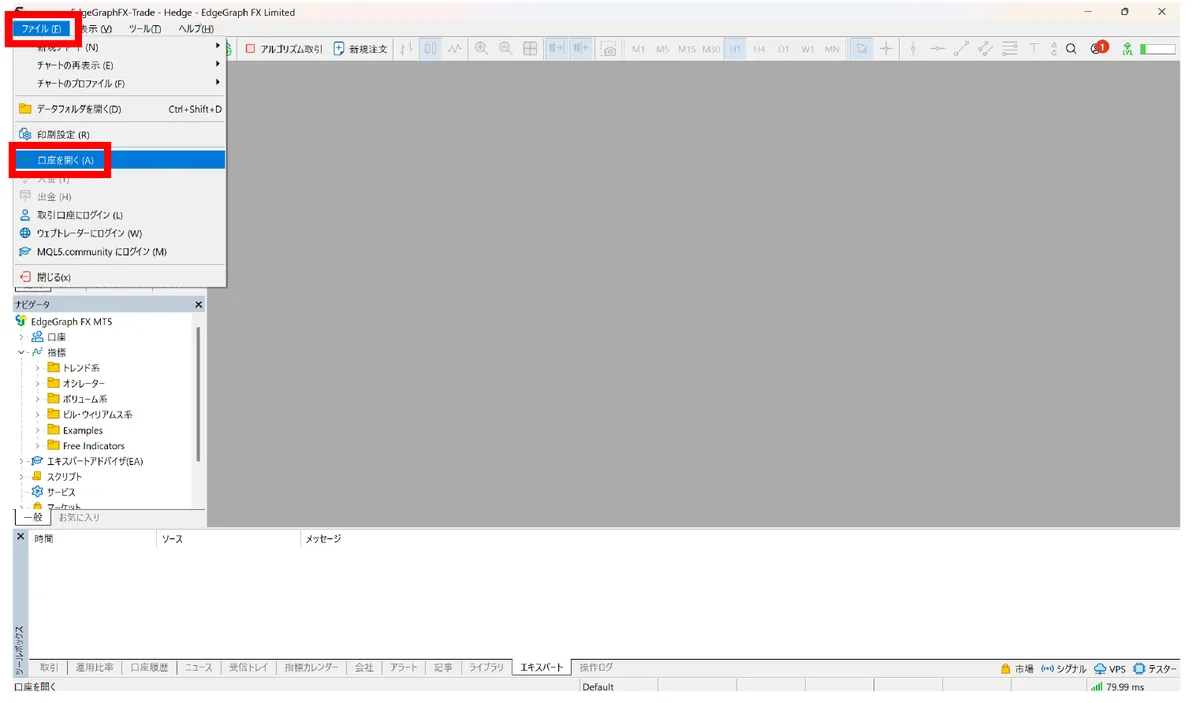
Setelah MT5 terbuka, pilih "Open an Account" dari menu "File".
Daftar perusahaan akan muncul, jadi pilih "EdgeGraph FX Limited" lalu klik "Next". Layar akan berganti ke pemilihan cara menghubungkan akun, jadi pilih "Connect with an existing trading account". Pada layar berikutnya, masukkan nomor akun (ID login) dan password yang tercantum di email penyelesaian pembukaan akun. Untuk server, pilih EdgeGraphFX-Trade.
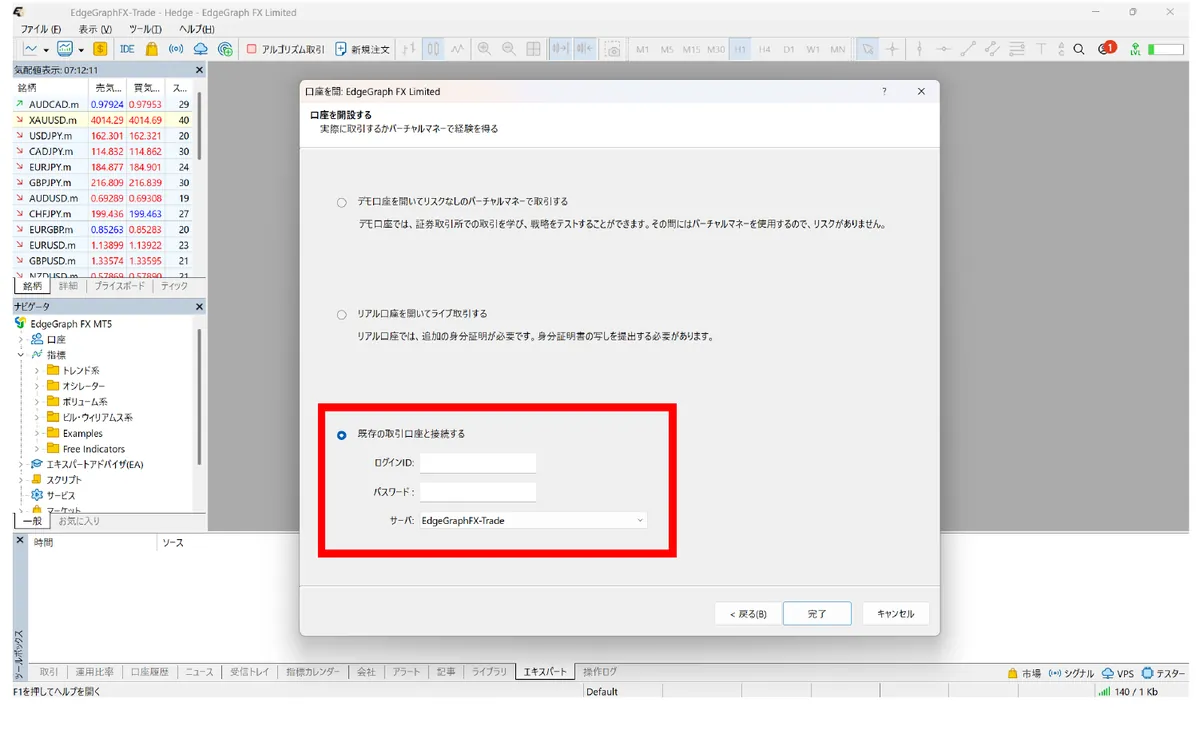
Inilah titik pertama yang sering membuat orang tersandung. Password akun member dan password akun trading terpisah. Memasukkan password member tidak akan berhasil login, jadi pastikan menggunakan nomor akun dan password yang tercantum di email penyelesaian pembukaan akun.
Langkah 2: Memasang File Indikator di MT5
Pilih "Open Data Folder" dari menu "File", maka folder akan terbuka. Buka folder "MQL5" di dalamnya.
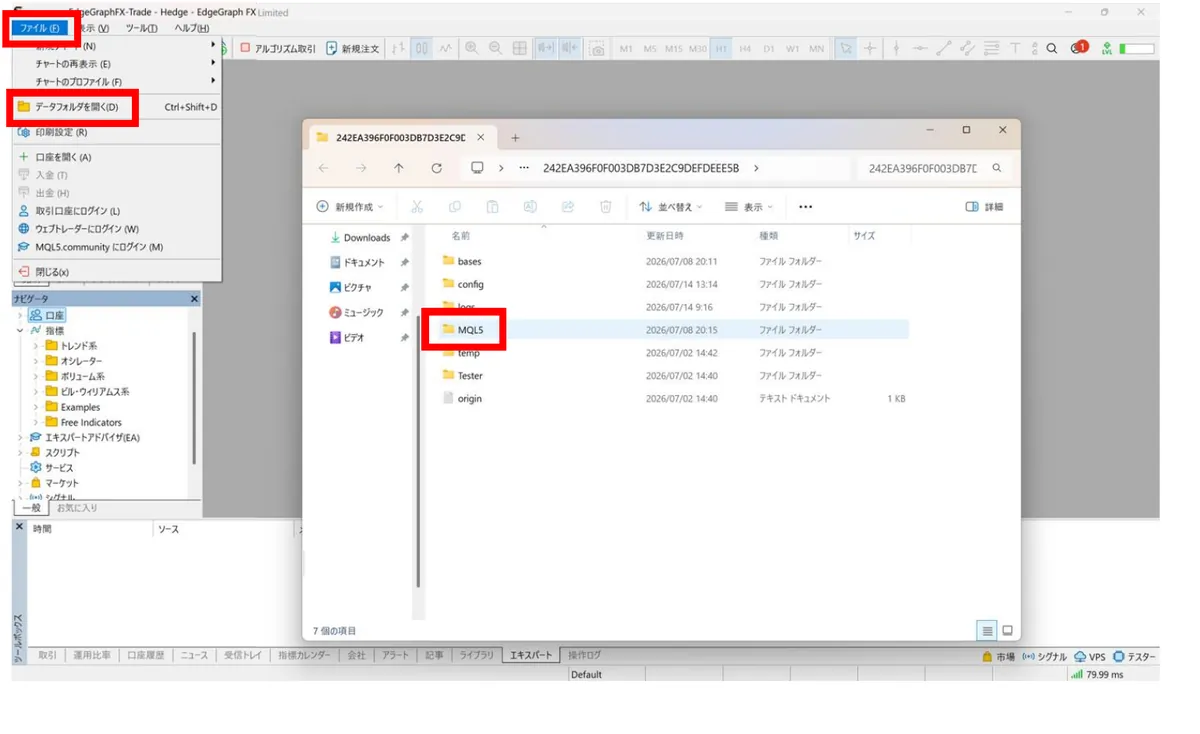
Buka folder "Indicators" yang ada di dalam "MQL5".
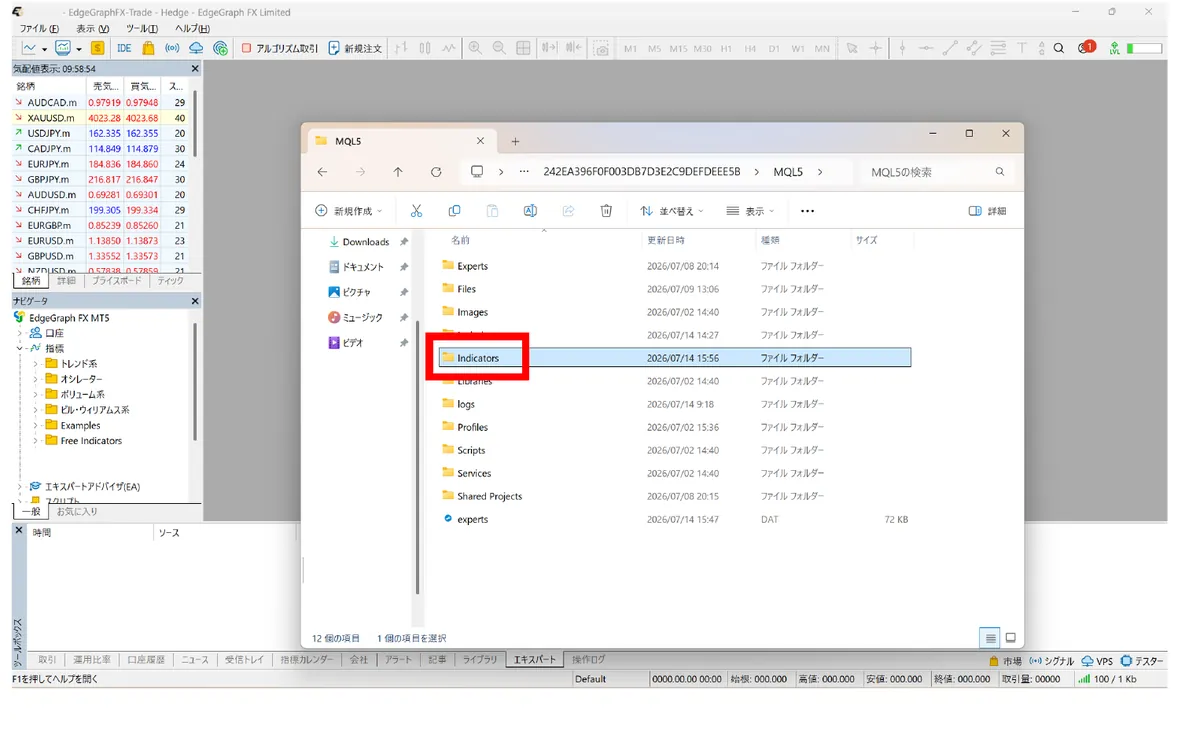
Tempel file indikator (contoh: RCI_Triple_Signal) ke dalam folder "Indicators" ini. Setelah menempel, restart MT5.
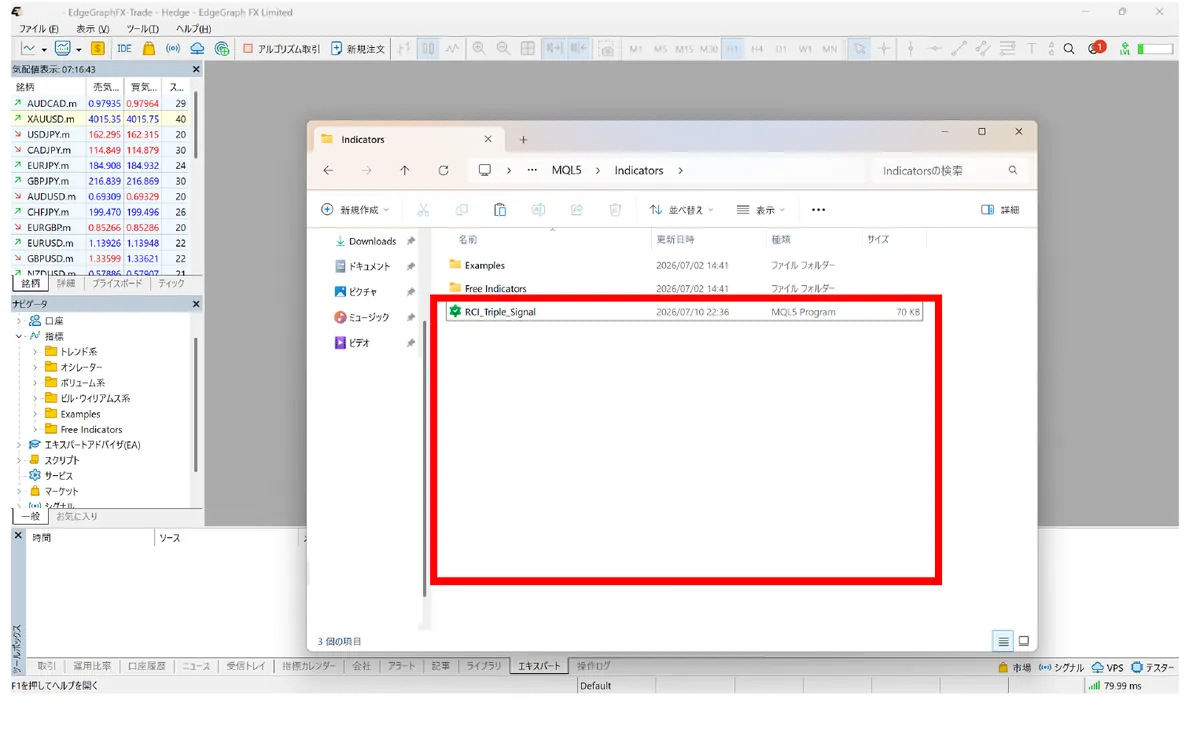
Ini juga bagian yang mudah membuat orang tersandung. Lokasi untuk menempel file harus MQL5 > Indicators. Jika diletakkan di tempat lain, indikator tidak akan muncul di chart. Dan jangan lupa restart setelah menempel. Selama lokasi dan restart diperhatikan, MT5 akan mengenalinya sebagai custom indicator.
Langkah 3: Menampilkan Indikator di Chart
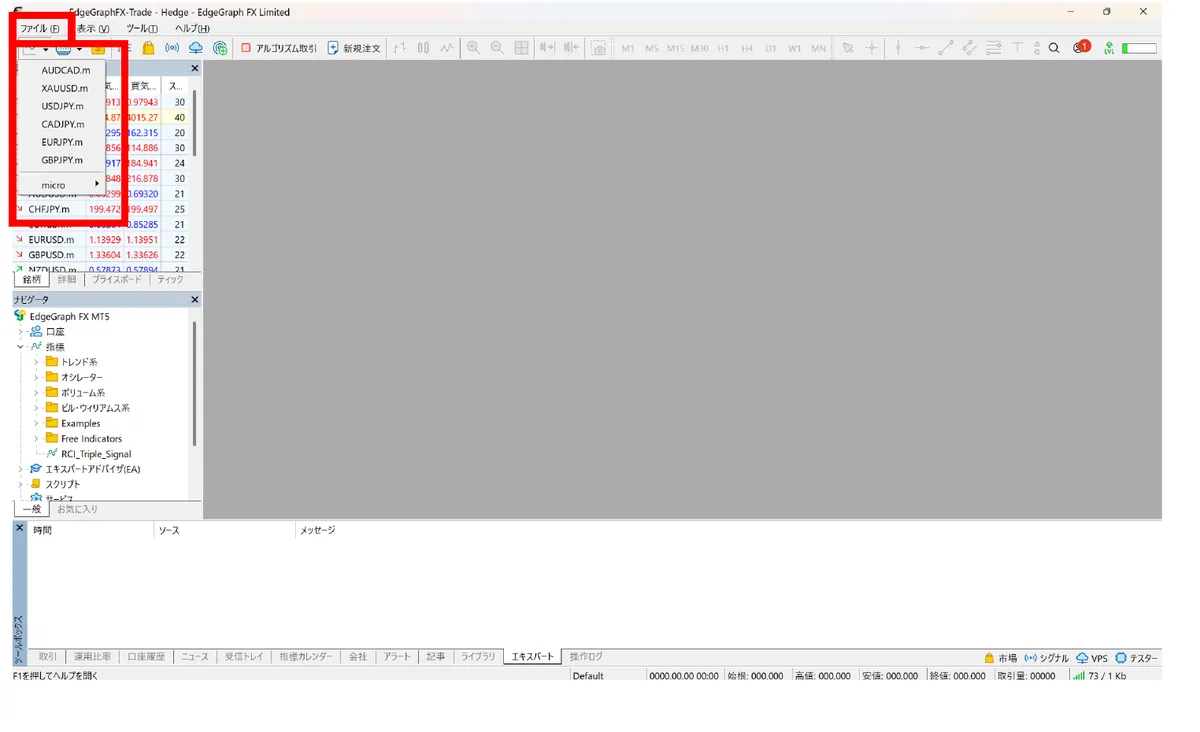
Pertama, pilih mata uang (simbol) yang ingin ditampilkan lalu buka chart-nya.
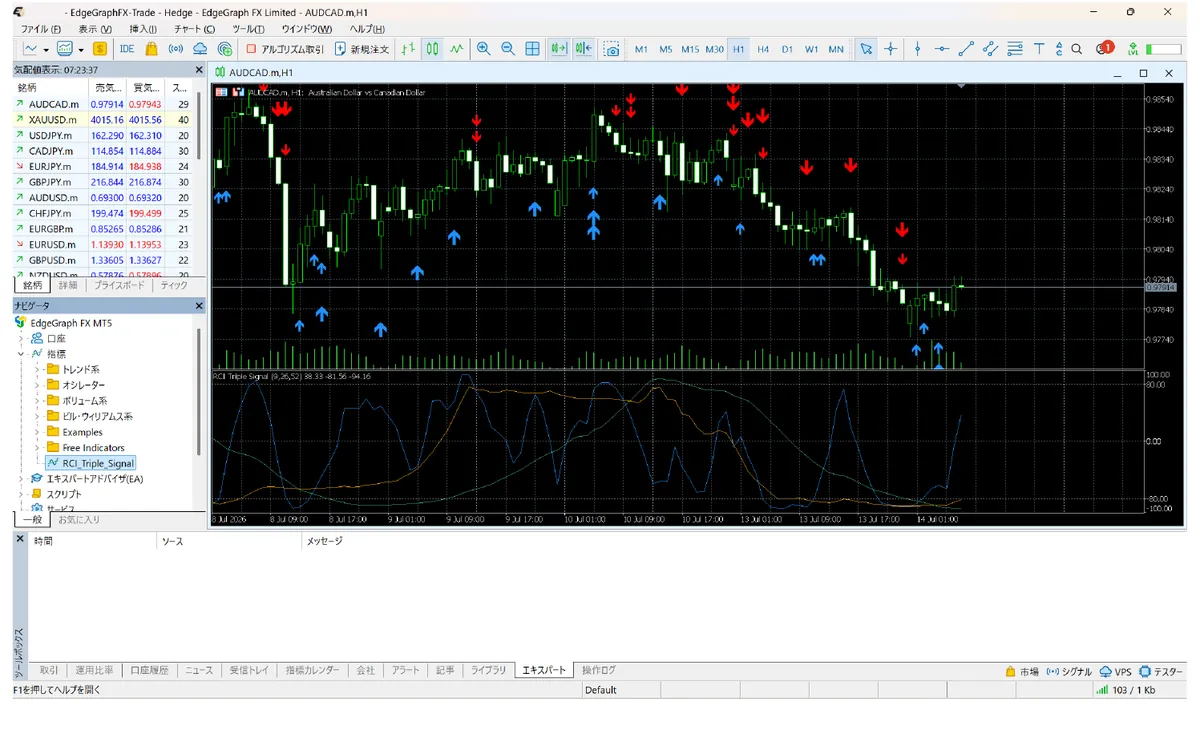
Di Navigator, dari dalam "Indicators", klik dua kali indikator yang sudah dipasang (contoh: RCI_Triple_Signal).
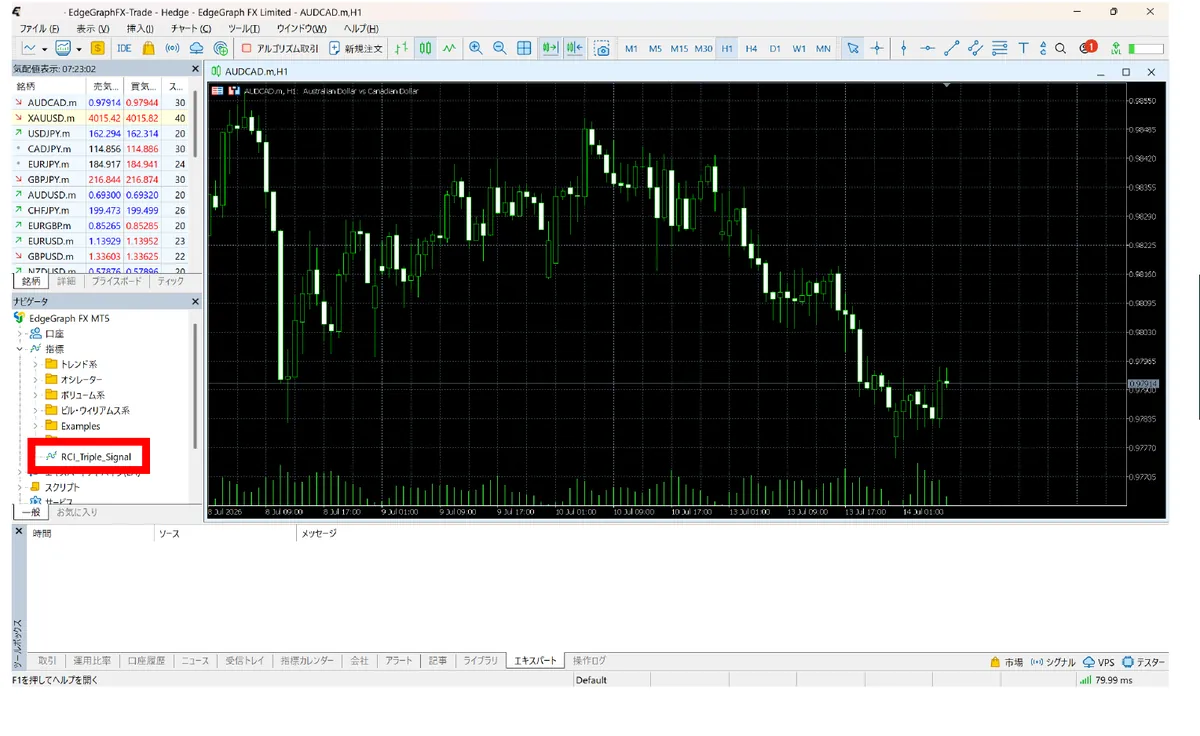
Setelah dialog pengaturan terbuka, klik "OK". Jika panah sinyal (biru untuk beli, merah untuk jual) dan panel indikator tampil di chart, pemasangan sudah selesai.
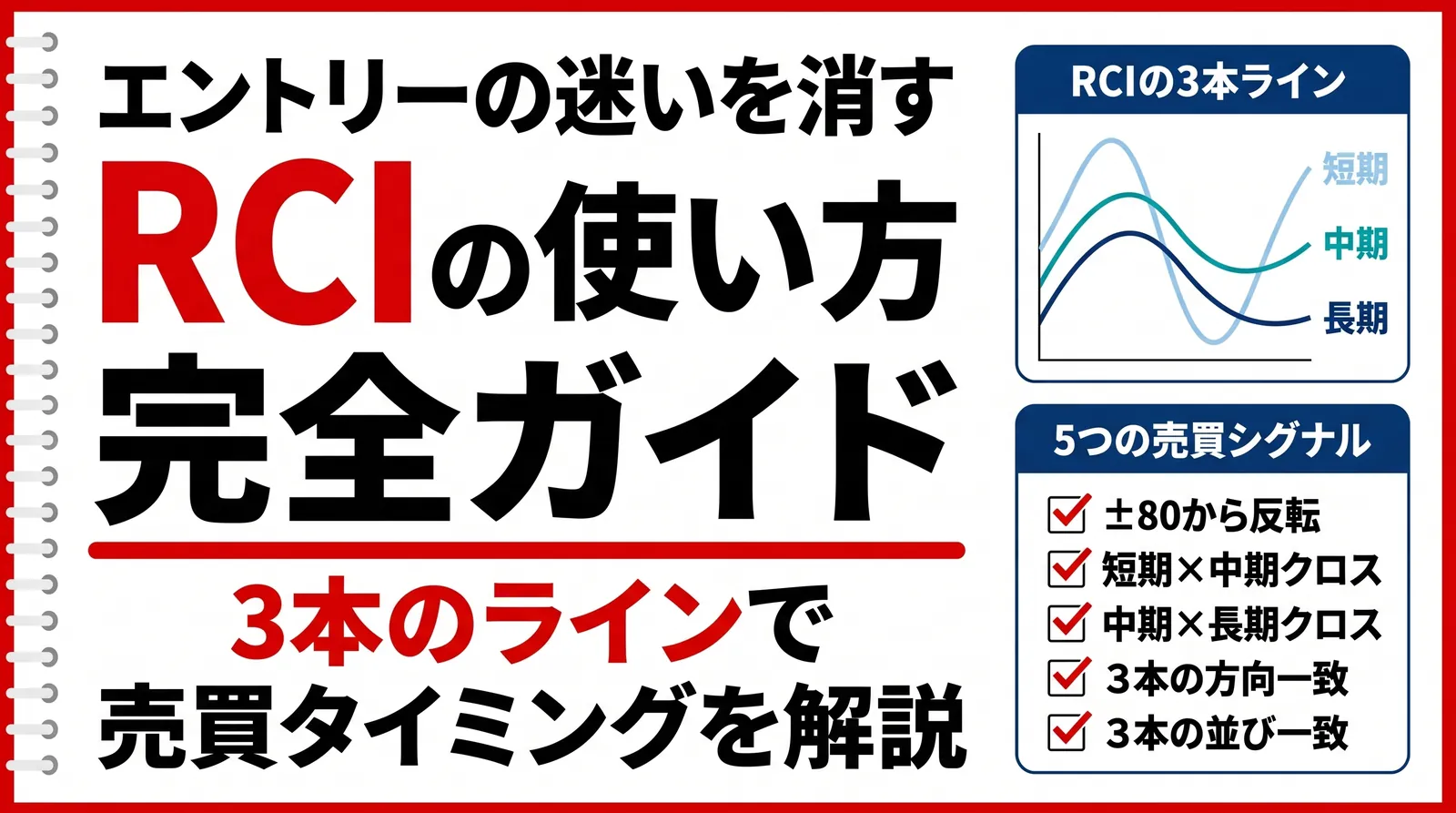
Bagi Anda yang ingin tahu lebih rinci cara membaca sinyal RCI Triple Signal, lihat artikel ini!
Solusi Saat Indikator Tidak Muncul
Jika file sudah dimasukkan tetapi indikator tidak muncul, periksa penyebabnya pada tabel berikut.
Tabel ringkas saat indikator tidak muncul
| Gejala | Penyebab yang umum | Solusi |
|---|---|---|
| Tidak muncul di daftar Indicators pada Navigator | MT5 tidak di-restart setelah menempel | Restart MT5, atau klik kanan Indicators lalu pilih "Refresh" |
| Sudah dimasukkan ke folder tetapi tidak dikenali | Lokasi menempel bukan MQL5 > Indicators | Pindahkan ke folder yang benar lalu restart |
| Tidak ada reaksi meski file dimasukkan | Format file bukan .ex5 / .mq5 | Umumnya, gunakan file .ex5 atau .mq5 untuk MT5 |
| Tidak bisa login ke akun | Password akun member dan akun trading tertukar, atau nama server salah | Masukkan nomor akun dan password dari email penyelesaian pembukaan akun, dan pilih EdgeGraphFX-Trade sebagai server |
| Tidak bisa menambahkan di aplikasi smartphone | Umumnya, MT5 versi smartphone tidak mendukung custom indicator | Pasang dan gunakan di MT5 versi PC |
Periksa dengan urutan berikut untuk menemukan penyebab indikator tidak muncul.
- Sudahkah MT5 di-restart? → Lupa restart setelah menempel adalah penyebab yang khas, jadi restart terlebih dahulu.
- Apakah lokasinya sudah benar? → Periksa apakah file ada di MQL5 > Indicators.
- Apakah formatnya sudah benar? → Periksa apakah formatnya .ex5 atau .mq5.
- Jika masih tidak muncul, klik kanan "Indicators" di Navigator lalu coba "Refresh".
Pertanyaan yang Sering Diajukan
Q1. Indikator tidak muncul di daftar Navigator, apa yang harus dilakukan?
Pertama, restart MT5. Lupa restart setelah menempel adalah penyebab yang sering terjadi. Jika masih tidak muncul, periksa apakah file ada di folder MQL5 > Indicators dan formatnya .ex5 atau .mq5. Indikator juga kadang muncul setelah Anda klik kanan "Indicators" di Navigator lalu memilih "Refresh".
Q2. Apakah indikator bisa dipasang di MT5 smartphone (iPhone/Android)?
Umumnya, aplikasi MT5 smartphone tidak mendukung penambahan custom indicator. Pasang dan gunakan di MT5 versi PC.
Q3. Saya salah memasukkan indikator ke folder yang keliru, apa yang harus dilakukan?
Jika diletakkan di tempat selain MQL5 > Indicators, indikator tidak akan muncul di chart. Pindahkan file ke folder Indicators yang benar, lalu restart MT5.
Q4. Saya tidak bisa login ke akun, password mana yang harus dimasukkan?
Password akun member dan password akun trading adalah dua hal yang berbeda. Untuk login ke MT5, masukkan nomor akun (ID login) dan password yang tercantum di email penyelesaian pembukaan akun, lalu pilih EdgeGraphFX-Trade sebagai server.
Ringkasan
Indikator EdgeGraph FX dapat dipasang dengan 3 langkah: "login ke akun", "letakkan file", "tampilkan di chart". Periksa 3 poin berikut dan cobalah menambahkan indikator.
- Lokasi menempel adalah MQL5 > Indicators
- Jangan lupa restart setelah menempel
- Login menggunakan password akun trading, bukan password member
Setelah terpasang, cobalah dulu pergerakan indikator di akun demo.
Kami membagikan indikator orisinal khusus untuk EdgeGraph FX
Unduh indikator di sini!