Cách cài EA trên MT5: hướng dẫn các bước và cách xử lý khi EA không chạy

“Tôi muốn thử dùng EA trên MT5 nhưng không biết cài đặt thế nào…” Bài viết này dành cho bạn, hướng dẫn cách cài EA và gắn EA vào biểu đồ. Tóm lại, chỉ với 3 bước dưới đây là hoàn tất việc cài đặt vào MT5 và gắn vào biểu đồ.
- Bước 1: Dán file EA vào thư mục MQL5 > Experts và khởi động lại MT5
- Bước 2: Thêm EA vào biểu đồ từ Navigator và cho phép giao dịch thuật toán trong tab “Common”
- Bước 3: Bật Algo Trading trên thanh công cụ và kiểm tra biểu tượng ở góc trên bên phải biểu đồ để xác nhận EA đang chạy
Khác với chỉ báo, EA sẽ không bắt đầu đặt lệnh nếu chưa bật các thiết lập cho phép. Đây là chỗ dễ vấp nên hãy ghi nhớ.
Mục lục
Những thứ cần chuẩn bị trước khi cài EA
Trước khi bắt đầu, hãy chuẩn bị những thứ sau. Đặc biệt, hãy tải sẵn file EA ngay ở bước này.
- Tài khoản giao dịch EdgeGraph FX
- Email thông báo hoàn tất mở tài khoản, có ghi số tài khoản và mật khẩu
- MT5 bản PC
- File EA dành cho MT5. Phần mở rộng là .ex5
Để đăng nhập MT5, hãy dùng mật khẩu giao dịch ghi trong email thông báo hoàn tất mở tài khoản, không phải mật khẩu của My Page.
Nếu bạn chưa chuẩn bị MT5, hãy xem bài viết này!

Bước 1: Cài file EA vào MT5
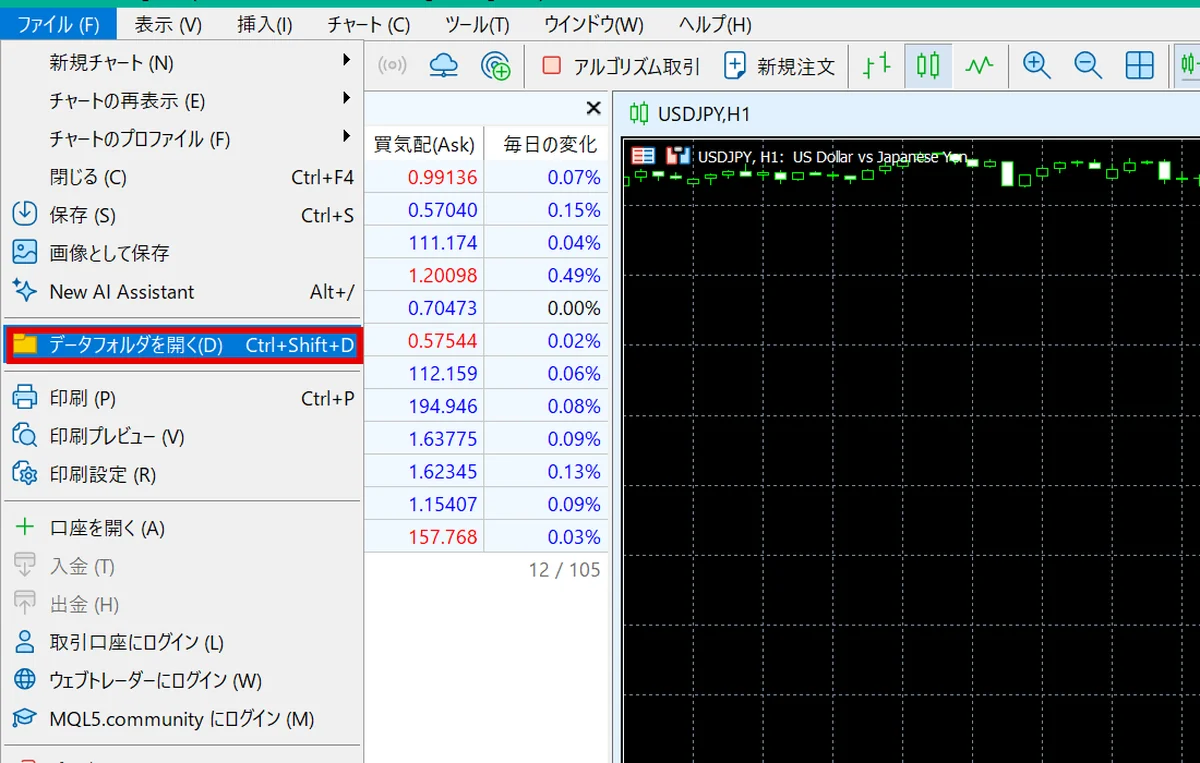
① Trong MT5, chọn “File” rồi chọn “Open Data Folder”.
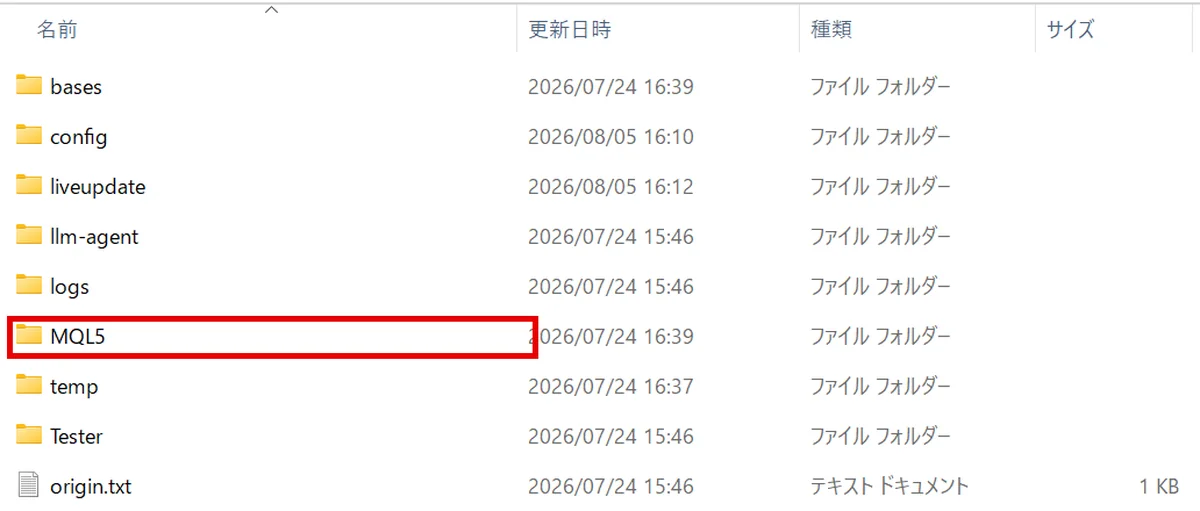
② Mở thư mục “MQL5” trong thư mục vừa mở.
③ Mở thư mục “Experts” bên trong “MQL5”.
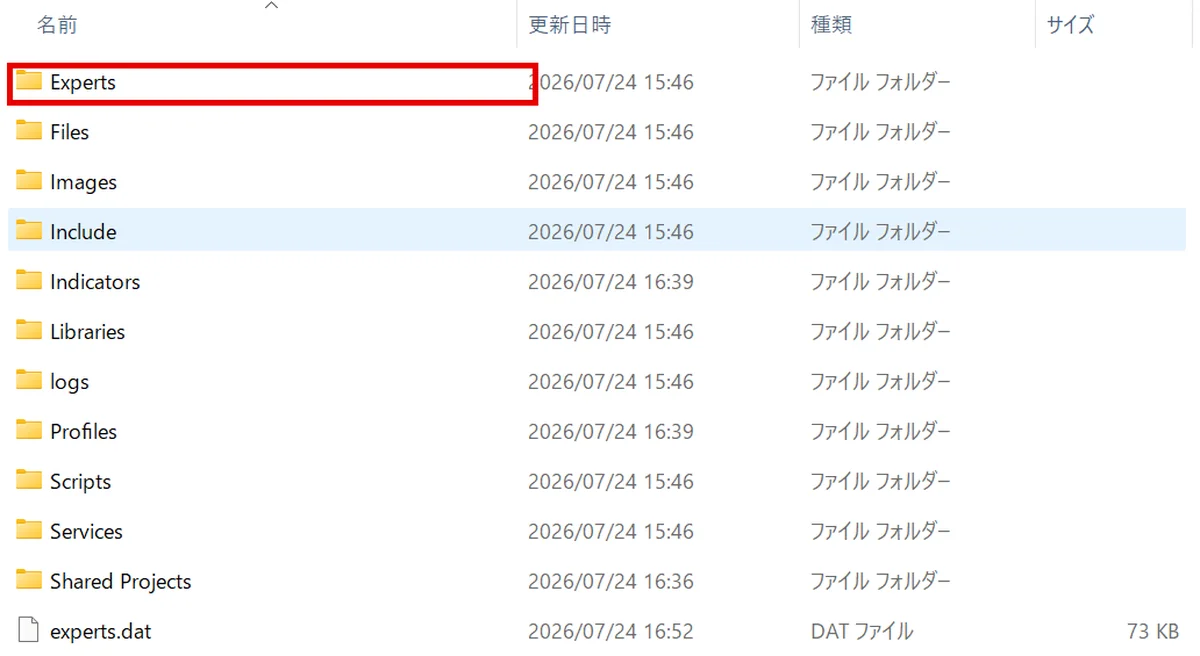
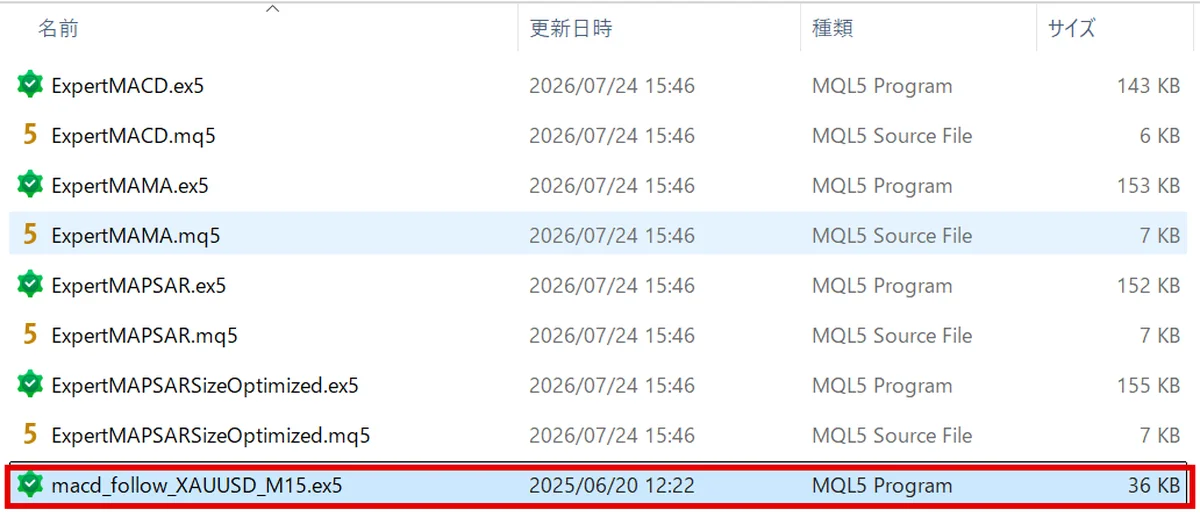
④ Dán file EA vào (hoặc kéo và thả). Sau khi lưu, hãy đóng thư mục.
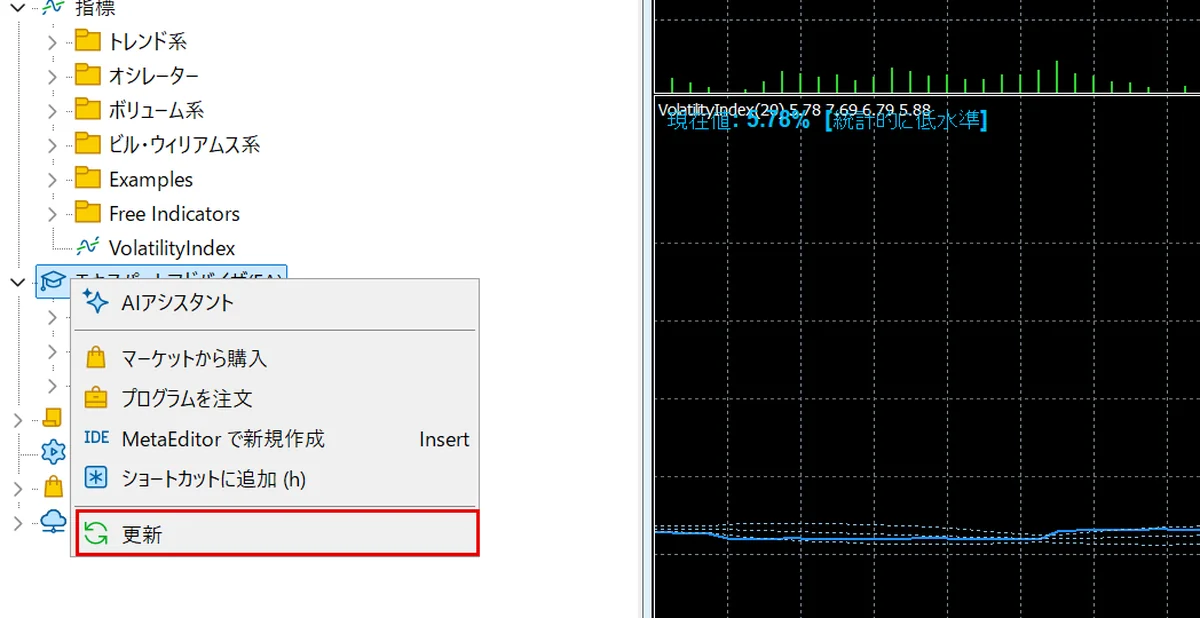
⑤ Trong Navigator, nhấp chuột phải vào “Expert Advisors” và chọn “Refresh”.
⑥ EA bạn vừa cài sẽ hiển thị trong “Expert Advisors” của Navigator.
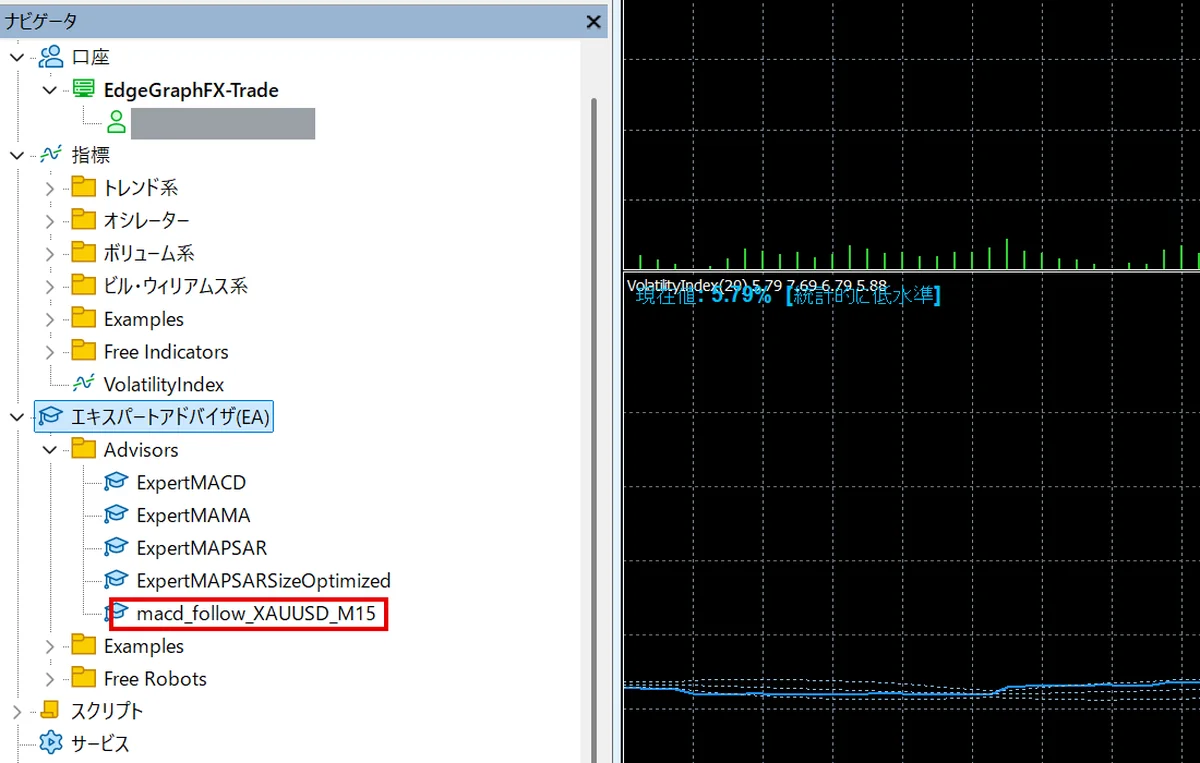
Nơi dán file nhất định phải là MQL5 > Experts. Nếu bỏ vào thư mục Indicators dành cho chỉ báo thì EA cũng sẽ không được nhận diện.
Bước 2: Thêm vào biểu đồ và cho phép giao dịch thuật toán
① Mở biểu đồ của mã giao dịch bạn muốn chạy EA, nhấp chuột phải vào EA đã cài trong “Expert Advisors” của Navigator và chọn “Attach to a chart”. Bạn cũng có thể thêm bằng cách nhấp đúp hoặc kéo và thả.
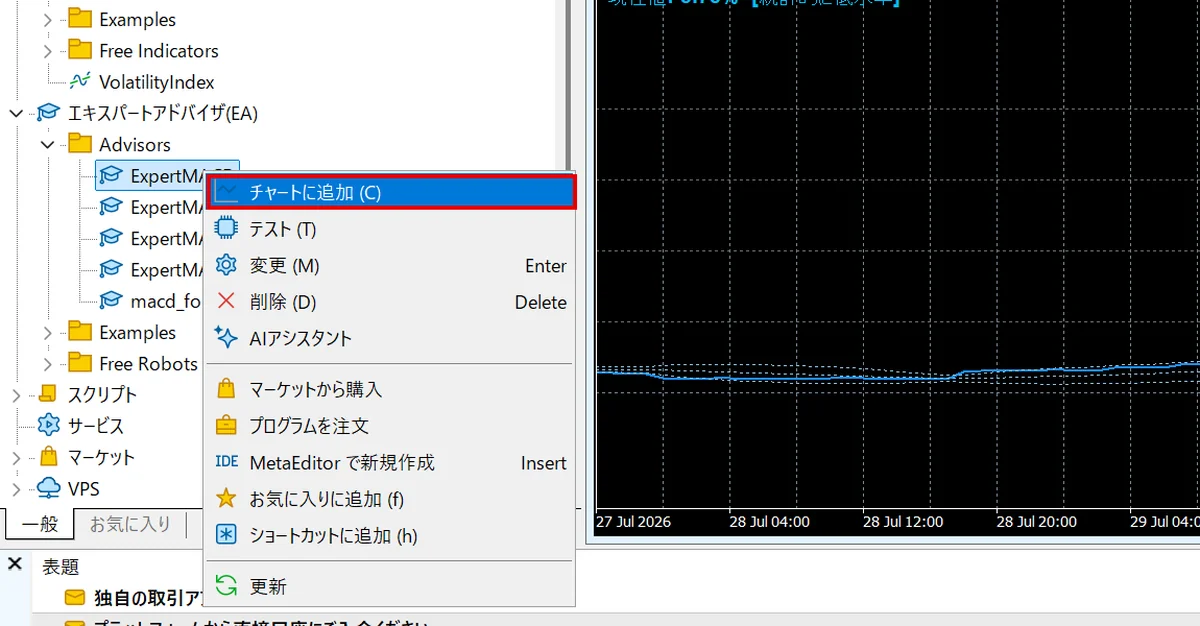
② Khi hộp thoại cài đặt mở ra, hãy đánh dấu “Allow Algo Trading” trong tab “Common”. Nếu mục này bị bỏ chọn, EA chỉ nằm trên biểu đồ mà không thể đặt lệnh, nên nhất định phải đánh dấu.
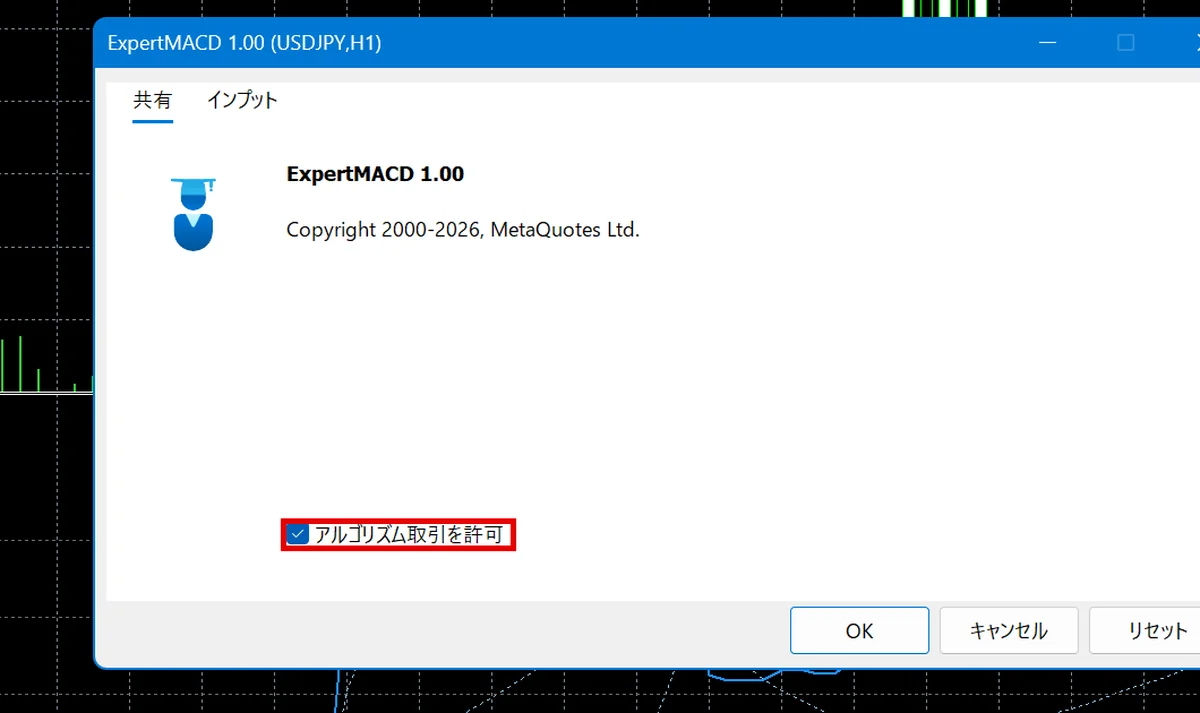
Ở tab “Inputs”, bạn thiết lập số lot, giá trị cắt lỗ (stop loss) và chốt lời (take profit). Nếu hướng dẫn sử dụng của EA có chỉ định giá trị khuyến nghị thì hãy đặt theo giá trị đó. Thiết lập xong, nhấp “OK”.
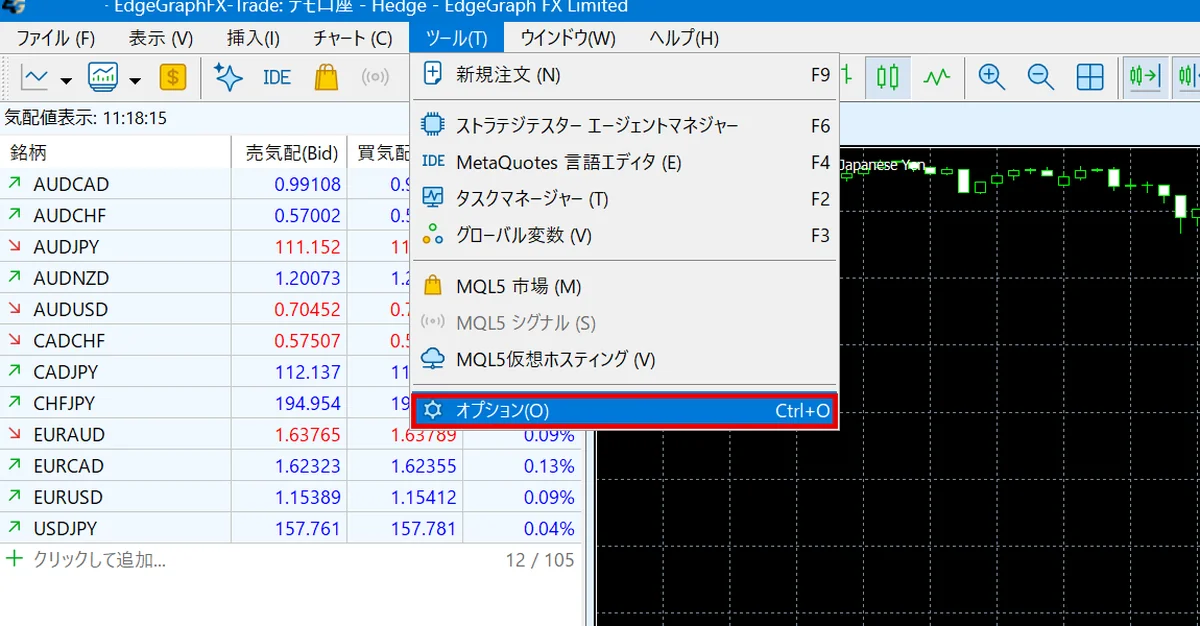
③ Việc cho phép cũng cần được bật trên toàn bộ MT5. Chọn “Options” từ “Tools”.
④ Hãy đánh dấu cả “Allow Algo Trading” trong tab “Expert Advisors”. Nếu EA có dùng DLL, hãy đánh dấu thêm “Allow DLL imports”.
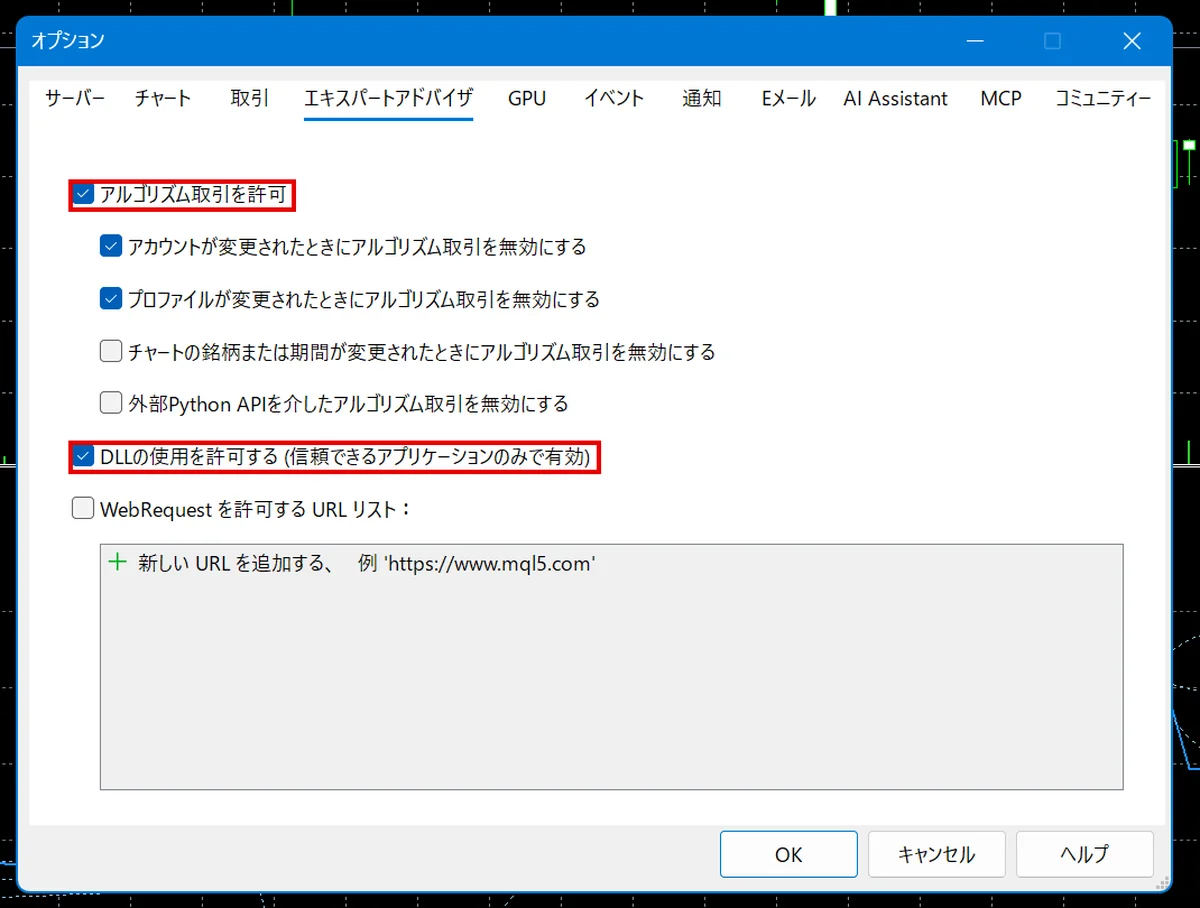
Chỉ cần một trong hai chỗ này bị bỏ chọn là EA sẽ không chạy.
Bước 3: Kiểm tra EA có đang chạy không
Nhấp nút “Algo Trading” trên thanh công cụ để chuyển sang trạng thái bật.
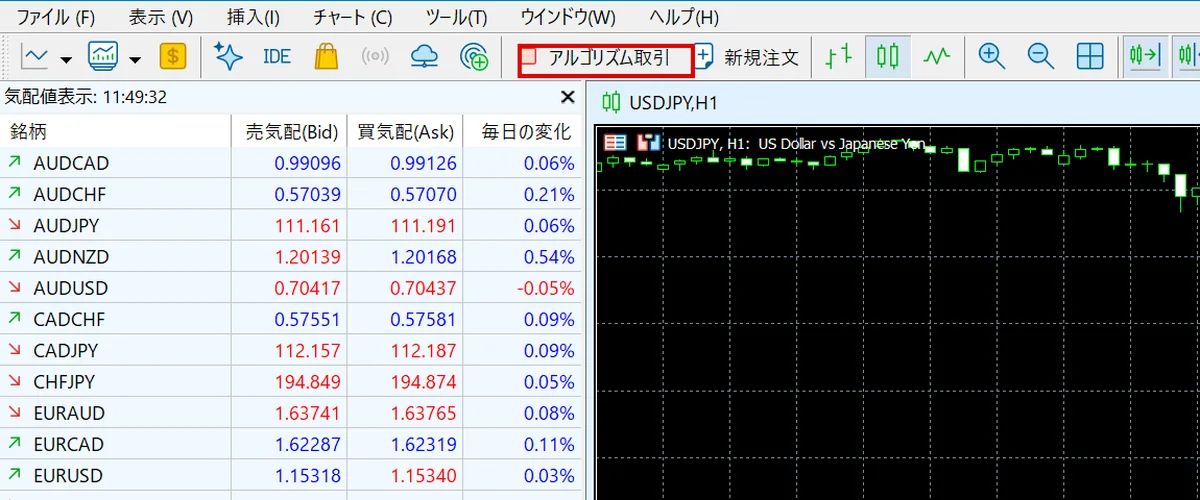
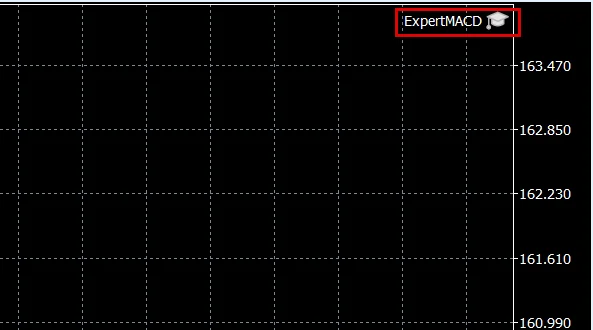
Khi tên EA và biểu tượng đang chạy hiển thị ở góc trên bên phải biểu đồ, việc cài đặt đã hoàn tất.
Khi muốn dừng EA, hãy nhấp “Algo Trading” trên thanh công cụ để tắt. Dừng EA không đóng các vị thế đang giữ, nên nếu còn vị thế hãy đóng thủ công.
Mỗi biểu đồ chỉ có thể gắn một EA. Khi muốn chạy nhiều EA, hãy mở số biểu đồ bằng số EA và gắn từng EA một.
Cách xử lý khi EA không chạy
Nếu đã cài EA mà EA không đặt lệnh, hãy đối chiếu nguyên nhân trong bảng dưới đây.
Bảng tra nhanh nguyên nhân và cách xử lý khi EA không chạy
| Triệu chứng | Nguyên nhân thường gặp | Cách xử lý |
|---|---|---|
| Không hiển thị trong danh sách của Navigator | Nơi lưu không phải MQL5 > Experts, hoặc chưa khởi động lại | Chuyển vào đúng thư mục rồi khởi động lại MT5 |
| Đã thêm vào biểu đồ nhưng biểu tượng vẫn ở trạng thái dừng | Algo Trading trên thanh công cụ đang tắt | Nhấp Algo Trading trên thanh công cụ để bật |
| Algo Trading đã bật nhưng không đặt lệnh | Tab “Common” của EA chưa đánh dấu “Allow Algo Trading” | Mở thiết lập của EA trên biểu đồ và đánh dấu |
| Không đăng nhập được MT5 | Đang dùng mật khẩu của My Page | Đăng nhập lại bằng mật khẩu giao dịch trong email thông báo hoàn tất mở tài khoản |
| Đóng biểu đồ thì EA dừng | EA hoạt động theo từng biểu đồ mà nó được thêm vào | Giữ mở biểu đồ đã thêm EA |
Nếu vẫn không đặt lệnh, hãy mở tab “Experts” trong “Toolbox” ở phía dưới MT5 để xem nhật ký do EA xuất ra.
Muốn thử công cụ tự động đếm các con sóng của xu hướng? Hãy xem bài viết này!

Câu hỏi thường gặp
Q1. Tắt MT5 thì EA có tiếp tục chạy không?
Không. EA chỉ hoạt động khi MT5 đang chạy. Nếu tắt nguồn máy tính hoặc để máy chuyển sang chế độ ngủ thì EA sẽ dừng ngay lúc đó.
Q2. File EA dành cho MT4 có dùng được trên MT5 không?
Không. File .ex4 của MT4 không chạy được trên MT5, nên hãy chuẩn bị file .ex5 dành cho MT5. File .mq5 là file mã nguồn, cần biên dịch (compile) mới nạp được vào MT5.
Q3. Cài EA xong có thể dùng ngay trên tài khoản thật không?
Trước tiên, chúng tôi khuyên bạn thử trên tài khoản demo. Lỗi nhập tham số hay việc EA có đặt lệnh đúng như dự kiến hay không chỉ biết được khi chạy thực tế. Với tài khoản demo, bạn có thể kiểm tra hoạt động mà không dùng vốn thật.
Tổng kết
Cài EA trên MT5 hoàn tất qua 3 bước: dán file, thêm vào biểu đồ và thiết lập cho phép, rồi xác nhận EA đang chạy.
- Nơi dán file là MQL5 > Experts, khác với thư mục dành cho chỉ báo
- Việc cho phép giao dịch thuật toán cần bật ở 2 chỗ: riêng từng EA và toàn bộ MT5
- Đăng nhập bằng mật khẩu giao dịch, không phải mật khẩu My Page
Sau khi cài xong, trước tiên hãy kiểm tra hoạt động của EA trên tài khoản demo.
Muốn hiển thị tín hiệu bằng chỉ báo thay vì EA? Hãy xem bài viết này!