Cách cài chỉ báo EdgeGraph FX: hướng dẫn chi tiết cách thêm vào MT5
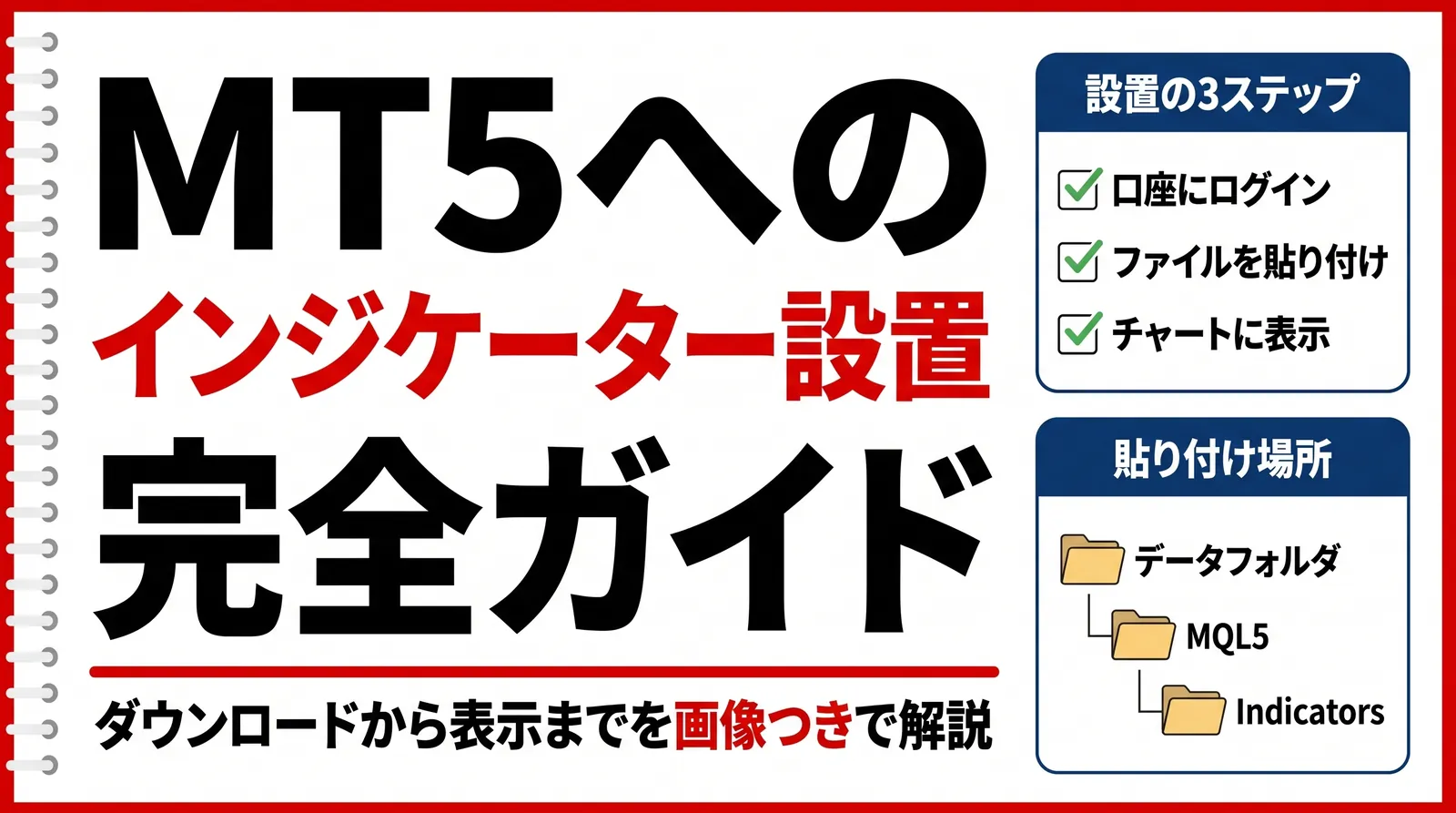
Nhiều bạn muốn thêm các chỉ báo do EdgeGraph FX phân phối vào MT5 dưới dạng custom indicator (chỉ báo tùy chỉnh) nhưng chưa biết cách làm. Tóm lại, cách thêm gồm 3 bước sau.
- Bước 1: Tải MT5 và đăng nhập vào tài khoản giao dịch
- Bước 2: Đặt tệp chỉ báo vào thư mục MQL5 > Indicators rồi khởi động lại MT5
- Bước 3: Mở biểu đồ và hiển thị chỉ báo từ Navigator
Bài viết này sẽ giải thích từng bước kèm hình ảnh. Ngay cả người mới, chỉ cần làm theo thứ tự là có thể thêm chỉ báo yêu thích vào biểu đồ ngay. Bài viết cũng giải thích cách xử lý khi chỉ báo không hiển thị như mong muốn.
Chúng tôi phân phối các chỉ báo gốc dành riêng cho EdgeGraph FX
Tải chỉ báo tại đây!Mục lục
Quy trình tổng thể cài đặt chỉ báo với EdgeGraph FX
Như đã giải thích ở trên, quy trình thêm custom indicator vào MT5 được chia thành 3 bước chính sau.
- Bước 1: Tải MT5 và đăng nhập vào tài khoản giao dịch
- Bước 2: Đặt tệp chỉ báo vào thư mục MQL5 > Indicators rồi khởi động lại MT5
- Bước 3: Mở biểu đồ và hiển thị chỉ báo từ Navigator
Chỉ cần đã có MT5 và tài khoản giao dịch, bạn có thể cài đặt chỉ báo ngay. Bây giờ chúng ta cùng xem từng bước kèm hình ảnh.
Những thứ cần chuẩn bị trước khi cài đặt chỉ báo
Trước khi bắt đầu, hãy chuẩn bị những thứ sau.
- Tài khoản giao dịch EdgeGraph FX (nếu chưa mở, hãy hoàn tất việc mở tài khoản trước)
- Email hoàn tất mở tài khoản (có ghi số tài khoản và mật khẩu. Bạn sẽ dùng để đăng nhập)
- MT5 bản PC (Windows)
- Tệp chỉ báo muốn cài đặt (ví dụ RCI_Triple_Signal do EdgeGraph phân phối. Nói chung, định dạng tệp dành cho MT5 là .ex5 hoặc .mq5)
Nếu muốn xem chi tiết các bước mở tài khoản, hãy xem bài viết này!
Có một điều cần nói trước ở đây. Mật khẩu đăng nhập tài khoản thành viên và mật khẩu đăng nhập tài khoản giao dịch là hai mật khẩu khác nhau. Đây là điểm dễ vấp khi đăng nhập, nên chúng tôi sẽ giải thích chi tiết ở Bước 1.
Bước 1: Tải MT5 và đăng nhập vào tài khoản
Tải và cài đặt MT5
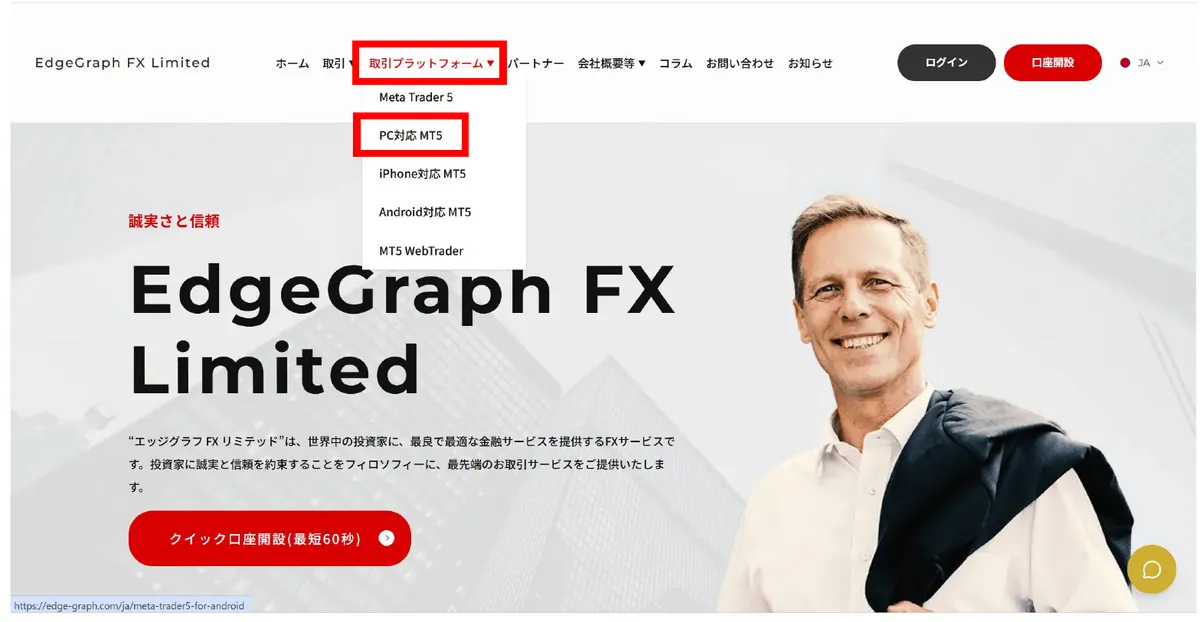
Mở trang web EdgeGraph FX, chọn "MT5 cho PC" trong mục "Nền tảng giao dịch" của menu rồi tải về. Nhấp đúp vào tệp cài đặt vừa tải để bắt đầu cài MT5. Khi cài đặt xong, MT5 sẽ tự khởi động (nếu không khởi động, hãy nhấp đúp vào biểu tượng MT5 được tạo trên màn hình desktop).
Nếu muốn xem chi tiết cách tải MT5 cho cả bản PC và bản điện thoại, hãy xem bài viết này!
Đăng nhập vào tài khoản giao dịch trên MT5
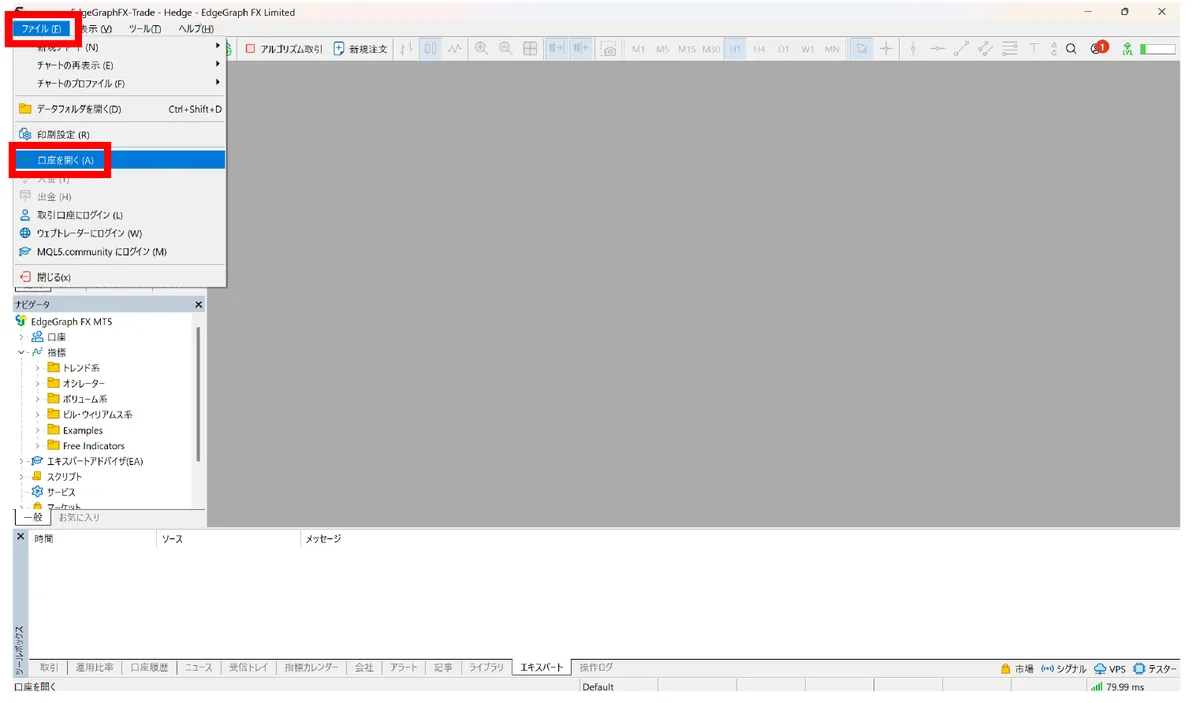
Khi MT5 khởi động, hãy chọn "Open an Account" trong menu "File".
Danh sách công ty sẽ hiện ra, hãy chọn "EdgeGraph FX Limited" rồi nhấp "Next". Màn hình sau đó chuyển sang phần chọn cách kết nối tài khoản, hãy chọn "Connect with an existing trading account". Ở màn hình tiếp theo, hãy nhập số tài khoản (ID đăng nhập) và mật khẩu ghi trong email hoàn tất mở tài khoản. Về máy chủ, hãy chọn EdgeGraphFX-Trade.
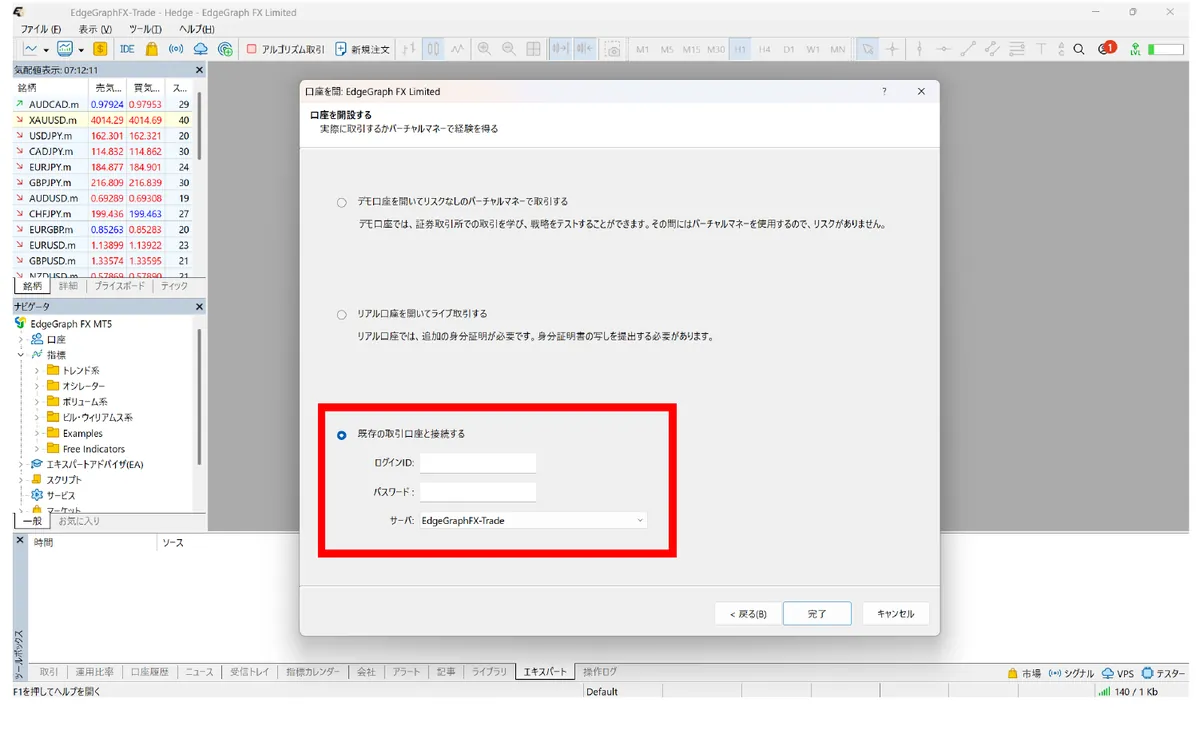
Đây là điểm vấp đầu tiên. Mật khẩu tài khoản thành viên và mật khẩu tài khoản giao dịch là riêng biệt. Nhập mật khẩu thành viên sẽ không đăng nhập được, vì vậy hãy chắc chắn dùng số tài khoản và mật khẩu ghi trong email hoàn tất mở tài khoản.
Bước 2: Cài đặt tệp chỉ báo vào MT5
Chọn "Open Data Folder" trong menu "File", thư mục sẽ mở ra. Hãy mở thư mục "MQL5" bên trong.
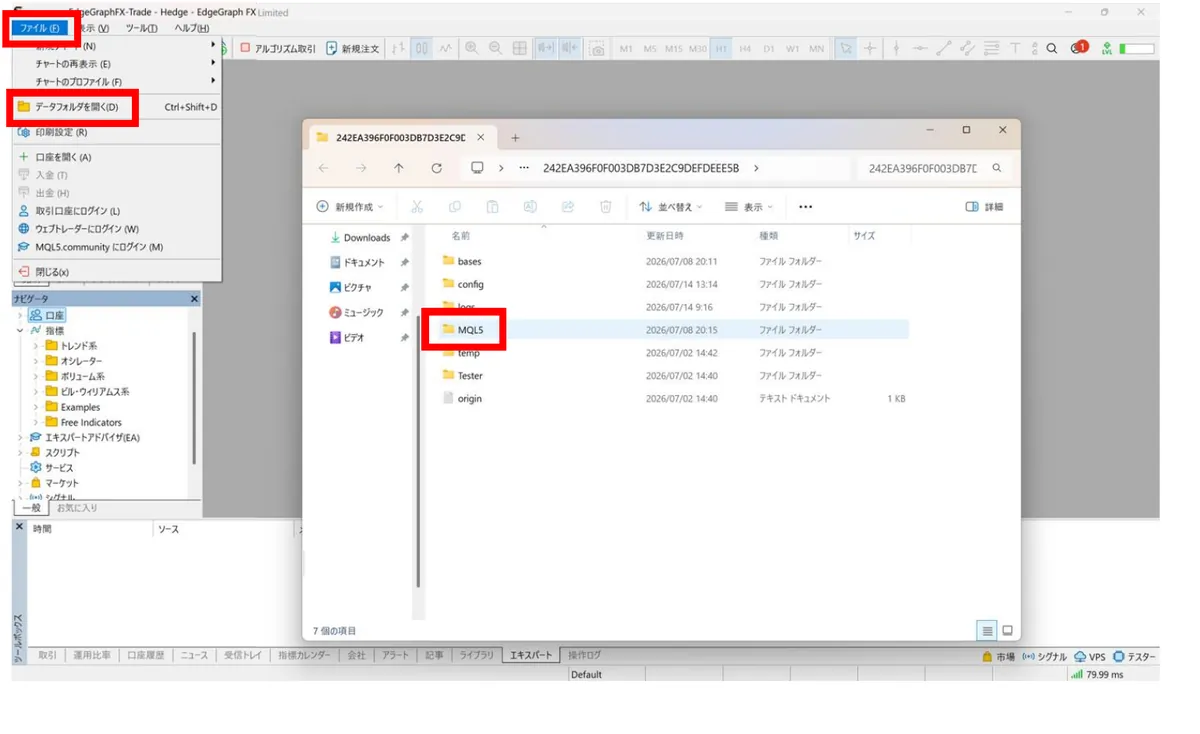
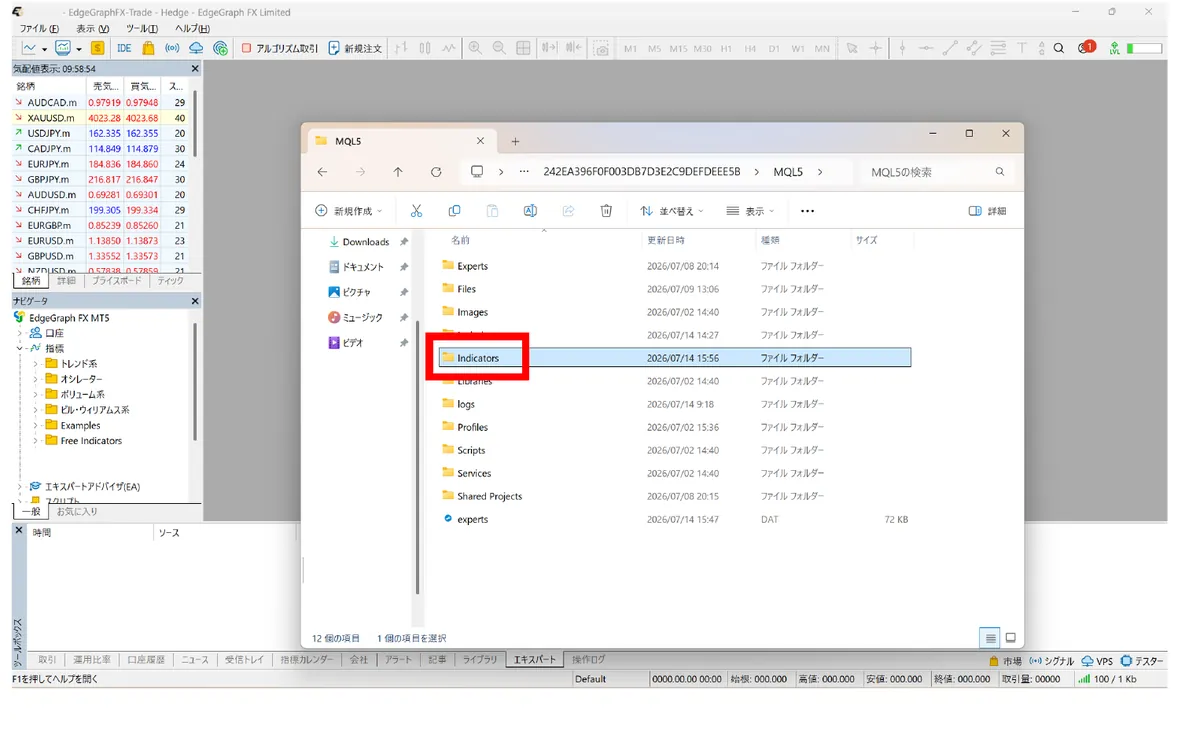
Mở thư mục "Indicators" nằm trong "MQL5".
Dán tệp chỉ báo (ví dụ: RCI_Triple_Signal) vào thư mục "Indicators" này. Sau khi dán, hãy khởi động lại MT5.
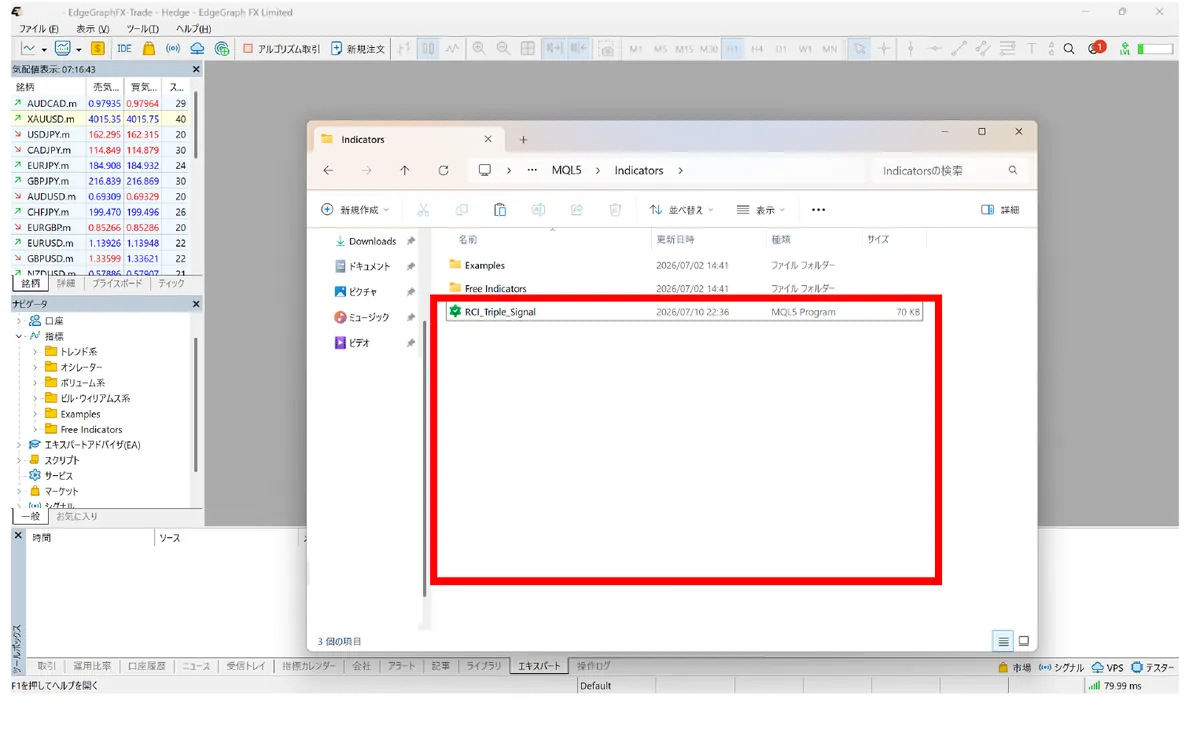
Đây cũng là chỗ dễ vấp. Nơi dán tệp nhất định phải là MQL5 > Indicators. Nếu đặt ở nơi khác, chỉ báo sẽ không hiển thị trên biểu đồ. Và đừng quên khởi động lại sau khi dán. Chỉ cần lưu ý vị trí đặt và việc khởi động lại, MT5 sẽ nhận diện đó là custom indicator.
Bước 3: Hiển thị chỉ báo trên biểu đồ
Trước hết, hãy chọn đồng tiền (mã giao dịch) muốn hiển thị và mở biểu đồ.
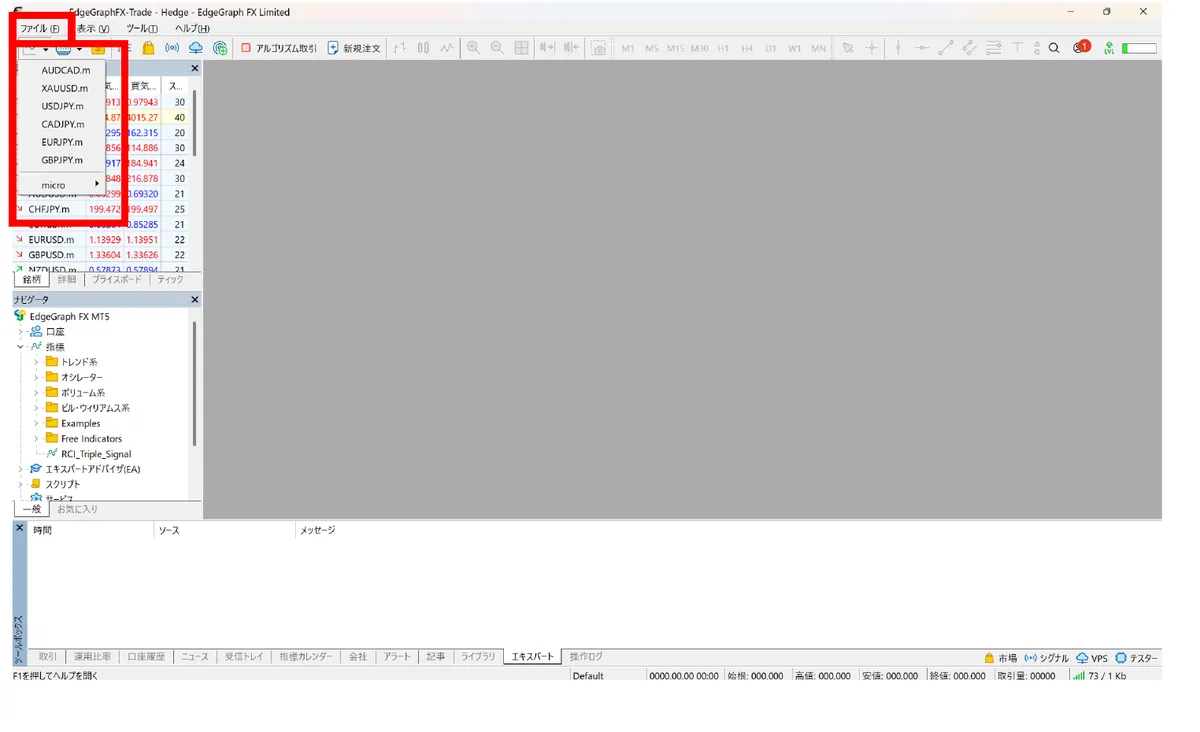
Trong Navigator, ở mục "Indicators", hãy nhấp đúp vào chỉ báo đã cài đặt (ví dụ: RCI_Triple_Signal).
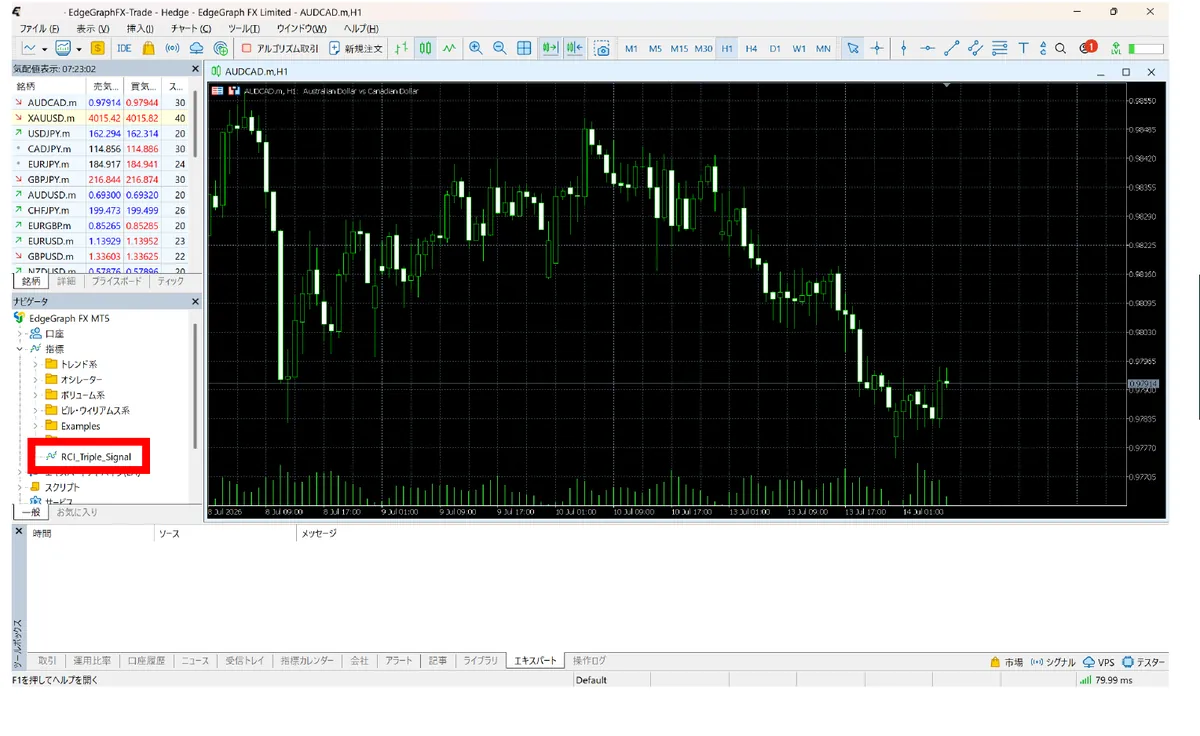
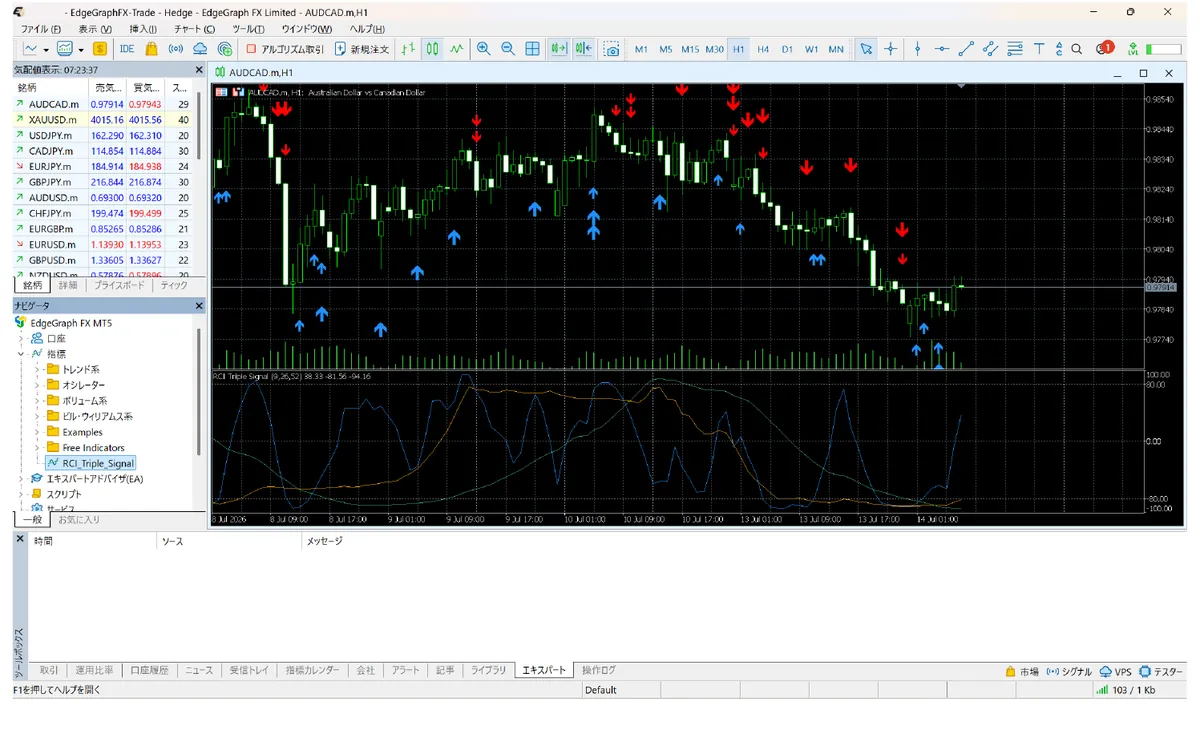
Khi hộp thoại cài đặt mở ra, hãy nhấp "OK". Nếu mũi tên tín hiệu (xanh là mua, đỏ là bán) và bảng chỉ báo hiển thị trên biểu đồ thì việc cài đặt đã hoàn tất.
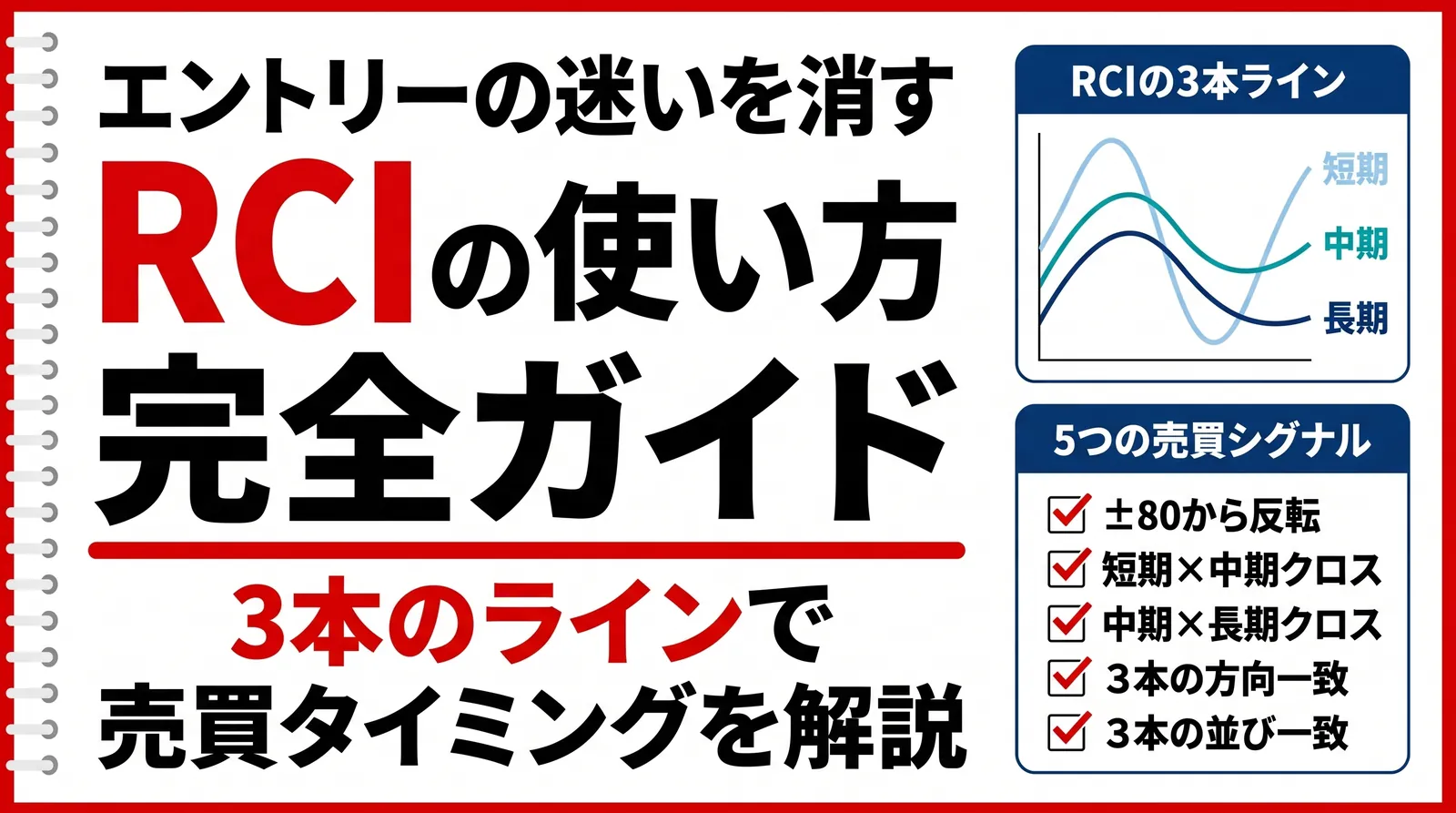
Nếu muốn tìm hiểu chi tiết cách đọc tín hiệu của RCI Triple Signal, hãy xem bài viết này!
Cách xử lý khi chỉ báo không hiển thị
Nếu đã đặt tệp vào mà chỉ báo không xuất hiện, hãy kiểm tra nguyên nhân theo bảng dưới đây.
Bảng tra nhanh khi chỉ báo không hiển thị
| Triệu chứng | Nguyên nhân thường gặp | Cách xử lý |
|---|---|---|
| Không xuất hiện trong danh sách Indicators của Navigator | Chưa khởi động lại MT5 sau khi dán | Khởi động lại MT5. Hoặc nhấp chuột phải vào Indicators và chọn "Refresh" |
| Đã đặt vào thư mục nhưng không được nhận diện | Nơi dán không phải là MQL5 > Indicators | Chuyển sang đúng thư mục rồi khởi động lại |
| Đặt tệp vào nhưng không có phản ứng | Định dạng tệp không phải .ex5 / .mq5 | Nói chung, hãy dùng tệp .ex5 hoặc .mq5 dành cho MT5 |
| Không đăng nhập được vào tài khoản | Nhầm lẫn giữa mật khẩu tài khoản thành viên và mật khẩu tài khoản giao dịch, hoặc tên máy chủ sai | Nhập số tài khoản và mật khẩu trong email hoàn tất mở tài khoản, chọn máy chủ EdgeGraphFX-Trade |
| Không thêm được trong ứng dụng điện thoại | Nói chung, MT5 bản điện thoại không hỗ trợ custom indicator | Cài đặt và sử dụng trên MT5 bản PC |
Hãy kiểm tra theo thứ tự sau để xác định nguyên nhân chỉ báo không hiển thị.
- Đã khởi động lại MT5 chưa? → Quên khởi động lại sau khi dán là nguyên nhân điển hình, nên hãy khởi động lại trước tiên.
- Vị trí có đúng không? → Kiểm tra xem tệp có nằm trong MQL5 > Indicators hay không.
- Định dạng có đúng không? → Kiểm tra xem tệp là .ex5 hay .mq5.
- Nếu vẫn không hiển thị, hãy nhấp chuột phải vào "Indicators" trong Navigator và thử "Refresh".
Câu hỏi thường gặp
Q1. Chỉ báo không xuất hiện trong danh sách của Navigator, tôi nên làm gì?
Trước tiên hãy khởi động lại MT5. Quên khởi động lại sau khi dán là nguyên nhân thường gặp. Nếu vẫn không xuất hiện, hãy kiểm tra xem tệp có nằm trong thư mục MQL5 > Indicators hay không và định dạng có phải .ex5 hoặc .mq5 hay không. Đôi khi chỉ báo sẽ xuất hiện sau khi bạn nhấp chuột phải vào "Indicators" trong Navigator và chọn "Refresh".
Q2. Tôi có thể cài chỉ báo trên MT5 điện thoại (iPhone, Android) không?
Nói chung, ứng dụng MT5 trên điện thoại không hỗ trợ thêm custom indicator. Hãy cài đặt và sử dụng trên MT5 bản PC.
Q3. Tôi lỡ đặt chỉ báo vào nhầm thư mục, tôi nên làm gì?
Nếu đặt ở nơi khác ngoài MQL5 > Indicators, chỉ báo sẽ không hiển thị trên biểu đồ. Hãy chuyển tệp sang đúng thư mục Indicators và khởi động lại MT5.
Q4. Tôi không đăng nhập được vào tài khoản, nên nhập mật khẩu nào?
Mật khẩu tài khoản thành viên và mật khẩu tài khoản giao dịch là hai mật khẩu khác nhau. Để đăng nhập MT5, hãy nhập số tài khoản (ID đăng nhập) và mật khẩu ghi trong email hoàn tất mở tài khoản, rồi chọn máy chủ EdgeGraphFX-Trade.
Tổng kết
Chỉ báo của EdgeGraph FX có thể được cài đặt qua 3 bước: "đăng nhập vào tài khoản", "đặt tệp", "hiển thị trên biểu đồ". Hãy kiểm tra 3 điểm dưới đây và thử thêm chỉ báo nhé.
- Nơi dán tệp là MQL5 > Indicators
- Đừng quên khởi động lại sau khi dán
- Đăng nhập bằng mật khẩu tài khoản giao dịch, không phải mật khẩu thành viên
Khi đã cài đặt xong, trước hết hãy thử xem chỉ báo hoạt động thế nào trên tài khoản demo.
Chúng tôi phân phối các chỉ báo gốc dành riêng cho EdgeGraph FX
Tải chỉ báo tại đây!