Cách dùng chỉ báo FVG và order block: cách đọc trên MT5 và điều kiện để vùng biến mất
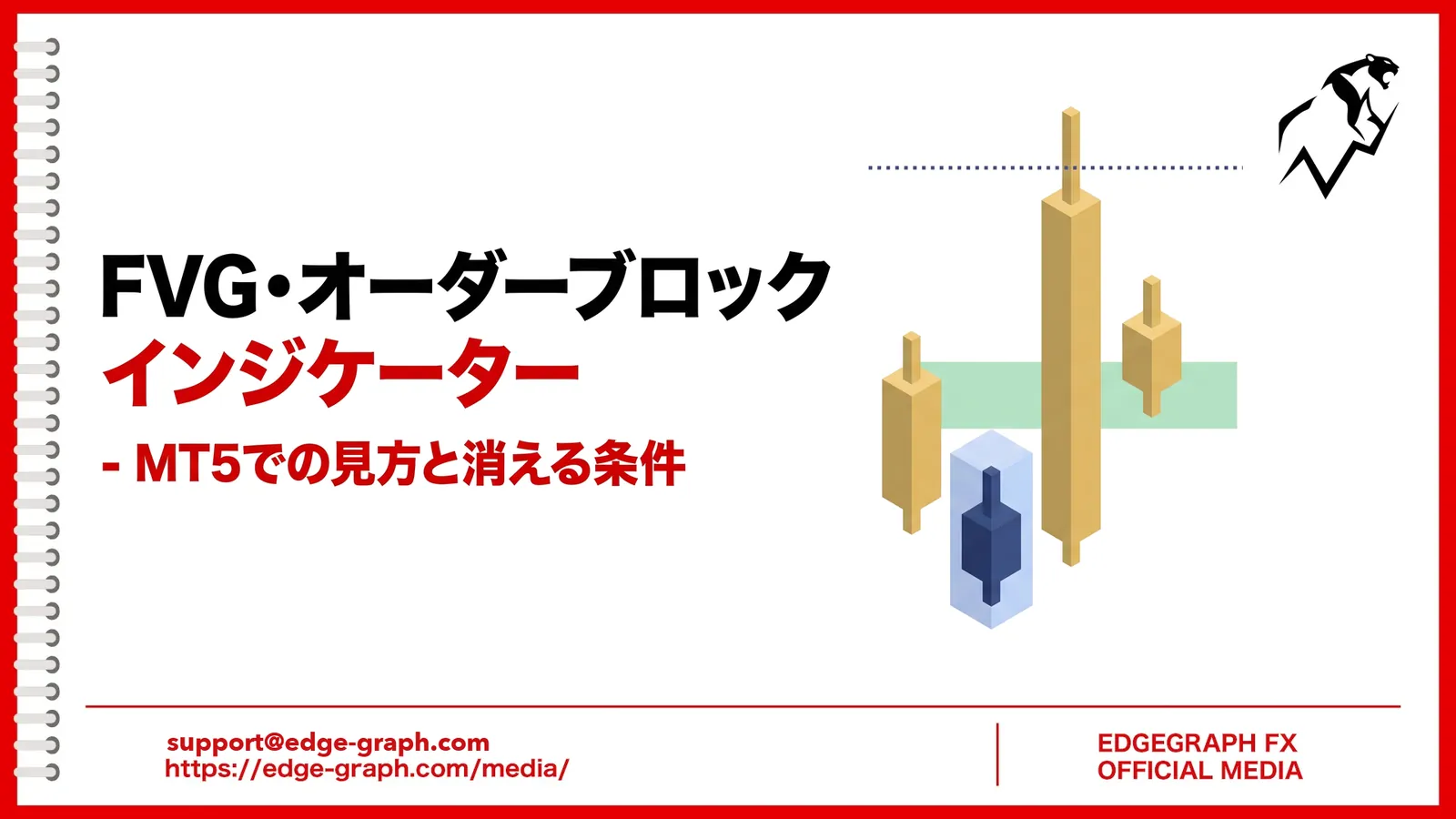
Sau khi thị trường chạy mạnh theo một hướng, đôi khi giá quay trở lại đúng vùng giá đó sau một thời gian. Để ước lượng những nhịp quay lại như vậy, phân tích SMC (Smart Money Concepts) sử dụng “FVG” và “order block”.
Tuy nhiên, các chỉ báo có sẵn trên MT5 không có chỉ báo nào hiển thị FVG hay order block. Bạn phải tự tìm khoảng trống giữa các nến hoặc cây nến ngay trước thời điểm phá vỡ trên biểu đồ rồi tự vẽ vào.
Trong trường hợp này, bạn có thể dùng chỉ báo do EdgeGraph FX cung cấp: “SMC_FVG_OB”.
SMC_FVG_OB có thể tự động vẽ FVG và order block trên biểu đồ. Theo cài đặt mặc định, các vùng mà giá đã quay lại và được lấp xong sẽ tự động biến mất, nên trên biểu đồ chỉ còn lại những vùng vẫn có khả năng phản ứng.
Bài viết này lần lượt giải thích từ màu sắc và ý nghĩa hiển thị trên biểu đồ, thời điểm vùng được vẽ và điều kiện biến mất, cho đến cách cài đặt khi có quá nhiều vùng.
Chúng tôi đang phát hành miễn phí chỉ báo tự động vẽ FVG, order block và BOS lên biểu đồ
Tải SMC_FVG_OBMục lục
SMC_FVG_OB làm được những gì
Khi thêm SMC_FVG_OB vào biểu đồ, 3 thành phần là FVG, order block và BOS sẽ được vẽ lên trên các cây nến.
FVG và order block được hiển thị bằng các hình chữ nhật thể hiện vùng giá. Màu sắc tách riêng cho hướng tăng và hướng giảm, nên bạn có thể nhận biết vùng được tạo ra bởi biến động theo hướng nào qua màu.
BOS là đường chấm thể hiện vị trí giá đóng cửa phá qua đỉnh hoặc đáy gần nhất. Order block được xác định dựa trên BOS này.
Trên các vùng và đường chấm BOS còn hiển thị các chữ “FVG”, “Bull OB”, “Bear OB” và “BOS”.
Lưu ý rằng SMC_FVG_OB là chỉ báo dành riêng cho EdgeGraph FX và chỉ hoạt động trên MT5 đã đăng nhập tài khoản EdgeGraph FX.
Nếu muốn biết cách thêm chỉ báo vào MT5, hãy xem bài viết dưới đây!
FVG, order block và BOS là gì
FVG, order block và BOS là 3 yếu tố thường dùng khi đọc cấu trúc thị trường theo SMC. Trong SMC, người ta theo dõi dòng chảy của thị trường qua việc cập nhật đỉnh và đáy, cùng các vùng giá được cho là có lệnh lớn đã vào.
FVG là khoảng trống giá tạo bởi 3 cây nến
FVG (Fair Value Gap) là khoảng trống giá sinh ra do biến động đột ngột. Trong 3 cây nến liên tiếp, đó là phần mà biên độ của cây nến thứ nhất và cây nến thứ ba không chồng lên nhau.
Chẳng hạn, khi xuất hiện một nến tăng lớn và đáy của cây nến thứ ba nằm cao hơn đỉnh của cây nến thứ nhất, vùng giá ở giữa hai mức đó trở thành FVG tăng.
Order block là cây nến ngược hướng ngay trước khi giá bắt đầu chạy
Order block là vùng giá được cho là có lệnh lớn đã vào. Chỉ báo dùng cây nến ngược hướng nằm ngay trước diễn biến mạnh phá qua đỉnh hoặc đáy.
Trường hợp tăng, nến giảm nằm trong nhịp giảm trước khi phá đỉnh sẽ trở thành order block. Với SMC_FVG_OB, trong số đó chỉ báo chọn nến giảm có đáy thấp nhất.
BOS là điểm phá qua đỉnh hoặc đáy
BOS (Break of Structure) là điểm phá qua đỉnh hoặc đáy gần nhất. Phá lên trên đỉnh là BOS tăng, phá xuống dưới đáy là BOS giảm.
Nếu BOS cùng hướng liên tiếp xuất hiện, đó là dấu hiệu cho thấy thị trường đang đi theo hướng đó.
Màu sắc trên màn hình và cách đọc hiển thị
Hình dưới đây là SMC_FVG_OB hiển thị trên khung 1 giờ của XAUUSD.
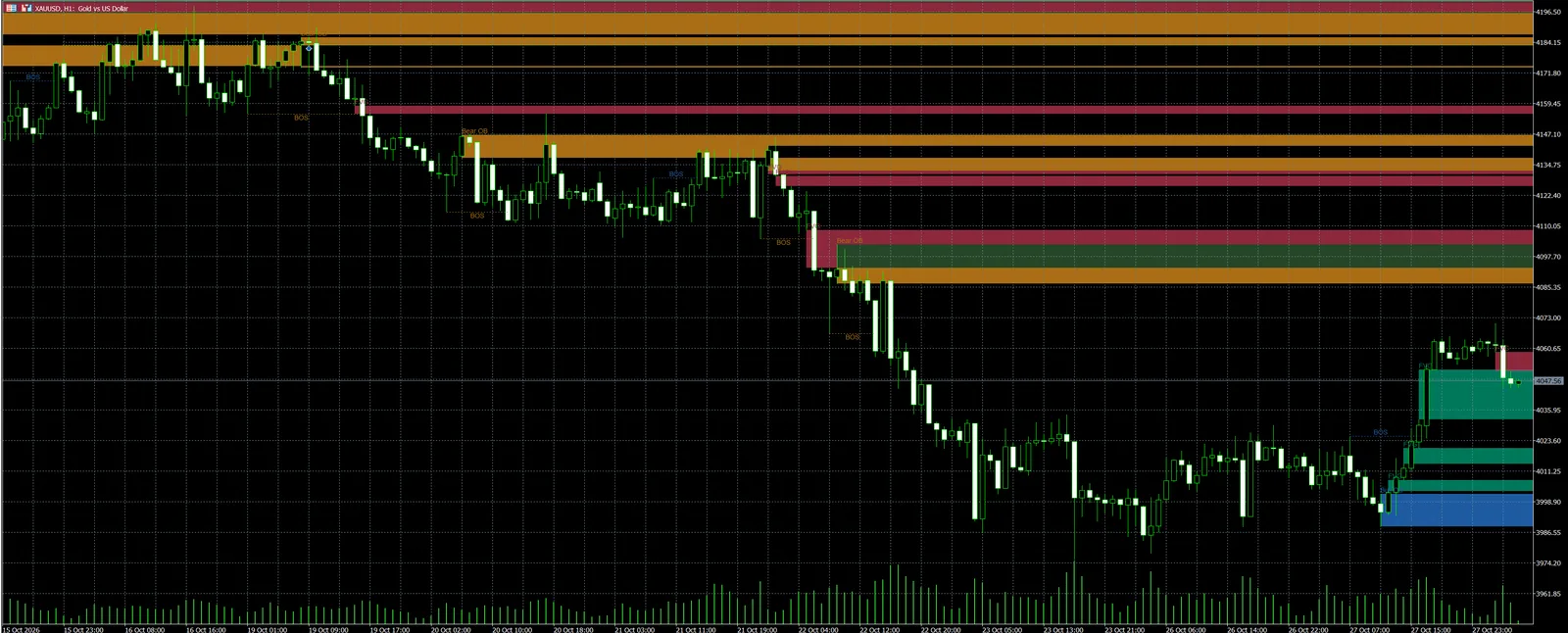
Màu sắc của các vùng mà SMC_FVG_OB (EdgeGraph FX) vẽ trên biểu đồ và điều kiện biến mất
| Hiển thị | Ý nghĩa | Điều kiện biến mất |
|---|---|---|
| Hình chữ nhật màu xanh lá | FVG tăng | Giá quay lại đến cạnh dưới |
| Hình chữ nhật màu đỏ | FVG giảm | Giá quay lại đến cạnh trên |
| Hình chữ nhật màu xanh dương | Order block tăng | Giá đóng cửa thủng cạnh dưới |
| Hình chữ nhật màu cam | Order block giảm | Giá đóng cửa vượt cạnh trên |
Đường chấm BOS có màu xanh dương cho hướng tăng và màu cam cho hướng giảm. Đường nối từ vị trí của đỉnh hoặc đáy bị phá đến cây nến đã phá vỡ.
Những hình chữ nhật có cạnh phải kéo dài sang phải quá cây nến mới nhất là các vùng chưa được lấp. Theo cài đặt mặc định, chúng được kéo dài sang phải 10 nến tính từ cây nến mới nhất.
Vùng được vẽ trên nến đã đóng
FVG xuất hiện khi cây nến thứ ba đóng
FVG được vẽ vào thời điểm cây nến thứ ba đóng. Vì không xét trên nến đang hình thành, nên FVG một khi đã hiển thị sẽ không đổi vị trí về sau.
BOS và order block chờ đỉnh, đáy được xác nhận
Đỉnh và đáy làm chuẩn cho BOS, theo cài đặt mặc định, được xác định bằng cách so với 5 nến bên trái và 5 nến bên phải. Nến cao hơn tất cả 5 nến hai bên là đỉnh swing, nến thấp hơn tất cả 5 nến hai bên là đáy swing.
Khi 5 nến bên phải chưa đủ, nến đó chưa được coi là đỉnh swing hay đáy swing.
Sau đó, khi giá đóng cửa phá lên trên đỉnh swing thì trở thành BOS tăng. BOS chỉ được xác định khi giá đóng cửa phá qua, và không tính những nến chỉ có bóng nến nhô lên trên.
Khi BOS xuất hiện, trong số các nến từ đỉnh swing đến BOS, nến giảm có đáy thấp nhất sẽ được vẽ làm order block tăng. Trường hợp giảm thì ngược lại, đó là nến tăng có đỉnh cao nhất trong khoảng từ đáy swing đến BOS.
Order block được vẽ sau khi BOS được xác nhận. Giữa chừng khi giá còn đang chạy thì chưa hiển thị, mà chỉ xuất hiện lần đầu ở cây nến đã xác nhận phá vỡ.
FVG và order block biến mất theo cách khác nhau
Như trong bảng ở trên, FVG biến mất ngay khi giá chạm tới cạnh đối diện, còn order block không biến mất chỉ vì bóng nến chạm tới. Order block chỉ biến mất khi giá đóng cửa của nến phá qua cạnh đối diện.
Nếu muốn xem vùng đã được lấp dừng lại ở đâu, hãy đổi 「埋まったFVGを消す」 (“Xóa FVG đã lấp”) và 「終値で抜けられたOBを消す」 (“Xóa OB bị phá bằng giá đóng cửa”) trong màn hình cài đặt thành false. Thay vì biến mất, vùng sẽ được giữ lại với cạnh phải dừng ở cây nến đã lấp vùng đó.
Ngoài ra, số vùng hiển thị có giới hạn. Theo cài đặt mặc định, mỗi loại gồm FVG tăng, FVG giảm, order block tăng và order block giảm tối đa 20 vùng, và khi vượt quá thì các vùng cũ nhất sẽ biến mất trước.
Chờ vùng cùng hướng với BOS
Một ví dụ về cách dùng SMC_FVG_OB là xác nhận hướng bằng BOS rồi chờ giá quay lại vùng cùng hướng.
Chẳng hạn, sau khi BOS tăng xuất hiện ở đường chấm xanh dương, nếu giá giảm xuống chạm hình chữ nhật xanh dương hoặc xanh lá, bạn quan sát diễn biến của nến ở vùng giá đó để quyết định có mua hay không.
Mặt khác, khi giá đóng cửa thủng cạnh dưới của hình chữ nhật xanh dương, order block đó sẽ biến mất. Khi hình chữ nhật biến mất, bạn cũng có thể dùng đó làm căn cứ để ngừng chờ mua ở vùng này.
Nếu muốn chờ giá quay lại vùng rồi mới đặt lệnh, dùng lệnh chờ giới hạn sẽ giúp lệnh tự động khớp khi giá chạm đến mức đó.
Nếu muốn biết cách đặt lệnh chờ giới hạn, hãy xem bài viết dưới đây!
FVG và order block chỉ là ước lượng về vùng giá có khả năng phản ứng, và giá không nhất thiết sẽ bật lại ở vùng đó.
Đừng quyết định giao dịch chỉ dựa vào vùng, hãy xác nhận thêm dòng chảy của thị trường bằng các chỉ báo kỹ thuật khác.
Khi có quá nhiều vùng, hãy giảm bằng cài đặt
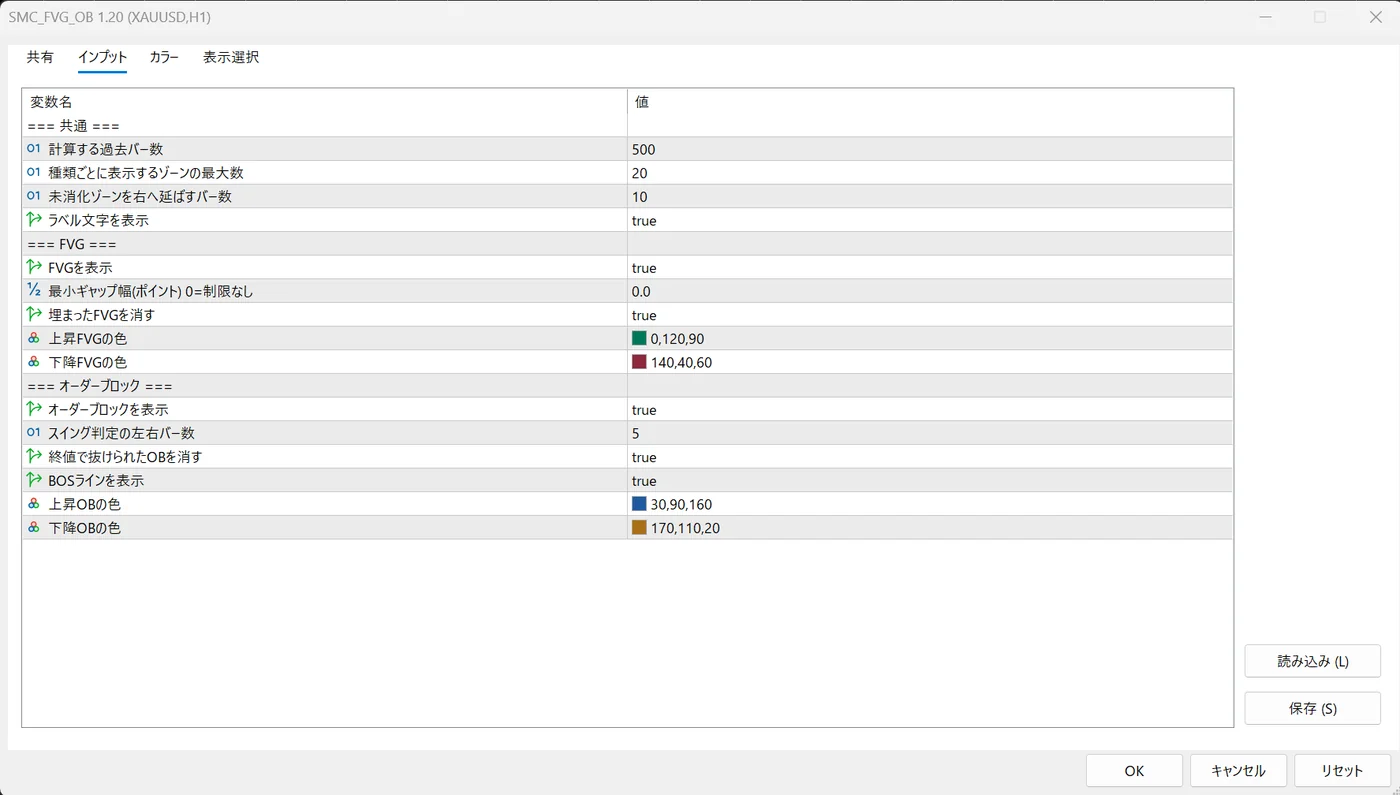
Số lượng vùng và phạm vi vẽ có thể thay đổi ở tab 「インプット」 (“Đầu vào”) trong màn hình cài đặt khi bạn thêm SMC_FVG_OB vào biểu đồ.
Các mục cần thay đổi khi chỉnh hiển thị của SMC_FVG_OB (EdgeGraph FX)
| Vấn đề đang gặp | Mục cần thay đổi | Cách thay đổi |
|---|---|---|
| Có quá nhiều vùng | 「種類ごとに表示するゾーンの最大数」 (“Số vùng tối đa hiển thị cho mỗi loại”) | Giảm xuống so với giá trị ban đầu là 20 |
| Có nhiều FVG nhỏ | 「最小ギャップ幅(ポイント)」 (“Độ rộng khoảng trống tối thiểu (point)”) | Tăng lên so với giá trị ban đầu là 0.0 |
| Có quá nhiều order block | 「スイング判定の左右バー数」 (“Số nến hai bên để xác định swing”) | Tăng lên so với giá trị ban đầu là 5 |
| Muốn xem cả các vùng trong quá khứ | 「計算する過去バー数」 (“Số nến quá khứ để tính toán”) | Tăng lên so với giá trị ban đầu là 500 |
Khi tăng số nến hai bên để xác định swing, chỉ báo chỉ chọn đỉnh và đáy của các nhịp sóng lớn, nên số lượng BOS và order block giảm đi. Tuy nhiên, vì phải chờ đủ các nến bên phải mới xác nhận được, nên hiển thị sẽ chậm hơn tương ứng.
Nếu đặt 「オーダーブロックを表示」 (“Hiển thị order block”) thành false, đường chấm BOS cũng sẽ không hiển thị. Nếu chỉ muốn ẩn đường chấm BOS, hãy đặt 「BOSラインを表示」 (“Hiển thị đường BOS”) thành false.
Màu của vùng có thể đổi ở các mục như 「上昇FVGの色」 (“Màu FVG tăng”) và 「下降OBの色」 (“Màu OB giảm”).
Việc tính toán chỉ được thực hiện khi nến mới đóng. Nếu bạn vẫn thấy chỉ báo chạy nặng, hãy thử giảm 「計算する過去バー数」 (“Số nến quá khứ để tính toán”).
Nếu muốn biết thêm các chỉ báo khác do EdgeGraph FX cung cấp, hãy xem bài viết dưới đây!
Câu hỏi thường gặp
Tóm tắt
Các vùng của SMC_FVG_OB chỉ được vẽ trên nến đã đóng, và theo cài đặt mặc định, FVG biến mất khi giá chạm tới cạnh đối diện, còn order block biến mất khi giá đóng cửa phá qua cạnh đối diện. Những hình chữ nhật còn kéo dài sang phải là các vùng chưa được lấp.
Bạn có thể tải SMC_FVG_OB miễn phí từ trang tải xuống trên website chính thức của EdgeGraph FX. Tên hiển thị là “SMC_FVG_OB”, tên tệp là SMC_FVG_OB.zip.
Nếu cảm thấy có quá nhiều vùng, trước tiên hãy giảm 「種類ごとに表示するゾーンの最大数」 (“Số vùng tối đa hiển thị cho mỗi loại”) rồi kiểm tra xem hiển thị thay đổi thế nào.
Chúng tôi đang phát hành miễn phí chỉ báo tự động vẽ FVG, order block và BOS lên biểu đồ
Tải SMC_FVG_OB