ラウンドナンバーインジケーターの使い方:MT5でキリ番に水平線を自動で引く設定
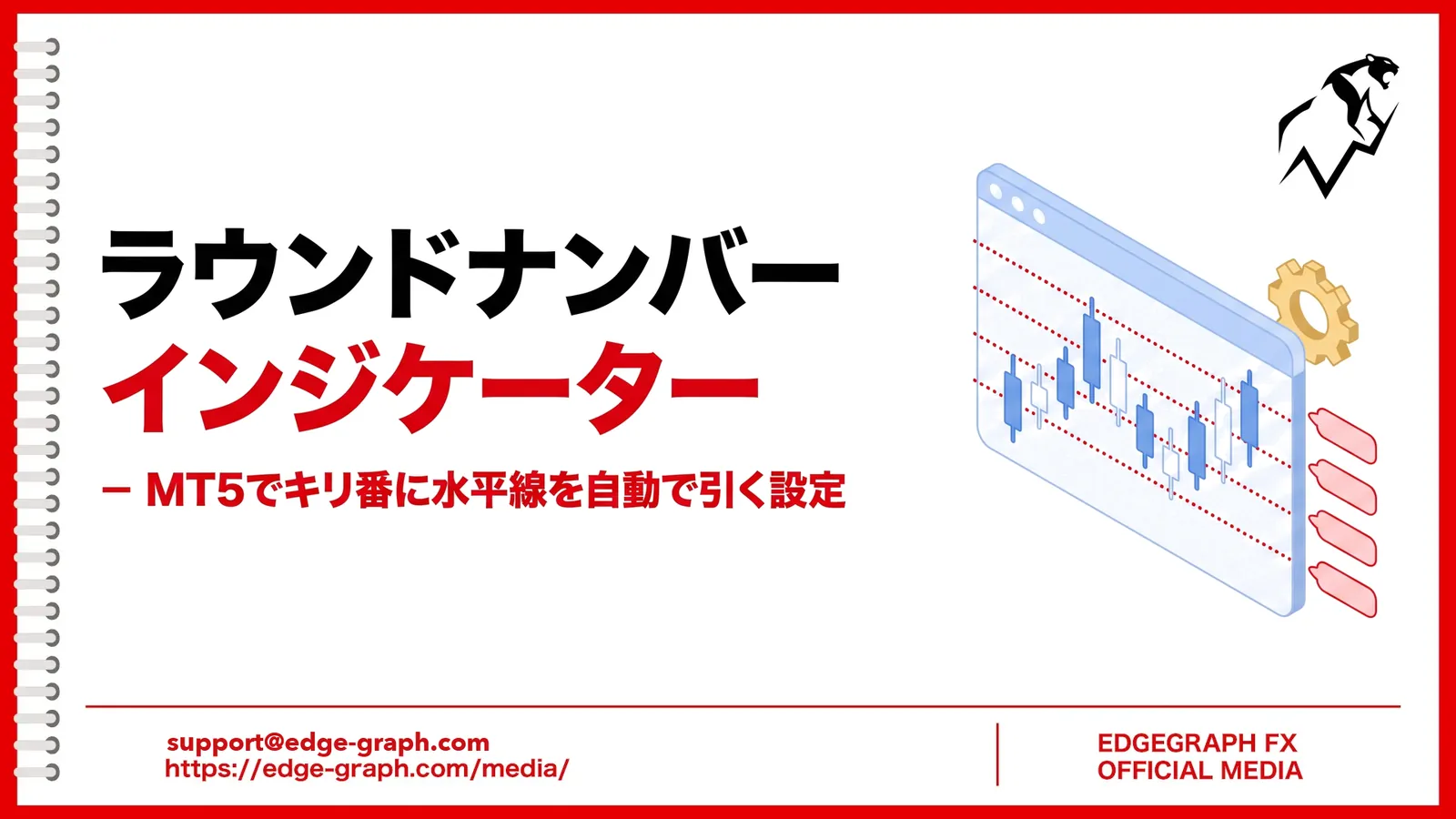
ラウンドナンバーとは、ドル円の150.00円やユーロドルの1.1000のように、末尾がゼロでそろった区切りのいい価格のことです。キリ番とも呼ばれます。
キリ番に水平線を手動で引いている場合、銘柄を切り替えたときや、価格が新しい価格帯に動いたときに引き直す手間がかかります。
ラウンドナンバーのインジケーターを入れておくと、チャートに映っている価格帯に合わせて、キリ番の水平線が自動で引かれます。この記事では、銘柄ごとの間隔の指定方法と、水平線が出ないときや多すぎるときの直し方を解説します。
チャート上のキリ番に水平線を自動で引くインジケーターを、取扱説明書つきで無料配布しています
ラウンドナンバー水平線を入手するMục lục
ラウンドナンバー付近で見られる値動き
ラウンドナンバーは、値動きの節目として意識されやすい価格帯です。
チャートでは、キリ番の付近で値動きが止まったり、抜けたあとに動きが速くなったりすることがあります。
水平線は表示中の価格帯に合わせて引かれる
チャートに映っている価格の幅を基準にして、その範囲に入るキリ番だけに水平線が引かれます。チャートをスクロールしたりズームしたりして価格帯が変わると、水平線は自動で引き直されます。
各水平線の右端、価格軸の少し内側には、その水平線の価格が数字で表示されます。
このインジケーターが動くのは、EdgeGraph FXで開設した口座のMT5です。
ファイルをMT5のどのフォルダに入れればよいか迷う方は、以下の記事で手順を確認してください。
銘柄の種類で間隔の指定方法を変える
どの間隔をキリ番とみなすかは、銘柄によって異なります。そのため、このインジケーターには間隔の指定方法が2つ用意されていて、設定画面の「間隔の指定方法」で切り替えます。
初期値は「pips単位で指定(通貨ペア向け)」の100pipsで、ドル円なら1円ごとに水平線が引かれます。次の画像は、ドル円の4時間足に初期値のまま表示し、水平線の色だけを黄色に変えたものです。
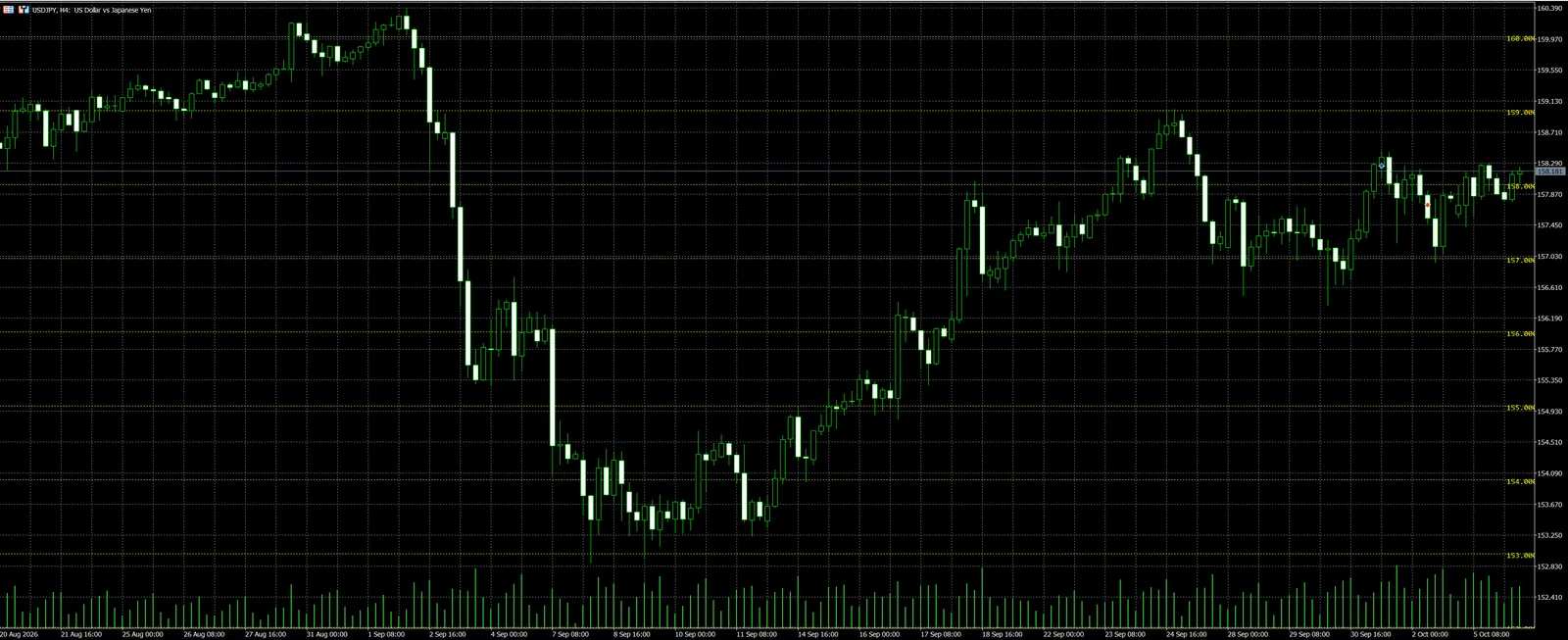
EdgeGraph FXのラウンドナンバーインジケーターで銘柄ごとに選ぶ間隔の指定方法と間隔の例
| 銘柄 | 間隔の指定方法 | 間隔の例 |
|---|---|---|
| ドル円 | pips単位で指定 | 100pips |
| 金 | 価格幅を直接指定 | 50ドルごと |
| ビットコイン | 価格幅を直接指定 | 1000ドルごと |
| 日経平均 | 価格幅を直接指定 | 500円ごと |
金・暗号資産・株価指数では、「間隔の指定方法」で「価格幅を直接指定(暗号資産・指数・金銀など、pipsが馴染まない銘柄向け)」を選びます。そのうえで「ラウンドナンバー間隔(価格、MODE_PRICE時のみ)」に入れた価格の幅が、そのまま水平線の間隔になります。
pipsで指定する場合、小数点以下が3桁や5桁で表示される通貨ペアでは、1pipを10ポイントとして自動で換算します。ポイントは、MT5で価格が動く最小の単位です。
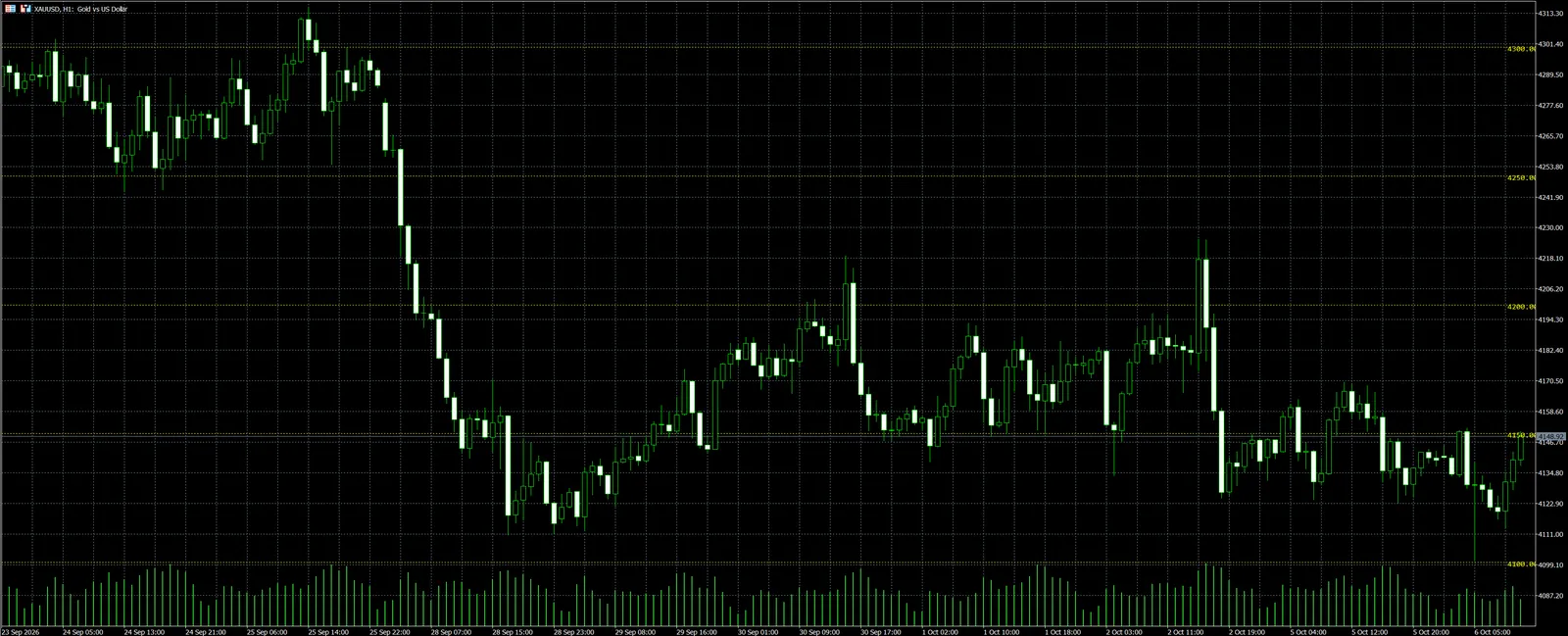
金のXAUUSDは通貨ペアと同じ形の銘柄名ですが、間隔は価格で指定します。初期値のpips指定のままでは、間隔が1ドルになります。
金の値動きに対して細かすぎるため、水平線が密集したり、必要な本数が最大本数の上限を超えて表示されなかったりします。
価格幅を直接指定に切り替えて間隔を50にすると、4,100ドル・4,150ドル・4,200ドルのように50ドルごとに水平線が引かれます。
金の1ロットの大きさや必要証拠金もあわせて知りたい方は、以下の記事を参考にしてください。
水平線が出ない・多すぎるときの直し方
画面に出る水平線の本数は、間隔の細かさと、チャートに表示している価格の幅で決まります。間隔を細かくするほど、また長い期間を表示して価格の幅が広がるほど、水平線は増えていきます。
本数が増えすぎないように、設定画面には「安全のための最大本数(超える場合は描画しない)」という上限があり、初期値は200本です。必要な本数がこの上限を超えると、チャートが水平線で埋まるのを防ぐために水平線は描画されません。
そのため、水平線が表示されないときは、上限を超えて描画が止まっている可能性が高いです。たとえばpips指定で間隔を1にしたまま日足で数年分を表示すると、必要な本数が上限を大きく上回ります。
直すときは、「ラウンドナンバー間隔」の値を大きくするか、最大本数を増やします。
インジケーター自体がチャートに追加されていない場合も水平線は表示されないため、導入の手順を見直してください。
水平線が多すぎて見づらいときは、間隔を広げるか、チャートを拡大して表示する価格の幅を狭めましょう。
設定できる8つの項目
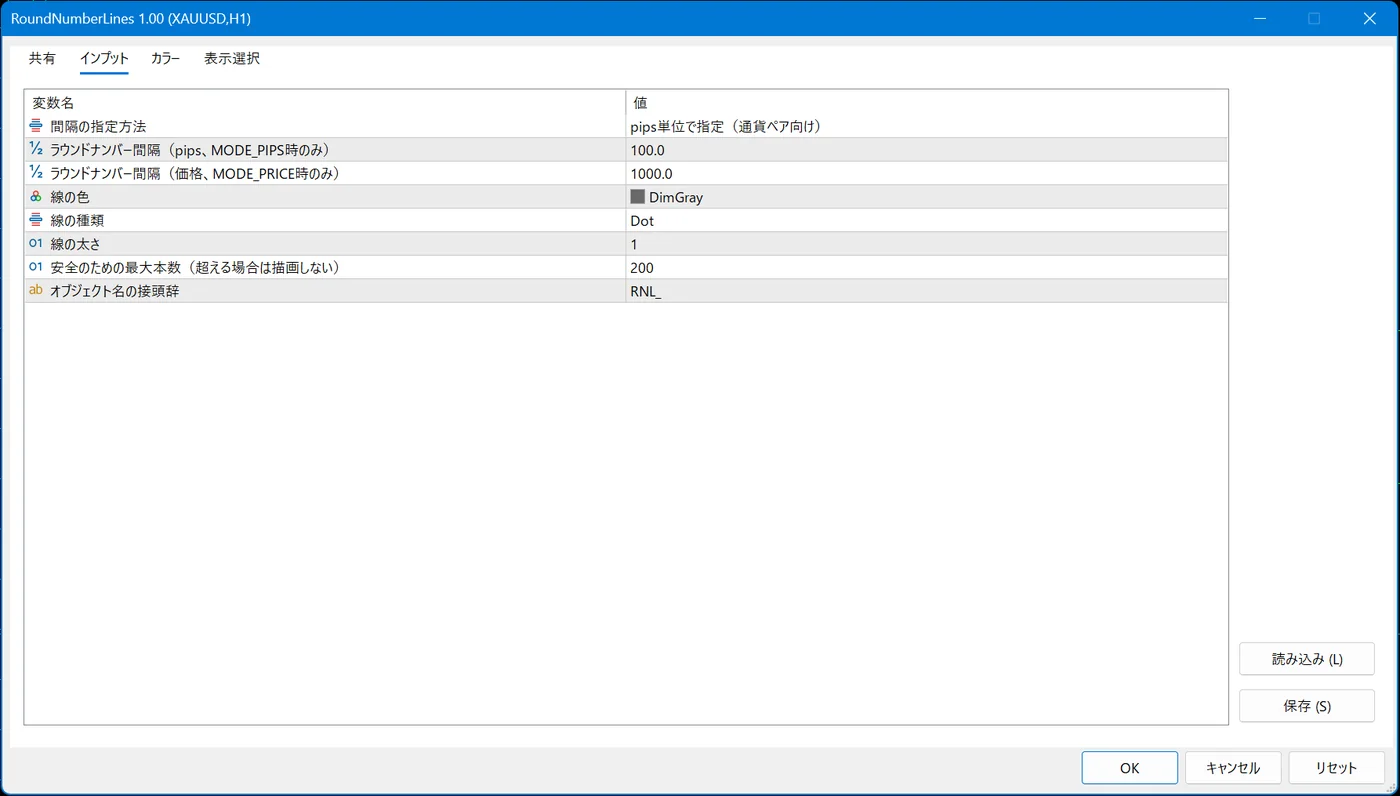
設定は、インジケーターをチャートに入れるときに開く画面の「インプット」タブで変更します。
EdgeGraph FXのラウンドナンバーインジケーターの設定項目と初期値
| 項目名 | 初期値 |
|---|---|
| 間隔の指定方法 | pips単位で指定(通貨ペア向け) |
| ラウンドナンバー間隔(pips、MODE_PIPS時のみ) | 100.0 |
| ラウンドナンバー間隔(価格、MODE_PRICE時のみ) | 1000.0 |
| 線の色 | DimGray |
| 線の種類 | Dot |
| 線の太さ | 1 |
| 安全のための最大本数(超える場合は描画しない) | 200 |
| オブジェクト名の接頭辞 | RNL_ |
「オブジェクト名の接頭辞」は内部で使う名前で、通常は変える必要はありません。
前日高値安値の水平線と組み合わせる
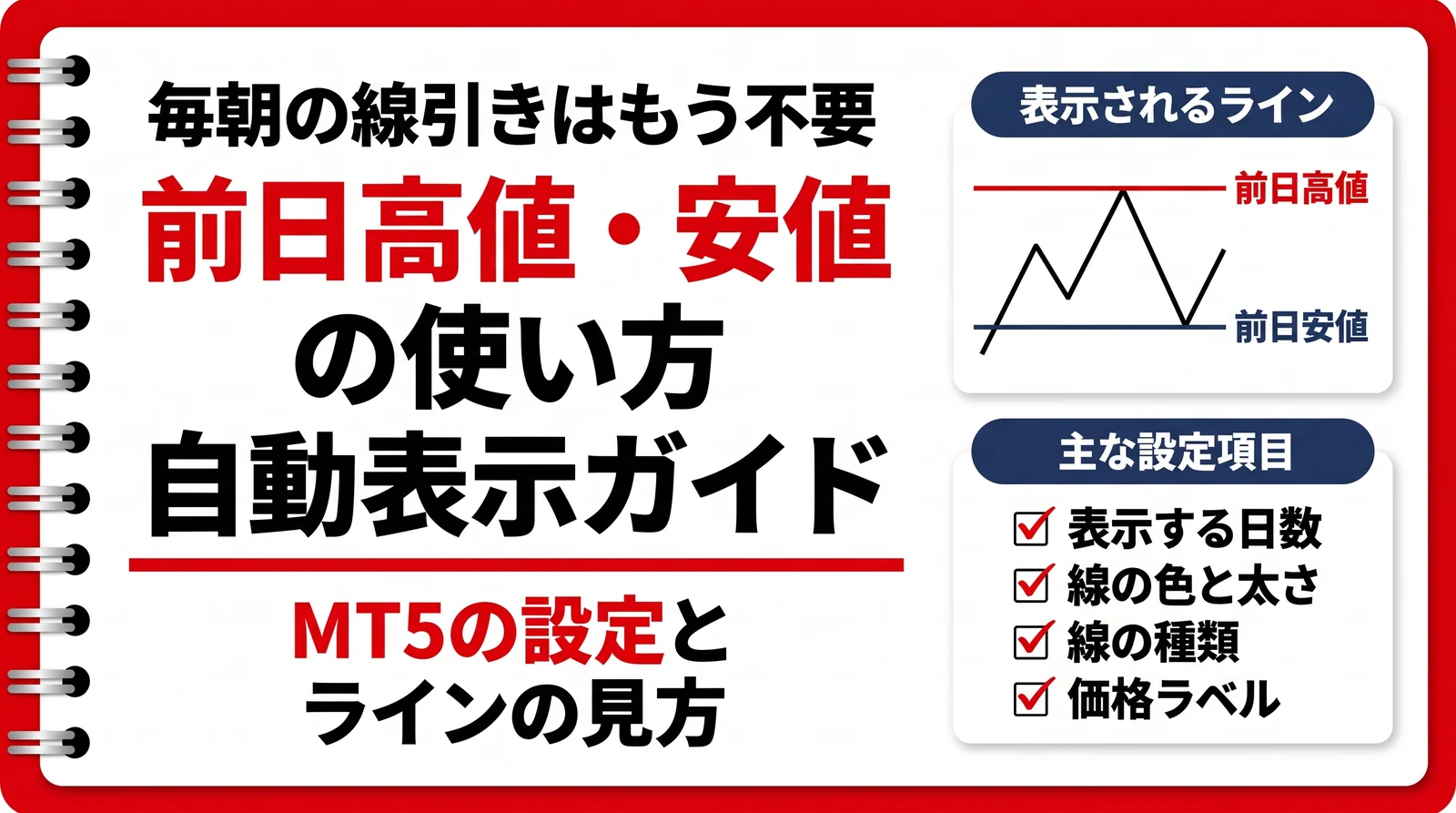
EdgeGraph FXでは、前日の高値と安値に水平線を引くインジケーターも配布しています。どちらも水平線を引くツールですが、水平線の位置を決めているものが違います。
ラウンドナンバーの水平線は、150.00円や151.00円のように数字の区切りで位置が決まります。相場がどう動いても、間隔を変えない限り同じ価格に引かれます。
一方、前日の高値・安値の水平線は実際の値動きが作った価格に引かれ、日付が変わると位置も変わります。
2つを同じチャートに表示すると、キリ番と前日の高値・安値が近い価格帯に重なっているかを見られます。たとえば前日高値が149.95円なら、すぐ上にある150.00円の水平線とほぼ同じ高さに並びます。
前日の高値・安値の水平線は初期値が実線なので、重なってもラウンドナンバー側の点線とそのまま見分けられます。
前日の高値・安値を表示するインジケーターの設定を知りたい方は、以下の記事も読んでみてください。
キリ番で必ず反発するわけではない
キリ番の付近で値動きが止まることはあっても、必ずそこで止まるわけではありません。経済指標の発表などで相場が大きく動いたときは、キリ番をそのまま通り過ぎることもあります。
また、キリ番に届く前に反転したり、少し超えてから戻ったりすることもあります。エントリーするかどうかは、水平線の近くでの値動きや上位の時間足の流れも確認して決めましょう。
よくある質問
まとめ
キリ番の水平線を使うときに一番大事なのは、銘柄に合った間隔を選ぶことです。通貨ペアならpips、金や暗号資産、株価指数なら価格で指定します。
水平線が出ないときは、間隔か最大本数の上限を見直してください。
入手先は、EdgeGraph FXの公式サイトにあるダウンロードページです。「インジケーター」タブに「ラウンドナンバー水平線」の名前で掲載していて、無料でダウンロードできます。ダウンロードするファイルはRoundNumberLines.zipです。
まずはふだん見ている銘柄のチャートに入れて、間隔を合わせてみましょう。
チャート上のキリ番に水平線を自動で引くインジケーターを、取扱説明書つきで無料配布しています
ラウンドナンバー水平線を入手する