Installer un EA sur MT5 : procédure et solutions quand il ne fonctionne pas

« J’aimerais essayer les EA sur MT5, mais je ne sais pas comment les installer… » Ce guide s’adresse à vous : il explique comment installer un EA et le placer sur un graphique. En bref, les 3 étapes suivantes suffisent pour l’installer dans MT5 et le placer sur le graphique.
- Étape 1 : coller le fichier de l’EA dans le dossier MQL5 > Experts et redémarrer MT5
- Étape 2 : ajouter l’EA au graphique depuis le Navigator et autoriser le trading algorithmique dans l’onglet « Common »
- Étape 3 : activer Algo Trading dans la barre d’outils et vérifier avec l’icône en haut à droite du graphique que l’EA fonctionne
Contrairement aux indicateurs, un EA ne commence pas à passer d’ordres tant que les autorisations ne sont pas activées. C’est un point où l’on trébuche facilement, retenez-le.
Table des matières
Ce qu’il faut préparer avant d’installer un EA
Avant de commencer, préparez ce qui suit. En particulier, téléchargez dès cette étape le fichier de l’EA.
- Un compte de trading EdgeGraph FX
- L’e-mail de confirmation d’ouverture de compte, qui indique le numéro de compte et le mot de passe
- MT5 pour PC
- Un fichier d’EA pour MT5. L’extension est .ex5
Pour vous connecter à MT5, utilisez le mot de passe de trading indiqué dans l’e-mail de confirmation d’ouverture de compte, et non le mot de passe de My Page.
Si vous n’avez pas encore préparé MT5, consultez cet article !

Étape 1 : installer le fichier de l’EA dans MT5
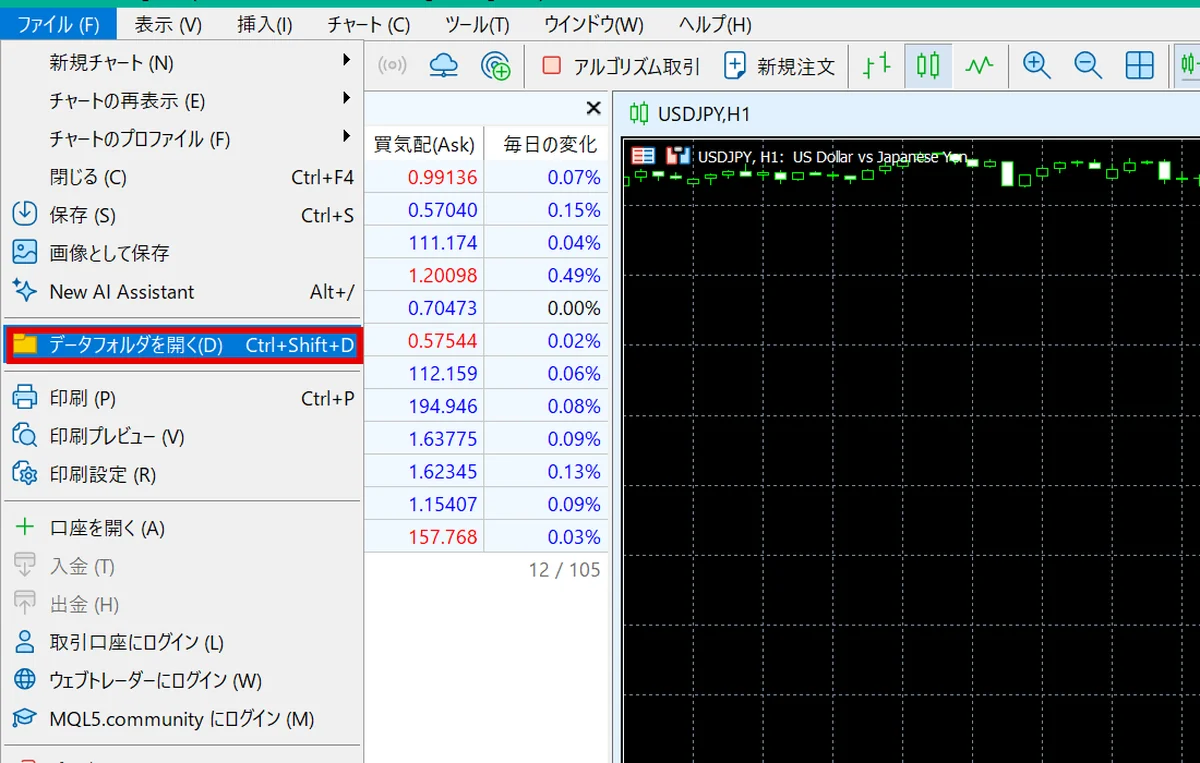
① Dans MT5, ouvrez le menu « File » et choisissez « Open Data Folder ».
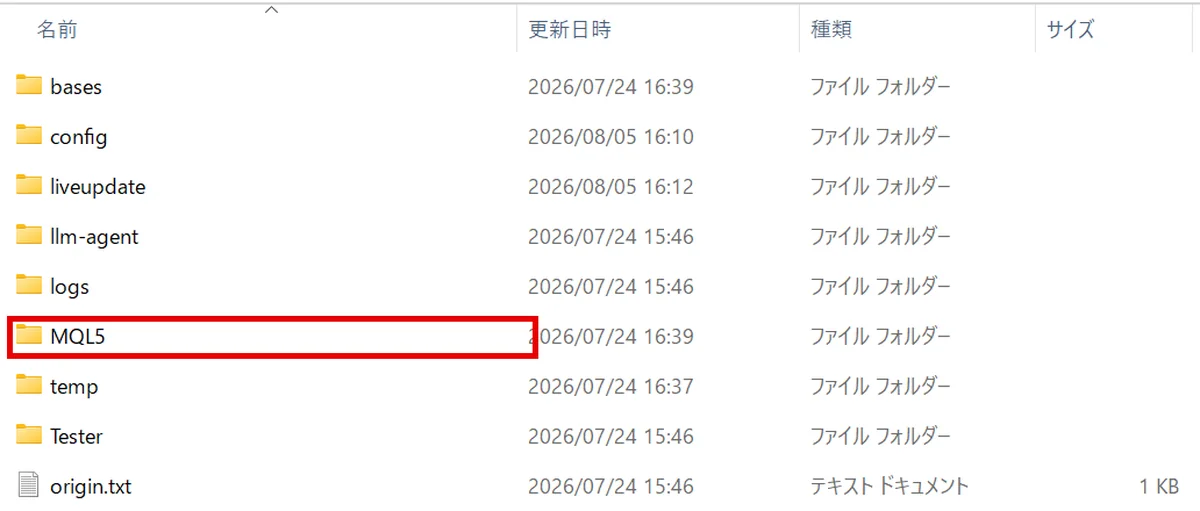
② Dans le dossier qui s’ouvre, ouvrez le dossier « MQL5 ».
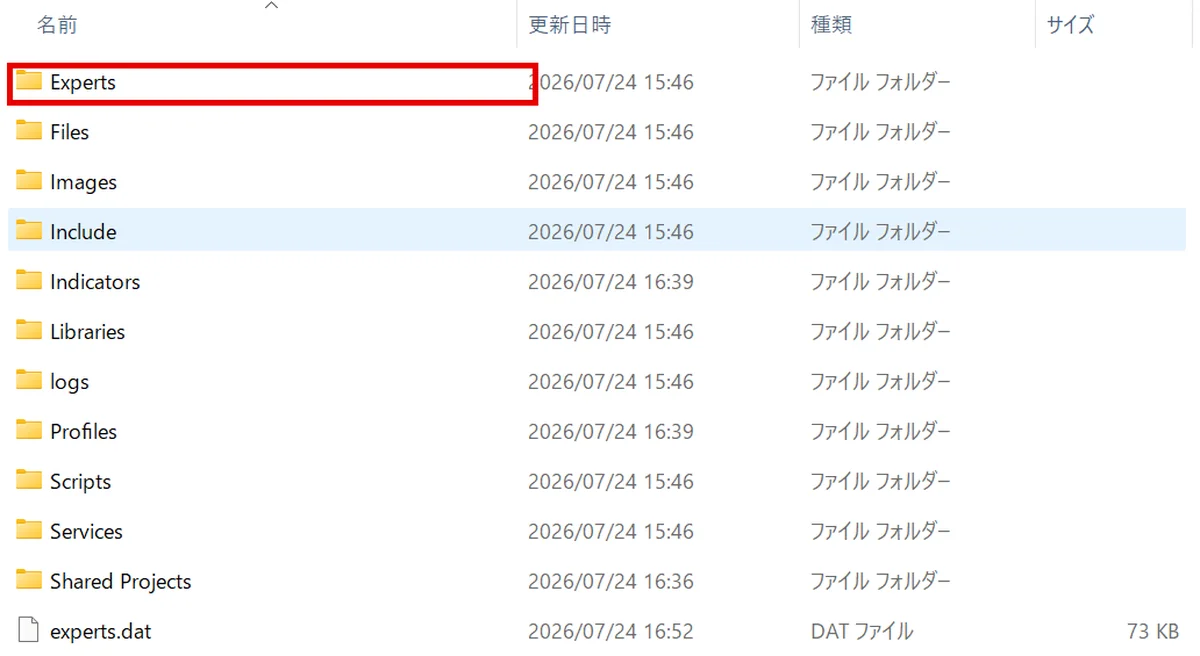
③ Dans « MQL5 », ouvrez le dossier « Experts ».
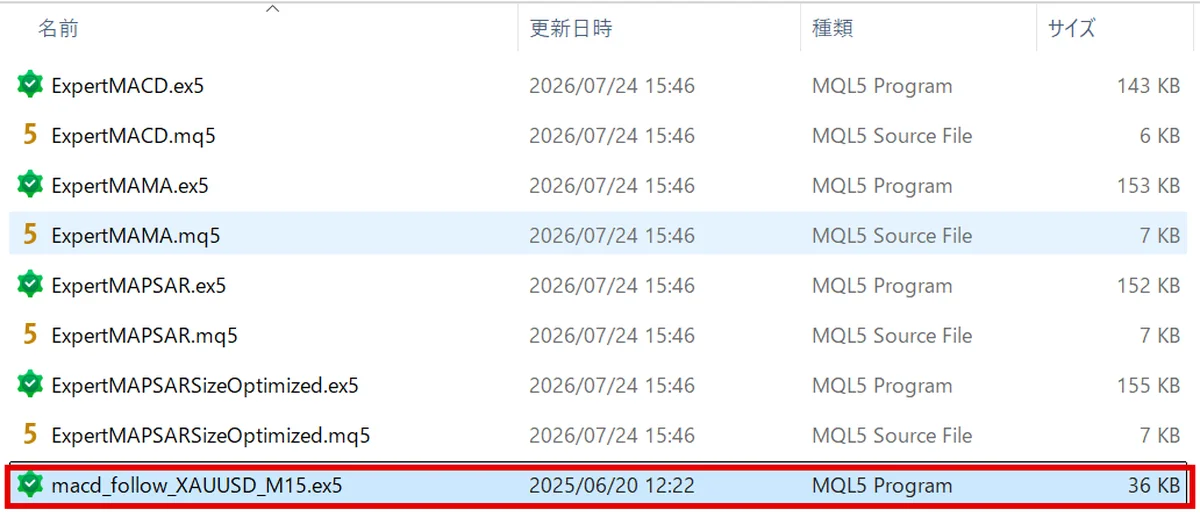
④ Collez le fichier de l’EA (ou faites-le glisser-déposer). Une fois enregistré, fermez le dossier.
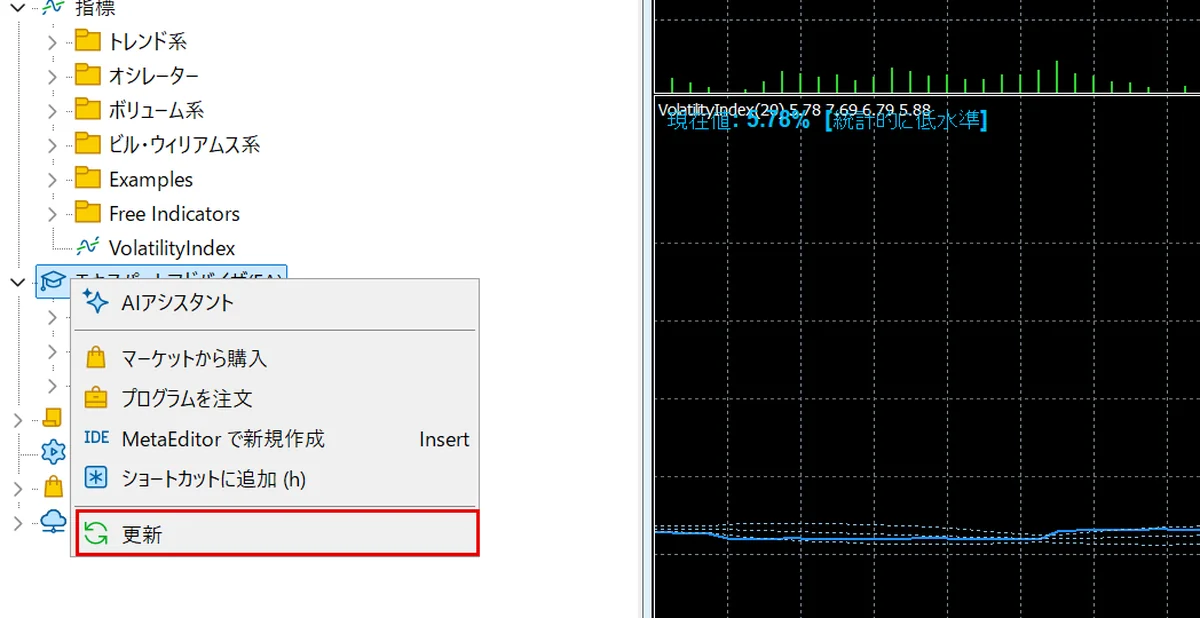
⑤ Dans le Navigator, faites un clic droit sur « Expert Advisors » et choisissez « Refresh ».
⑥ L’EA installé apparaît dans « Expert Advisors » du Navigator.
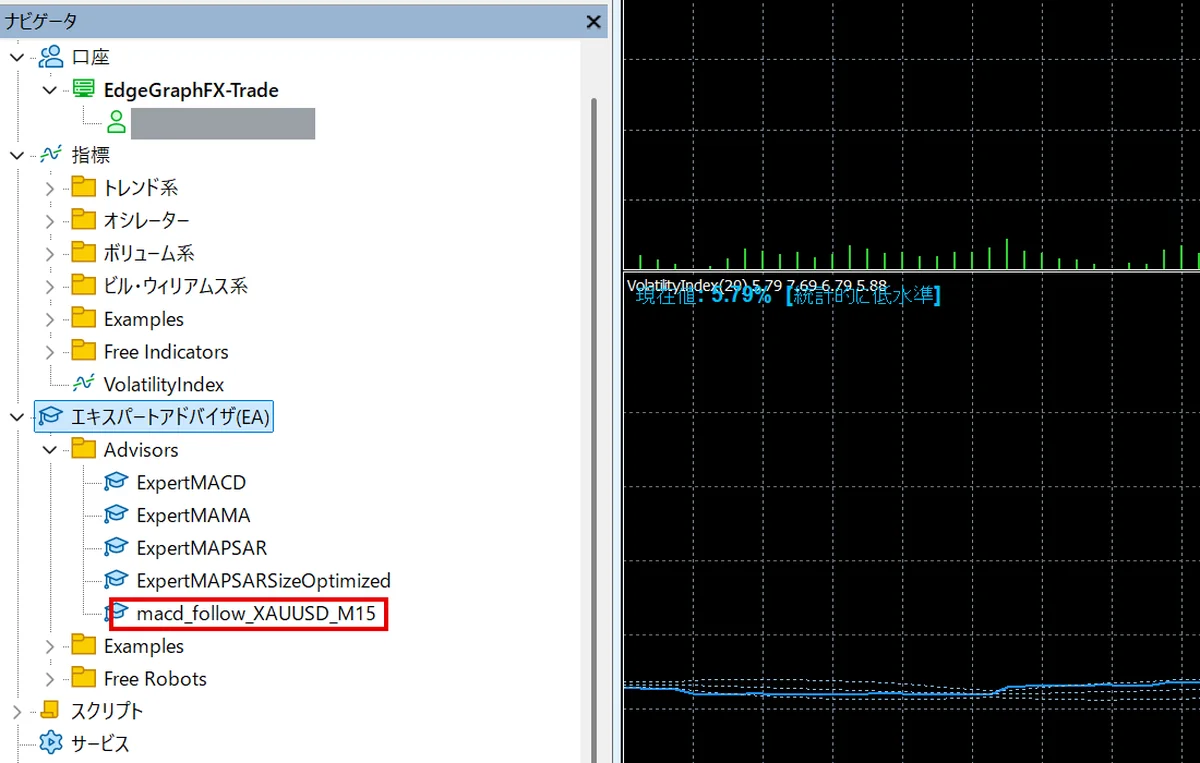
L’emplacement doit toujours être MQL5 > Experts. Même placé dans le dossier Indicators destiné aux indicateurs, le fichier ne sera pas reconnu comme un EA.
Étape 2 : ajouter l’EA au graphique et autoriser le trading algorithmique
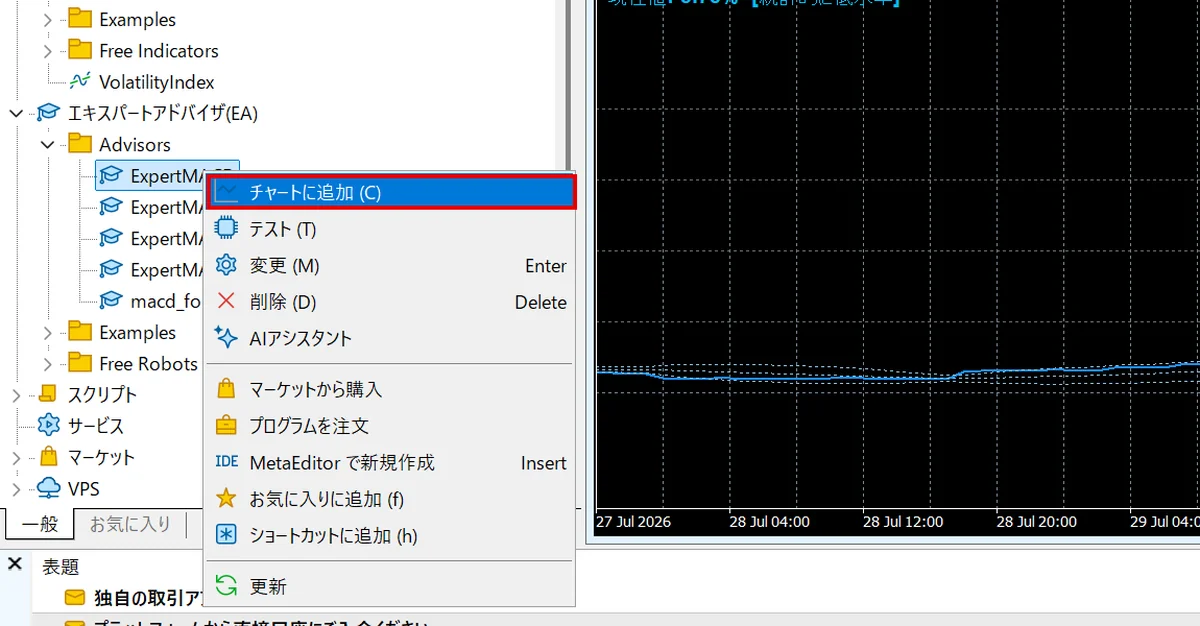
① Ouvrez le graphique du symbole sur lequel vous voulez faire tourner l’EA, faites un clic droit sur l’EA installé dans « Expert Advisors » du Navigator et choisissez « Attach to a chart ». Vous pouvez aussi l’ajouter par double-clic ou par glisser-déposer.
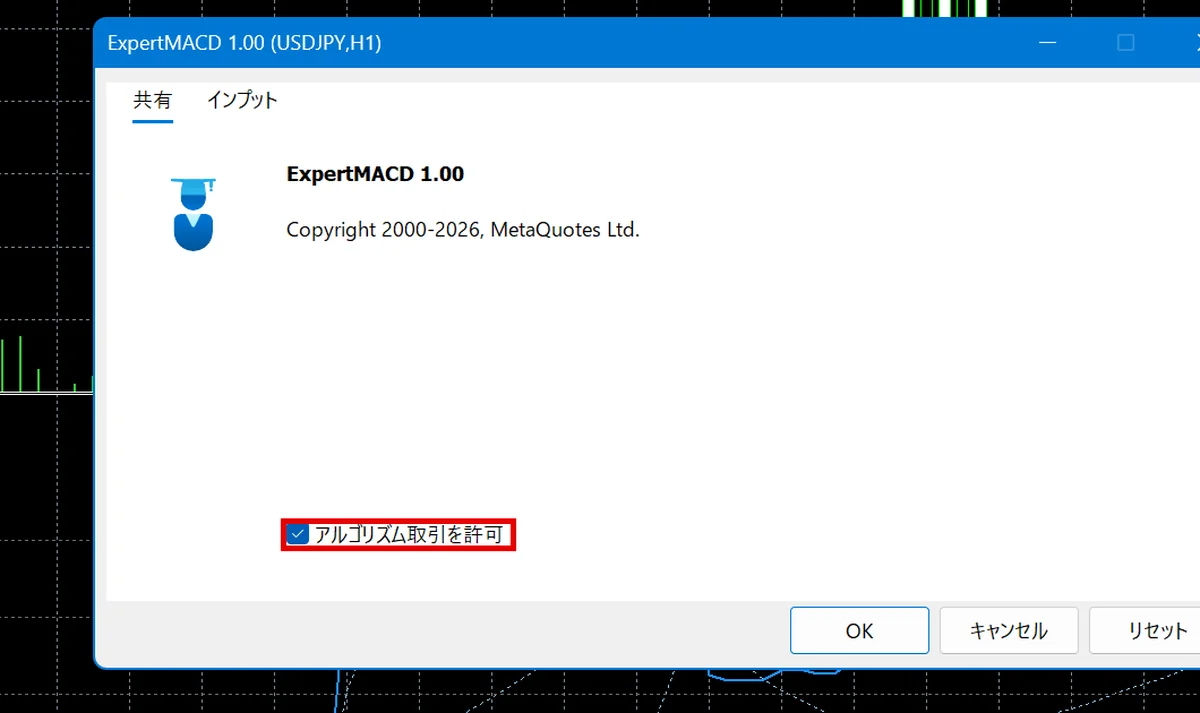
② Quand la boîte de dialogue des paramètres s’ouvre, cochez « Allow Algo Trading » dans l’onglet « Common ». Si cette case est décochée, l’EA reste simplement sur le graphique sans pouvoir passer d’ordres : veillez à la cocher.
Dans l’onglet « Inputs », réglez le nombre de lots ainsi que les valeurs de stop loss et de take profit. Si le mode d’emploi de l’EA indique des valeurs recommandées, alignez-vous dessus. Une fois terminé, cliquez sur « OK ».
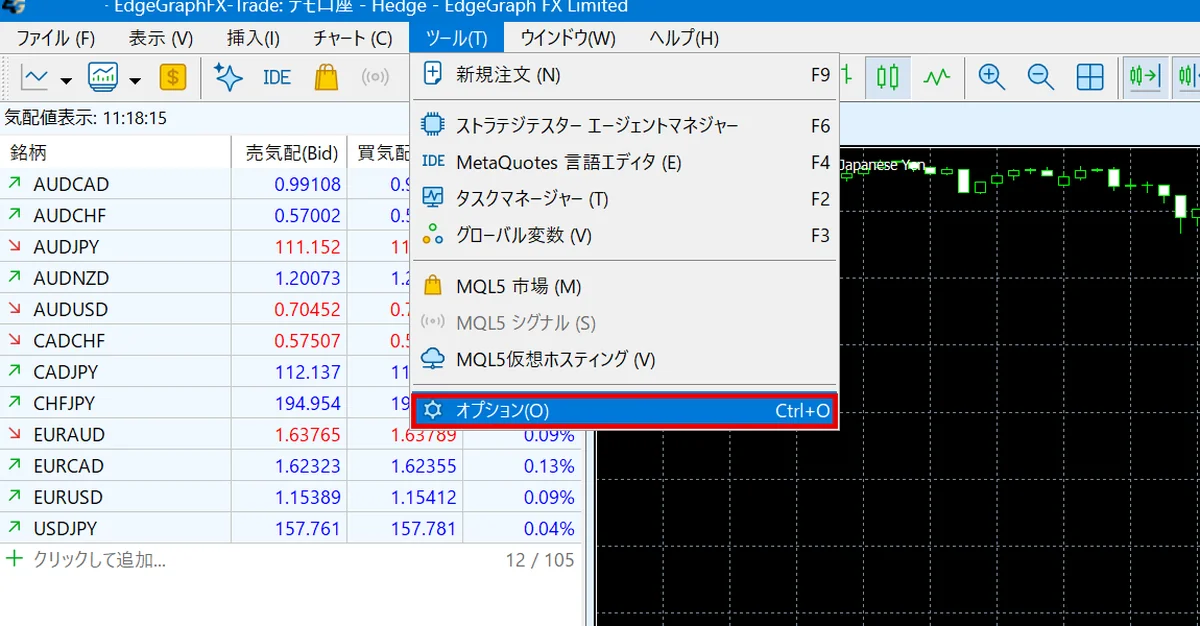
③ L’autorisation est aussi nécessaire pour l’ensemble de MT5. Choisissez « Options » dans le menu « Tools ».
④ Cochez aussi « Allow Algo Trading » dans l’onglet « Expert Advisors ». Pour un EA qui utilise une DLL, cochez également « Allow DLL imports ».
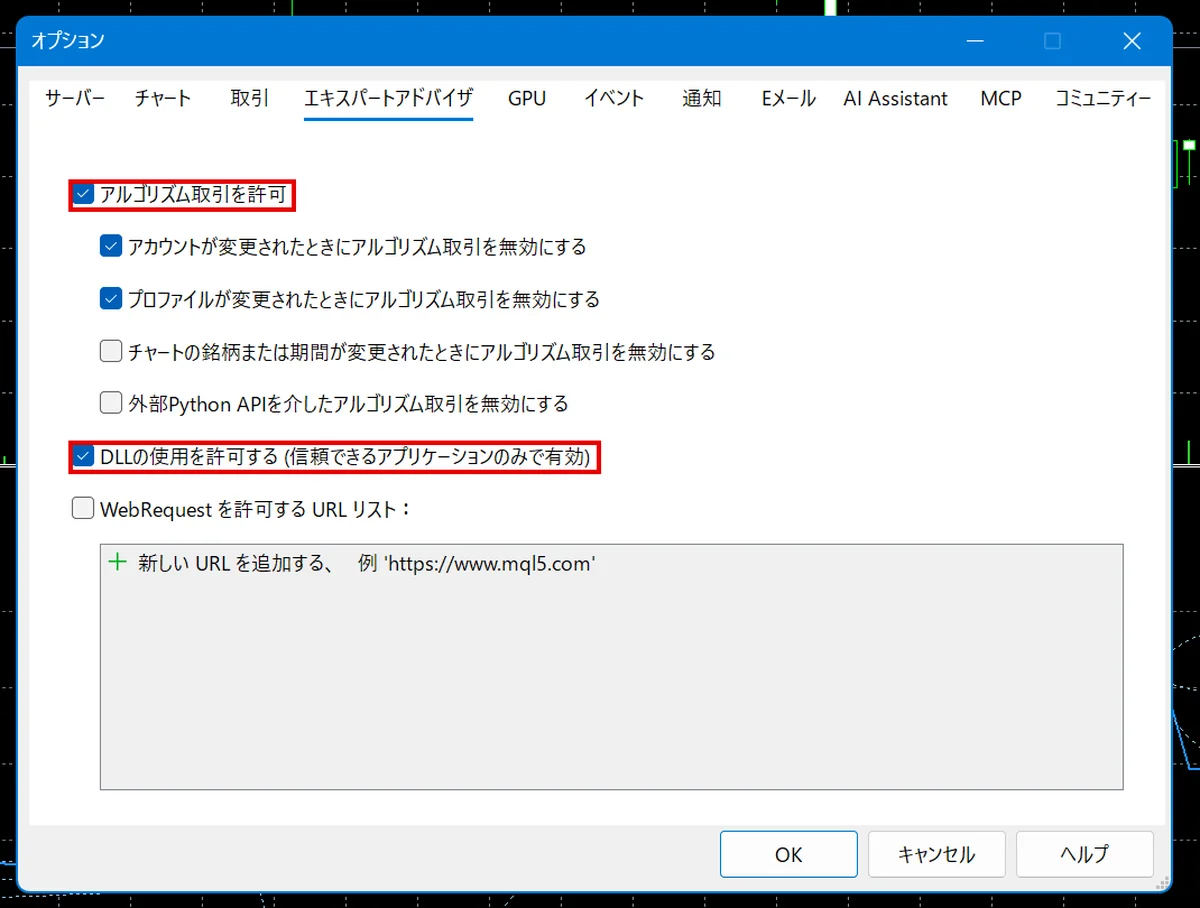
Si l’une de ces deux cases est décochée, l’EA ne fonctionne pas.
Étape 3 : vérifier que l’EA fonctionne
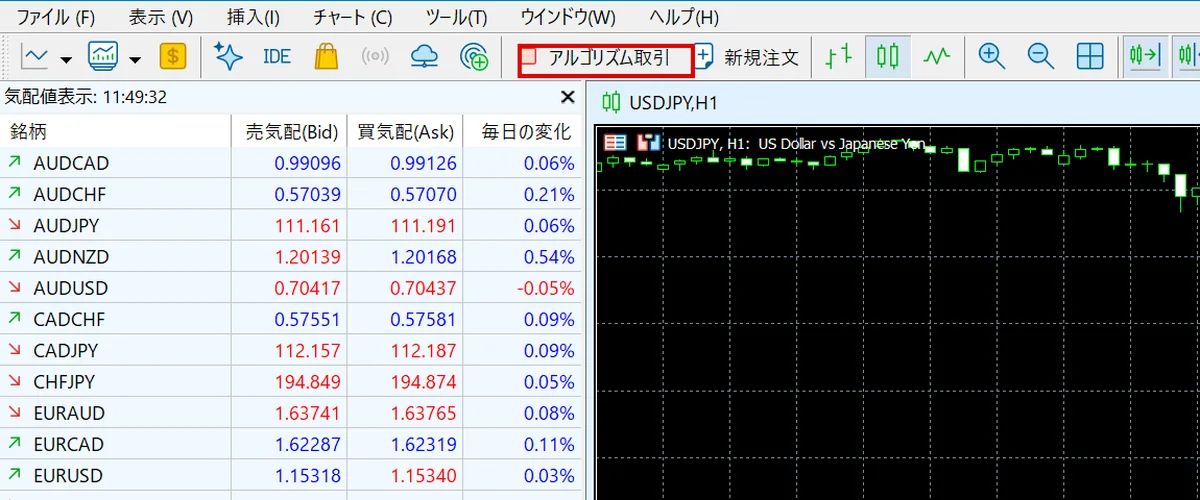
Cliquez sur le bouton « Algo Trading » de la barre d’outils pour l’activer.
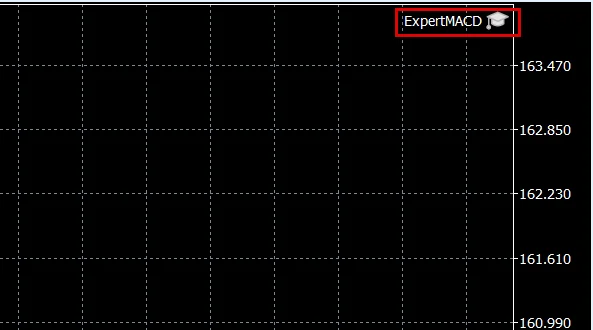
Quand le nom de l’EA et l’icône de fonctionnement s’affichent en haut à droite du graphique, l’installation est terminée.
Pour arrêter l’EA, cliquez sur « Algo Trading » dans la barre d’outils pour le désactiver. Arrêter l’EA ne ferme pas les positions ouvertes ; s’il en reste, clôturez-les manuellement.
Un seul EA peut être placé sur un graphique. Pour en faire tourner plusieurs, ouvrez autant de graphiques que d’EA et placez-les un par un.
Que faire quand l’EA ne fonctionne pas
Si l’EA est installé mais ne passe pas d’ordres, vérifiez la cause dans le tableau ci-dessous.
Aide-mémoire : causes d’un EA qui ne fonctionne pas et solutions
| Symptôme | Cause fréquente | Solution |
|---|---|---|
| N’apparaît pas dans la liste du Navigator | Pas enregistré dans MQL5 > Experts, ou MT5 non redémarré | Le déplacer dans le bon dossier et redémarrer MT5 |
| Ajouté au graphique mais l’icône reste à l’arrêt | Algo Trading désactivé dans la barre d’outils | Cliquer sur Algo Trading dans la barre d’outils pour l’activer |
| Algo Trading activé mais aucun ordre passé | « Allow Algo Trading » non coché dans l’onglet « Common » de l’EA | Ouvrir les paramètres de l’EA sur le graphique et cocher la case |
| Connexion à MT5 impossible | Utilisation du mot de passe de My Page | Se reconnecter avec le mot de passe de trading de l’e-mail de confirmation d’ouverture de compte |
| L’EA s’est arrêté à la fermeture du graphique | Un EA fonctionne par graphique sur lequel il a été ajouté | Laisser ouvert le graphique où l’EA a été ajouté |
Si aucun ordre n’est passé, ouvrez l’onglet « Experts » de la « Toolbox » en bas de MT5 pour consulter le journal produit par l’EA.
Envie d’essayer un outil qui compte automatiquement les vagues de tendance ? Consultez cet article !

Questions fréquentes
Q1. L’EA continue-t-il de fonctionner si je ferme MT5 ?
Non. Un EA ne fonctionne que tant que MT5 est lancé. Si vous éteignez le PC ou qu’il se met en veille, l’EA s’arrête à ce moment-là.
Q2. Les fichiers d’EA pour MT4 fonctionnent-ils sur MT5 ?
Non. Les fichiers .ex4 de MT4 ne fonctionnent pas sur MT5 ; préparez donc un fichier .ex5 pour MT5. Un fichier .mq5 est un fichier de code source et doit être compilé pour être chargé dans MT5.
Q3. Puis-je utiliser tout de suite sur un compte réel un EA que je viens d’installer ?
Nous recommandons de l’essayer d’abord sur un compte démo. Les erreurs de saisie des paramètres et le fait que les ordres soient passés comme prévu ne se voient qu’en le faisant tourner. Avec un compte démo, vous pouvez vérifier son fonctionnement sans engager de fonds.
Conclusion
Installer un EA sur MT5 se fait en 3 étapes : coller le fichier, l’ajouter au graphique et régler les autorisations, puis vérifier son fonctionnement.
- L’emplacement du fichier est MQL5 > Experts, distinct du dossier des indicateurs
- Autorisez le trading algorithmique à 2 endroits : pour l’EA lui-même et pour l’ensemble de MT5
- Connectez-vous avec le mot de passe de trading, et non celui de My Page
Une fois l’EA installé, commencez par vérifier son comportement sur un compte démo.
Envie d’afficher des signaux avec un indicateur plutôt qu’avec un EA ? Consultez cet article !