Cara Order dan Menutup Posisi di MT5 | Penjelasan Limit, Stop, dan Penutupan Sebagian di Versi PC
Sudah berhasil login ke MT5, tetapi bingung begitu membuka layar order? Apa yang harus diisi di kolom volume, memilih limit atau stop, tombol mana untuk menutup posisi... Pada transaksi pertama, kebingungan datang silih berganti.
Artikel ini menjelaskan cara order dan menutup posisi di MT5 dengan layar asli versi PC. Selain pengaturan stop loss dan take profit, penutupan sebagian, dan cara melihat riwayat transaksi, artikel ini juga merangkum jumlah lot dan ketentuan stop out yang perlu diketahui saat order dengan akun EdgeGraph FX.
Perlu dicatat, artikel ini tidak membahas langkah download dan login MT5. Jika Anda belum menginstalnya, langkah-langkahnya dapat dilihat di artikel berikut.
Daftar Isi
- Jenis Order di MT5: Market, Limit, dan Stop
- Periksa Jumlah Lot dan Margin Sebelum Order
- Cara Order di MT5 Versi PC
- Saat Order di MT5 Versi Smartphone
- Pengaturan dan Perubahan Stop Loss dan Take Profit (SL/TP)
- Cara Menutup Posisi di MT5: Seluruhnya, Sebagian, dan Sekaligus
- 4 Saat Posisi Ditutup
- Cara Melihat Riwayat Transaksi di MT5
- Pertanyaan Umum tentang Order dan Penutupan Posisi di MT5
- Kesimpulan
Jenis Order di MT5: Market, Limit, dan Stop
Order di MT5 terbagi menjadi "market order" yang langsung membeli atau menjual pada harga saat ini, serta "limit order" dan "stop order" yang menunggu pada harga yang Anda tentukan.
Market order tereksekusi pada harga pasar saat tombol order ditekan. Gunakan ketika ingin langsung membuka posisi.
Limit order adalah order yang menentukan harga yang lebih menguntungkan dari harga saat ini. Misalnya, ketika USD/JPY saat ini 150.00 yen dan Anda ingin membeli jika turun ke 149.50 yen, gunakan "buy limit".
Stop order adalah order yang menentukan harga ke arah yang kurang menguntungkan dari harga saat ini. Jika Anda ingin membeli karena menganggap kenaikan akan berlanjut setelah harga menembus ke atas 150.50 yen, itu adalah "buy stop".
Di MT5, limit order dan stop order masing-masing memiliki versi beli dan jual, ditambah "stop limit" yang menggabungkan stop dan limit, sehingga totalnya ada 6 jenis.
Jenis limit order dan stop order yang bisa dipilih di MT5 serta posisi penempatan harga
| Jenis order | Posisi harga | Situasi penggunaan |
|---|---|---|
| Beli limit (Buy Limit) | Di bawah harga saat ini | Ingin membeli setelah harga turun |
| Jual limit (Sell Limit) | Di atas harga saat ini | Ingin menjual setelah harga naik |
| Beli stop (Buy Stop) | Di atas harga saat ini | Ingin membeli jika harga menembus level tertinggi |
| Jual stop (Sell Stop) | Di bawah harga saat ini | Ingin menjual jika harga menembus level terendah |
| Beli stop limit (Buy Stop Limit) | Di atas harga saat ini | Ingin membeli saat pullback setelah harga menembus ke atas |
| Jual stop limit (Sell Stop Limit) | Di bawah harga saat ini | Ingin menjual saat rebound setelah harga menembus ke bawah |
Stop limit adalah order yang memasang limit order begitu harga mencapai level yang Anda tentukan. Gunakan ketika ingin menghindari eksekusi pada harga yang merugikan saat harga melompat tiba-tiba.
Anda juga bisa memasang "Stop Loss" (「決済逆指値」) dan "Take Profit" (「決済指値」) bersamaan dengan order baru. Stop Loss adalah order untuk membatasi kerugian (S/L), sedangkan Take Profit adalah order untuk mengamankan keuntungan (T/P).
Periksa Jumlah Lot dan Margin Sebelum Order
Di layar order MT5, volume transaksi dimasukkan dalam satuan lot di kolom "Volume" (「数量」). Berapa unit mata uang dalam 1 lot berbeda menurut jenis akun.
Jumlah unit mata uang dalam 1 lot dan minimum 0.01 lot menurut jenis akun EdgeGraph FX (pasangan mata uang FX)
| Jenis akun | 1 lot | 0.01 lot |
|---|---|---|
| Akun Micro | 1,000 unit mata uang | 10 unit mata uang |
| Akun Standard | 100,000 unit mata uang | 1,000 unit mata uang |
| Akun Pro | 100,000 unit mata uang | 1,000 unit mata uang |
Di EdgeGraph FX, untuk semua jenis akun, 1 kali order adalah mulai 0.01 lot hingga 100 lot. Untuk seluruh akun, Anda dapat memegang total hingga 100 lot dan 100 posisi.
Margin yang diperlukan untuk order dihitung dengan "kurs × volume transaksi ÷ leverage". Misalnya, membeli 0.1 lot (10,000 unit mata uang) dengan akun Standard saat USD/JPY 150 yen memerlukan 150 yen × 10,000 unit ÷ 1,000 kali = 1,500 yen.
Pasangan mata uang FX di EdgeGraph FX memiliki leverage maksimum 1,000 kali, tetapi leverage dapat dibatasi tergantung kondisi transaksi dan kondisi pasar.
Untuk emas dan indeks saham, kuantitas 1 lot berbeda dengan pasangan mata uang. Klik kanan simbol di Market Watch MT5 dan lihat ukuran kontrak pada "Spesifikasi" (「仕様」) sebelum order.
Jika ingin menghitung jumlah lot yang bisa dibuka untuk emas, simak artikel berikut!
Cara Order di MT5 Versi PC
Di versi PC, order dipasang dari jendela "Order Baru" (「新規注文」). Jendela ini terbuka jika Anda mengklik kanan simbol di Market Watch lalu memilih "Order Baru" (「新規注文」), atau mengklik "Order Baru" (「新規注文」) di toolbar bagian atas layar.
Di sisi kiri jendela terdapat 3 pilihan: "Order hitung mundur" (「カウントダウン注文」), "Order Limit" (「Limit 注文」), dan "Order Stop" (「Stop 注文」). Pilih "Order hitung mundur" (「カウントダウン注文」) untuk market order, "Order Limit" (「Limit 注文」) untuk limit order, dan "Order Stop" (「Stop 注文」) untuk stop order.
Langkah Memasang Market Order
- Buka jendela "Order Baru" (「新規注文」) dan pilih "Order hitung mundur" (「カウントダウン注文」) di sisi kiri
- Periksa "Simbol" (「銘柄」), lalu masukkan jumlah lot di "Volume" (「数量」)
- Jika ingin memasang stop loss dan take profit sekaligus, masukkan harga di "Stop Loss" (「決済逆指値」) dan "Take Profit" (「決済指値」)
- Klik "Jual di harga pasar" (「成行売り(Sell)」) atau "Beli di harga pasar" (「成行買い(Buy)」)
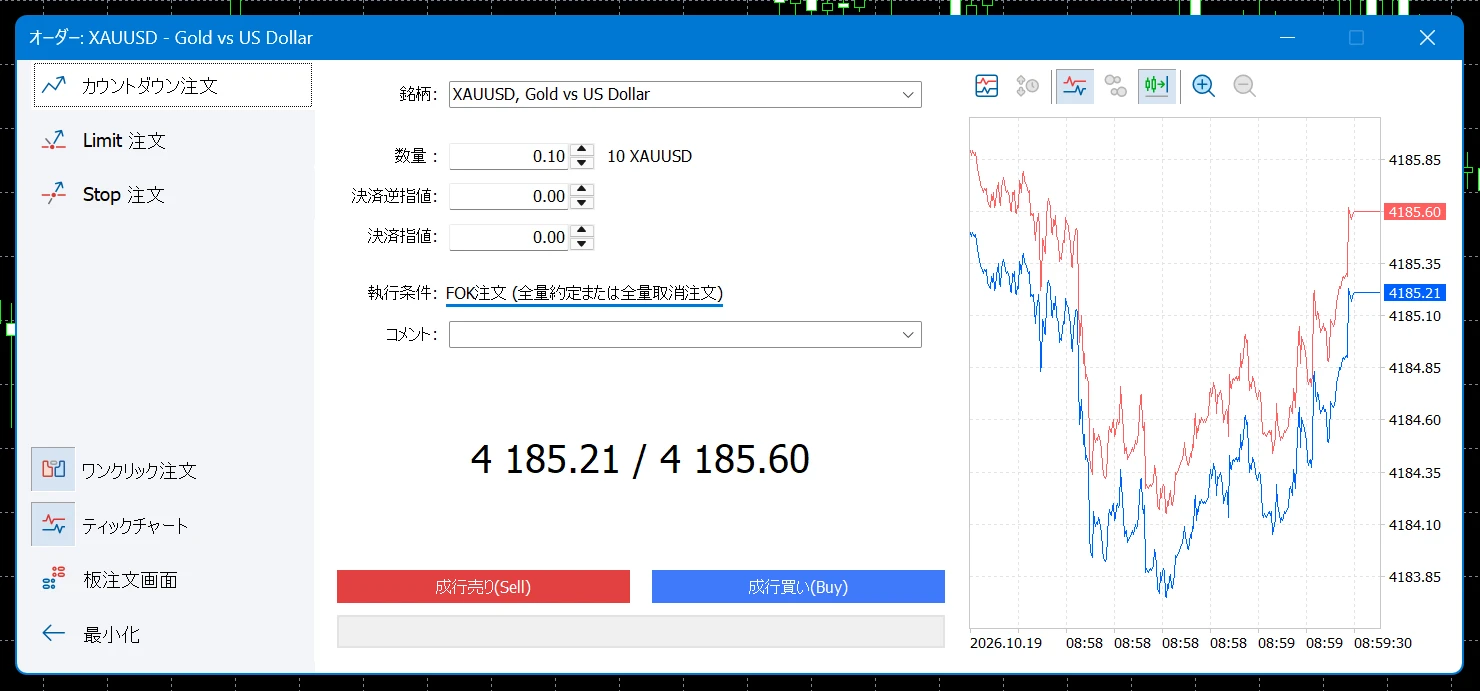
Di sebelah kanan "Volume" (「数量」) ditampilkan berapa volume transaksi dari jumlah lot yang Anda masukkan untuk simbol tersebut. Sebelum order, pastikan di sini bahwa jumlah digitnya tidak salah.
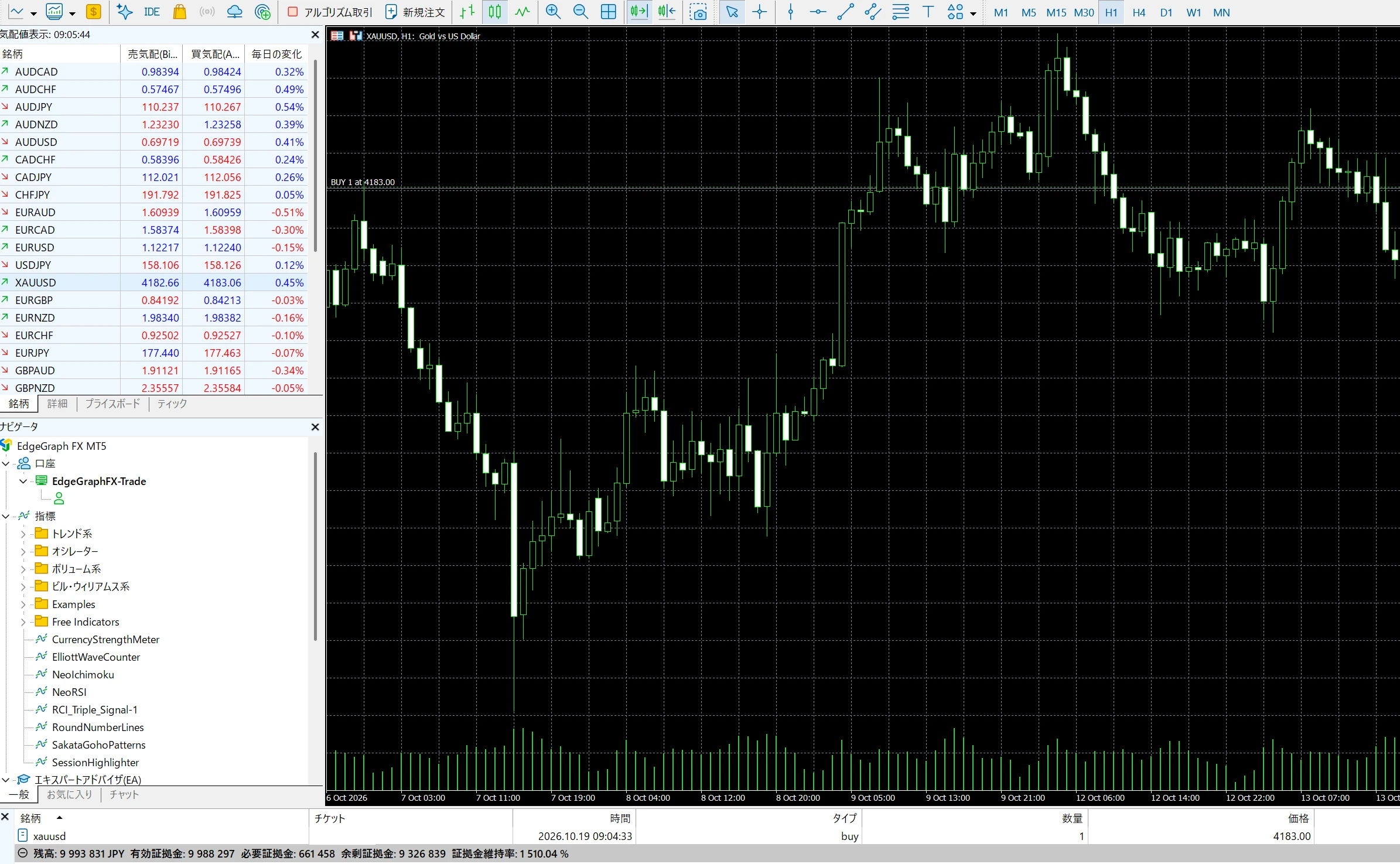
Setelah tereksekusi, posisi akan tampil di tab "Transaksi" (「取引」) pada Toolbox di bagian bawah layar. Di tab yang sama juga ditampilkan saldo, ekuitas, margin yang diperlukan, free margin, dan margin level.
Jika stop loss atau take profit terlalu dekat dengan harga saat ini, atau arahnya terbalik, misalnya stop loss untuk order beli dipasang di atas harga saat ini, akan muncul peringatan dan order tidak diterima.
Langkah Memasang Limit Order dan Stop Order
- Buka jendela "Order Baru" (「新規注文」), lalu pilih "Order Limit" (「Limit 注文」) untuk limit order atau "Order Stop" (「Stop 注文」) untuk stop order
- Masukkan "Volume" (「数量」) dan "Harga" (「価格」)
- Jika perlu, masukkan "Stop Loss" (「決済逆指値」) dan "Take Profit" (「決済指値」)
- Pilih "Masa berlaku" (「期限」)
- Klik "Buy" untuk order beli, atau "Sell" untuk order jual
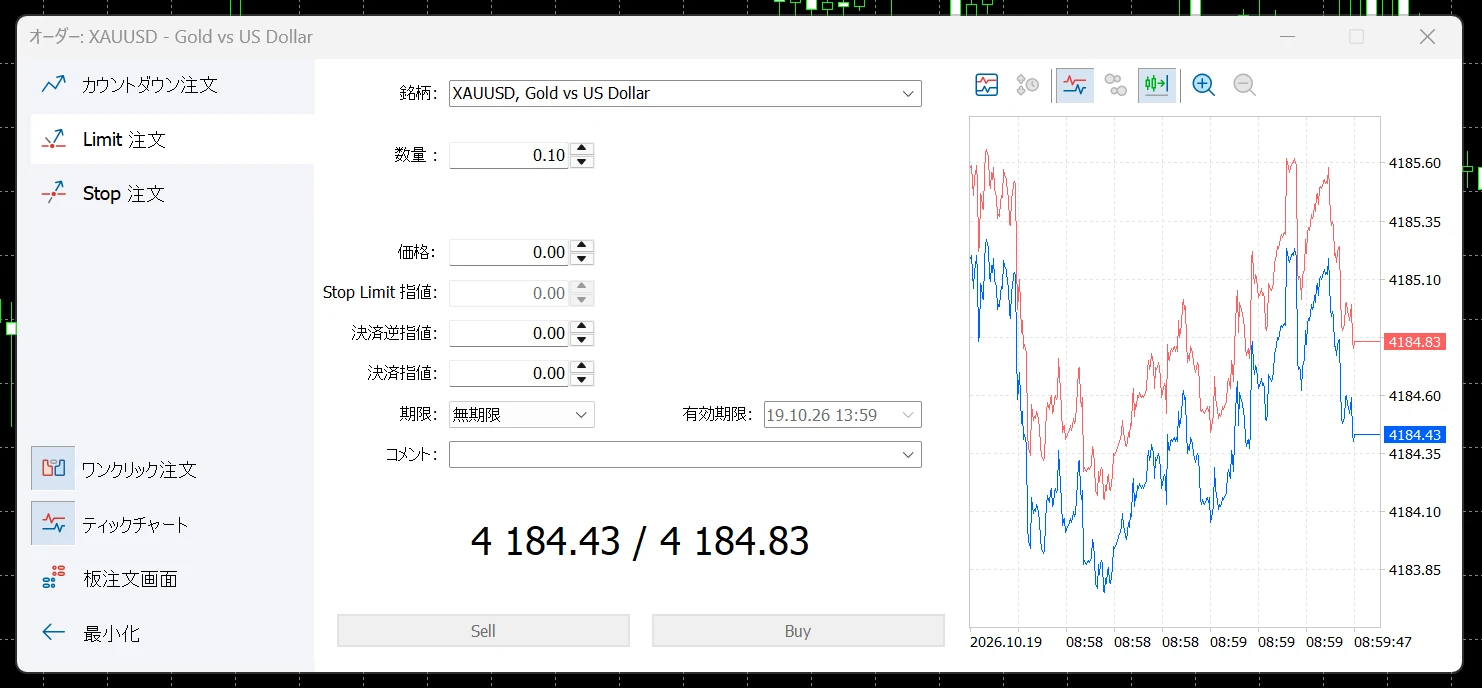
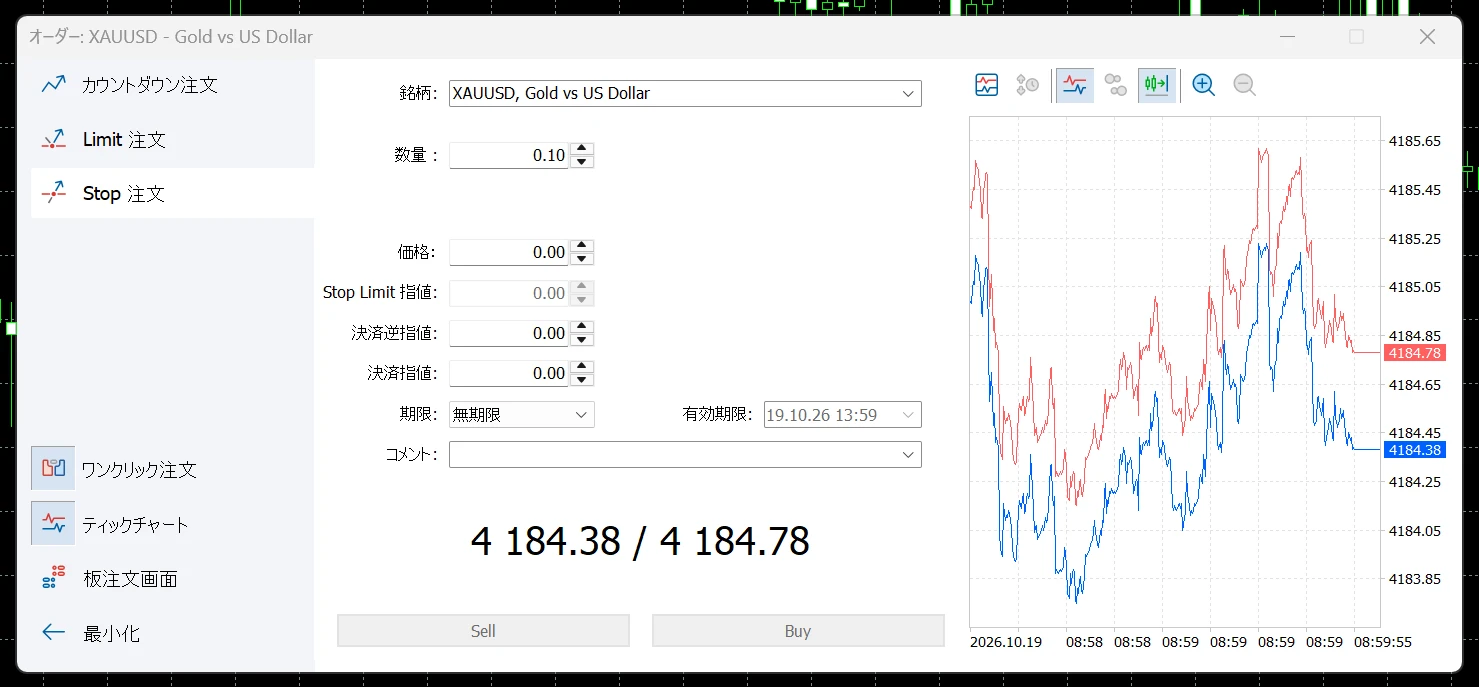
Jika "Masa berlaku" (「期限」) dibiarkan pada pengaturan awal "Tanpa batas waktu" (「無期限」), order akan tetap ada sampai Anda membatalkannya secara manual. Jika ingin memasang order dengan batas waktu, ubah melalui menu drop-down.
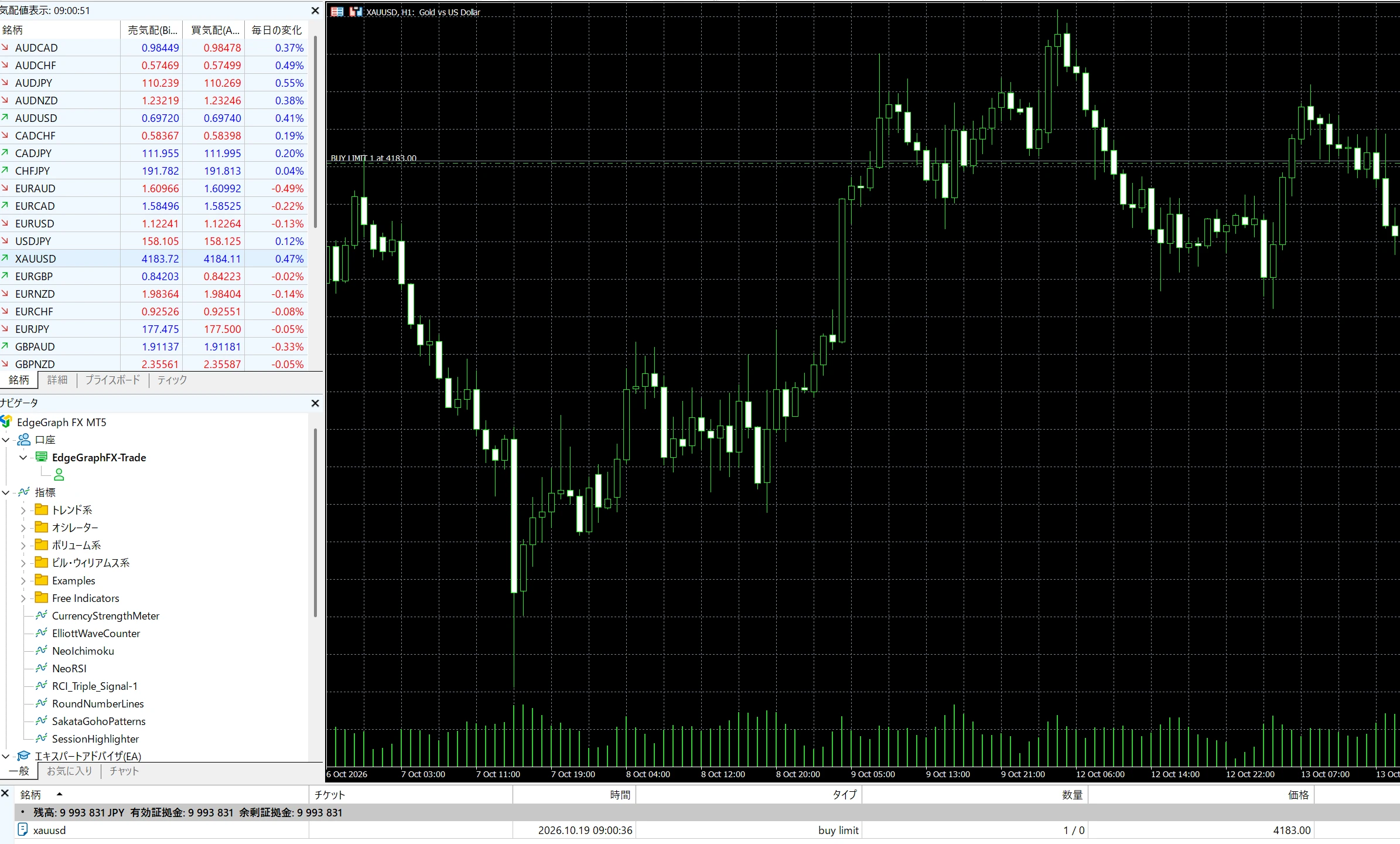
Limit order dan stop order yang sudah dipasang akan tampil di tab "Transaksi" (「取引」) pada Toolbox, dan garis juga akan ditarik di chart pada harga order tersebut.
Cara Order dari Chart
Jika Anda mengklik kanan di chart di sekitar harga yang ingin di-order, bagian paling atas menu akan menampilkan limit order atau stop order yang bisa dipasang pada harga tersebut. Gambar di bawah adalah contoh klik kanan di atas harga saat ini, yang menampilkan "Sell Limit 0.1" (jual limit 0.1 lot) beserta harganya.
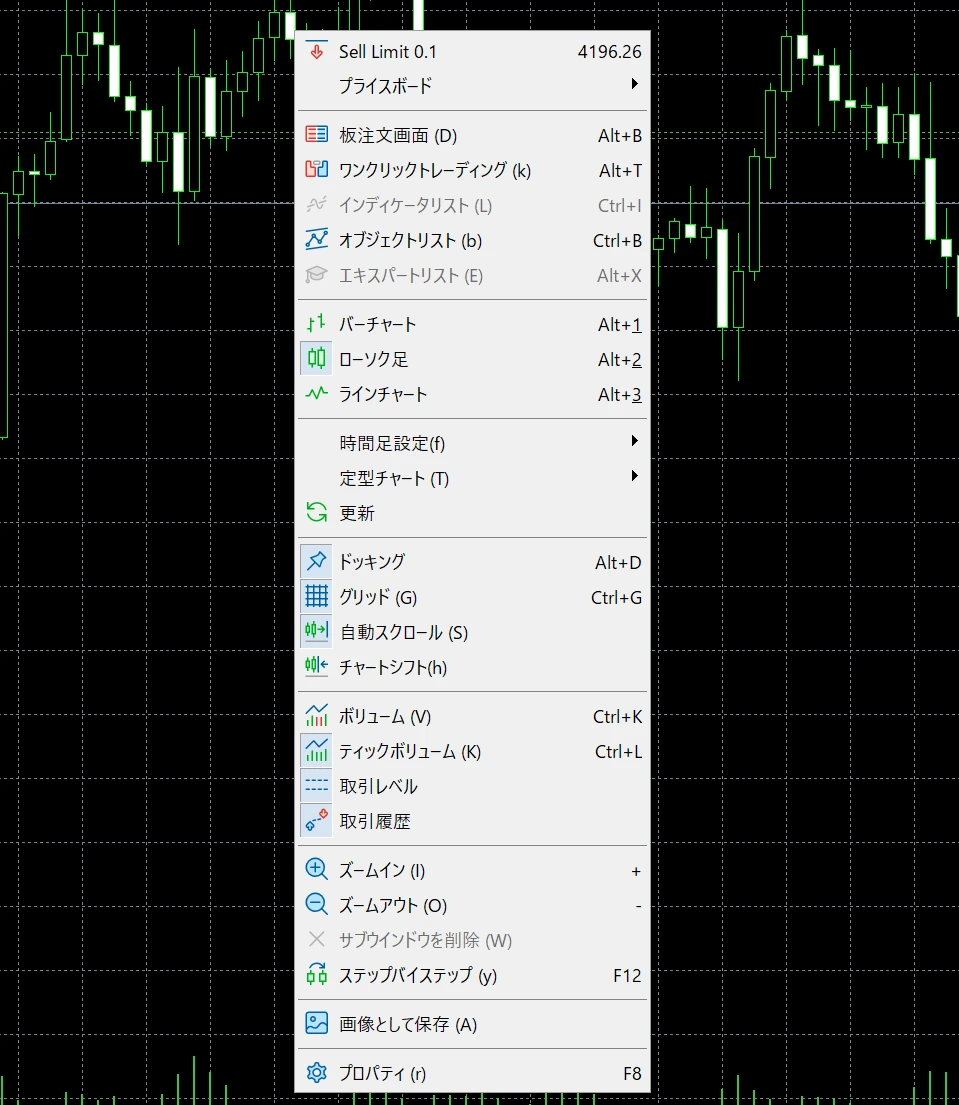
Dari item ini, Anda bisa memasang order dengan volume dan harga yang ditampilkan. Sebelum memilihnya, pastikan volume dan harga sesuai dengan yang Anda maksud.
Saat Order di MT5 Versi Smartphone
Di aplikasi MT5 untuk iPhone dan Android, hal-hal yang ditentukan saat order sama dengan versi PC. Tentukan simbol dan volume (jumlah lot), pilih apakah memasang market order, limit order, atau stop order, masukkan harga stop loss dan take profit jika perlu, lalu pasang order.
Nama tombol dan posisi menu berbeda dengan versi PC. Saat menggunakan smartphone pun, kolom yang diisi dan jenis order sama dengan penjelasan versi PC di artikel ini, jadi jika bingung, cocokkan satu per satu.
Pengaturan dan Perubahan Stop Loss dan Take Profit (SL/TP)
Setelah membuka posisi pun, order stop loss dan take profit masih bisa ditambahkan, diubah, atau dihapus.
Mengubah di Versi PC
Di tab "Transaksi" (「取引」) pada Toolbox, klik kanan posisi lalu pilih "Ubah atau hapus" (「変更または削除」). Masukkan harga baru di "Stop Loss" (「決済逆指値」) dan "Take Profit" (「決済指値」), lalu klik "Ubah" (「変更」).
Anda juga bisa memindahkan garis stop loss dan take profit yang tampil di chart dengan cara menyeretnya. Jika garis tidak tampil atau tidak bisa dipindahkan, periksa apakah "Tampilkan posisi dan order" (「建玉と注文を表示」) dan "Aktifkan perubahan order dengan menyeret" (「ドラッグによる注文変更を有効にする」) sudah diaktifkan di pengaturan MT5.
Jika ingin mengubah harga limit order atau stop order, atau membatalkannya, klik kanan order tersebut lalu pilih "Ubah atau hapus" (「変更または削除」).
Stop Loss dan Take Profit Tetap Berlaku Meski MT5 Ditutup
Stop loss dan take profit disimpan di server broker, bukan di PC atau smartphone tempat MT5 terinstal. Karena itu, meskipun aplikasi ditutup atau koneksi terputus, posisi akan ditutup begitu harga mencapai level yang Anda atur.
Di tempat dengan sinyal ponsel lemah atau saat koneksi PC terputus, Anda tidak bisa memasang order baru maupun order penutupan dari MT5. Jika setiap transaksi dipasangi stop loss, membesarnya kerugian bisa ditekan bahkan dalam situasi seperti ini.
Di sisi lain, "trailing stop" yang otomatis menggeser posisi stop loss mengikuti harga berjalan di MT5 versi PC, bukan di server. Jika PC dimatikan atau MT5 ditutup, trailing stop akan berhenti.
Cara Menutup Posisi di MT5: Seluruhnya, Sebagian, dan Sekaligus
Cara dasar menutup posisi di MT5 adalah memilih posisi yang sedang dipegang lalu menjalankan "Tutup posisi" (「ポジション決済」). Dengan mengubah volume, Anda bisa menutup sebagian saja, dan ada juga fitur untuk menutup beberapa posisi sekaligus.
Menutup Seluruh Posisi
Di versi PC, klik dua kali posisi di tab "Transaksi" (「取引」) pada Toolbox, atau klik kanan lalu pilih "Tutup posisi" (「ポジション決済」). Klik tombol penutupan di jendela yang muncul, dan posisi akan ditutup pada harga pasar.
Posisi juga bisa ditutup dari tanda "×" di ujung kanan baris posisi. Jika One Click Trading diaktifkan, posisi akan langsung ditutup tanpa layar konfirmasi, jadi berhati-hatilah.
Menutup Sebagian Saja
Jika ingin menutup sebagian posisi saja, kurangi "Volume" (「数量」) di jendela penutupan sebelum menutup. Misalnya, pada posisi 1 lot, jika volume diatur ke 0.4 lalu ditutup, posisi 0.6 lot akan tersisa.
Cara ini bisa dipakai, misalnya, untuk mengambil untung setengahnya saat posisi sedang profit, lalu menaikkan stop loss sisanya ke harga entry dan terus memegangnya.
Menutup Beberapa Posisi Sekaligus
Jika posisi Anda banyak, "Operasi massal" (「一括操作」) memungkinkan Anda menutup sekaligus per kelompok, seperti semua posisi, hanya posisi yang profit, atau hanya posisi yang rugi. Klik kanan di tab "Transaksi" (「取引」) pada Toolbox lalu buka "Operasi massal" (「一括操作」).
Untuk menggunakan operasi massal, One Click Trading harus diaktifkan di pengaturan MT5. Perintah langsung dijalankan tanpa layar konfirmasi, jadi berhati-hatilah agar tidak salah memilih perintah.
Selain itu, jika terjadi error di tengah proses, sebagian posisi mungkin tidak tertutup dan tetap tersisa. Setelah menjalankannya, periksa apakah masih ada posisi yang tersisa di tab "Transaksi" (「取引」).
Order Berlawanan Tidak Menutup Posisi
Di EdgeGraph FX, Anda bisa melakukan hedging, yaitu memegang posisi beli dan jual pada simbol yang sama secara bersamaan dalam akun yang sama. Karena itu, jika Anda memasang order jual baru dengan volume yang sama saat memegang posisi beli, posisi beli tidak ditutup, melainkan bertambah 1 posisi jual.
Jika ingin menutup posisi, selalu gunakan "Tutup posisi" (「ポジション決済」), bukan order baru.
Jika Anda sudah memegang posisi beli dan jual, memilih "Close By" pada "Tipe" (「タイプ」) di jendela penutupan akan menutup 2 posisi tersebut dengan saling mengimbangi. Jika ditutup secara terpisah, Anda menanggung spread 2 kali, tetapi dengan Close By cukup 1 kali.
4 Saat Posisi Ditutup
Posisi tidak hanya ditutup saat Anda sendiri melakukan operasi.
4 saat posisi ditutup di MT5 EdgeGraph FX
| Cara penutupan | Waktu penutupan |
|---|---|
| Menutup sendiri | Saat menjalankan "Tutup posisi" (「ポジション決済」) |
| Penutupan sekaligus | Saat menjalankan "Operasi massal" (「一括操作」) |
| Take profit, stop loss | Saat harga mencapai level yang diatur |
| Stop out | Saat margin level turun di bawah 20% |
Stop out di EdgeGraph FX akan otomatis menutup posisi saat margin level turun di bawah 20%, dimulai dari posisi dengan floating loss terbesar. Margin level ditampilkan di tab "Transaksi" (「取引」) di bagian bawah layar, bersama saldo dan ekuitas.
Jika pasar bergerak tiba-tiba sehingga stop out tidak sempat terjadi dan saldo akun menjadi minus, perlindungan saldo negatif akan mengembalikan saldo ke 0. Namun, reset saldo ke 0 tidak dilakukan selama Anda masih memegang posisi.
Jika ingin mengetahui lebih detail perbedaan antara stop out dan perlindungan saldo negatif, baca juga artikel berikut.
Cara Melihat Riwayat Transaksi di MT5
Transaksi yang sudah ditutup dapat dilihat di tab "Riwayat akun" (「口座履歴」) pada Toolbox di bagian bawah layar.
Tampilan dapat dialihkan ke 3 jenis: "Posisi" (「ポジション」), "Order" (「注文」), dan "Eksekusi" (「約定」). Pilih "Posisi" (「ポジション」) jika ingin melihat untung rugi hingga penutupan dalam 1 baris, atau "Order" (「注文」) jika ingin melihat apakah limit order atau stop order sudah tereksekusi atau dibatalkan.
Di versi PC, Anda bisa mempersempit tampilan dengan menentukan periode. Transaksi pada periode yang ditentukan juga bisa disimpan sebagai laporan, berguna saat ingin melihat untung rugi 1 tahun sekaligus.
Waktu yang ditampilkan di riwayat adalah waktu server MT5, bukan waktu Jepang.
Waktu server EdgeGraph FX lebih lambat 6 jam dari waktu Jepang saat waktu musim panas (Minggu ke-2 bulan Maret hingga Minggu ke-1 bulan November), dan 7 jam saat waktu musim dingin.
Misalnya, jika waktu di riwayat selama periode waktu musim panas tertulis "03:15", maka dalam waktu Jepang adalah pukul 9:15.
Pertanyaan Umum tentang Order dan Penutupan Posisi di MT5
Kesimpulan
Order di MT5 menggunakan market order jika ingin langsung tereksekusi, dan limit order atau stop order jika ingin menentukan harga lalu menunggu. Dengan mengingat bahwa penutupan posisi dilakukan dari "Tutup posisi" (「ポジション決済」), bukan dengan order baru yang berlawanan, Anda tidak akan salah operasi bahkan di akun yang memperbolehkan hedging.
EdgeGraph FX mencantumkan di situs resminya jumlah unit mata uang dalam 1 lot untuk tiap jenis akun, level stop out, serta ketentuan bahwa semua posisi harus ditutup sebelum penarikan. Sebelum order, periksa dulu ketentuan akun Anda.
Sampai terbiasa dengan pengoperasiannya, ada baiknya Anda mencoba seluruh alur dari order hingga penutupan posisi sekali di akun demo.