Cara Memasang EA di MT5: Langkah Pemasangan dan Solusi Saat EA Tidak Berjalan

“Saya ingin mencoba EA di MT5, tetapi tidak tahu cara memasangnya…” Untuk Anda yang berpikir begitu, artikel ini menjelaskan cara memasang EA dan menempatkannya di chart. Singkatnya, 3 langkah berikut menyelesaikan pemasangan di MT5 dan penempatan di chart.
- Langkah 1: Tempel file EA ke folder MQL5 > Experts, lalu restart MT5
- Langkah 2: Tambahkan EA ke chart dari Navigator, lalu izinkan trading algoritmik di tab “Common”
- Langkah 3: Aktifkan Algo Trading di toolbar, lalu pastikan EA berjalan lewat ikon di kanan atas chart
Berbeda dengan indikator, EA tidak akan mulai mengirim order kecuali pengaturan izin diaktifkan. Bagian ini mudah terlewat, jadi ingatlah.
Daftar Isi
Yang Perlu Disiapkan Sebelum Memasang EA
Sebelum mulai, siapkan hal-hal berikut. Terutama, unduh file EA pada tahap ini dan siapkan.
- Akun trading EdgeGraph FX
- Email pemberitahuan pembukaan akun selesai, yang memuat nomor akun dan kata sandi
- MT5 versi PC
- File EA untuk MT5. Ekstensinya .ex5
Untuk login ke MT5, gunakan kata sandi trading yang tertera di email pemberitahuan pembukaan akun selesai, bukan kata sandi My Page.
Jika Anda belum menyiapkan MT5, baca artikel ini!

Langkah 1: Pasang File EA di MT5
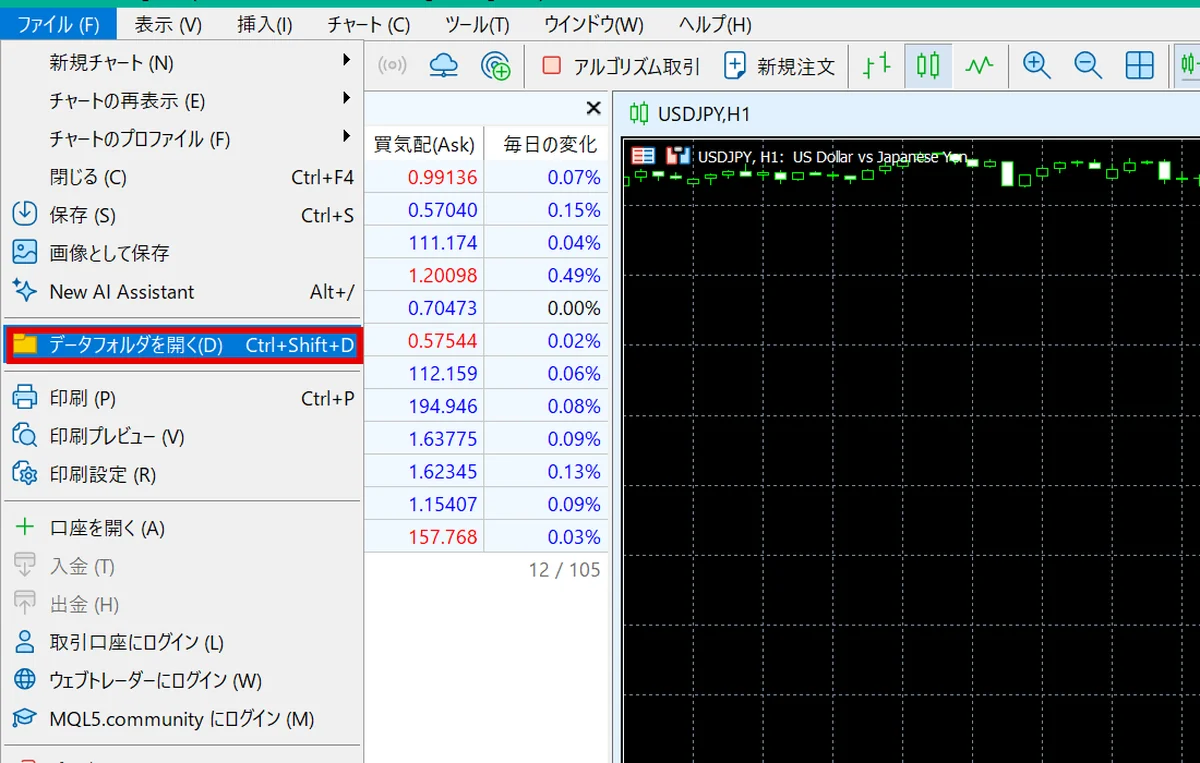
① Dari menu “File” di MT5, pilih “Open Data Folder”.
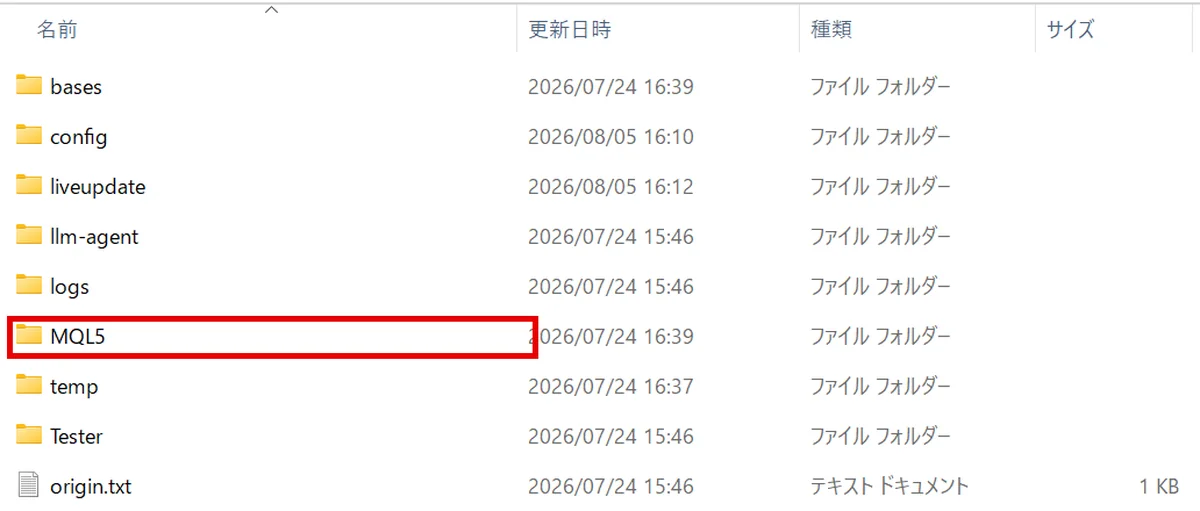
② Buka folder “MQL5” di dalam folder yang terbuka.
③ Buka folder “Experts” di dalam “MQL5”.
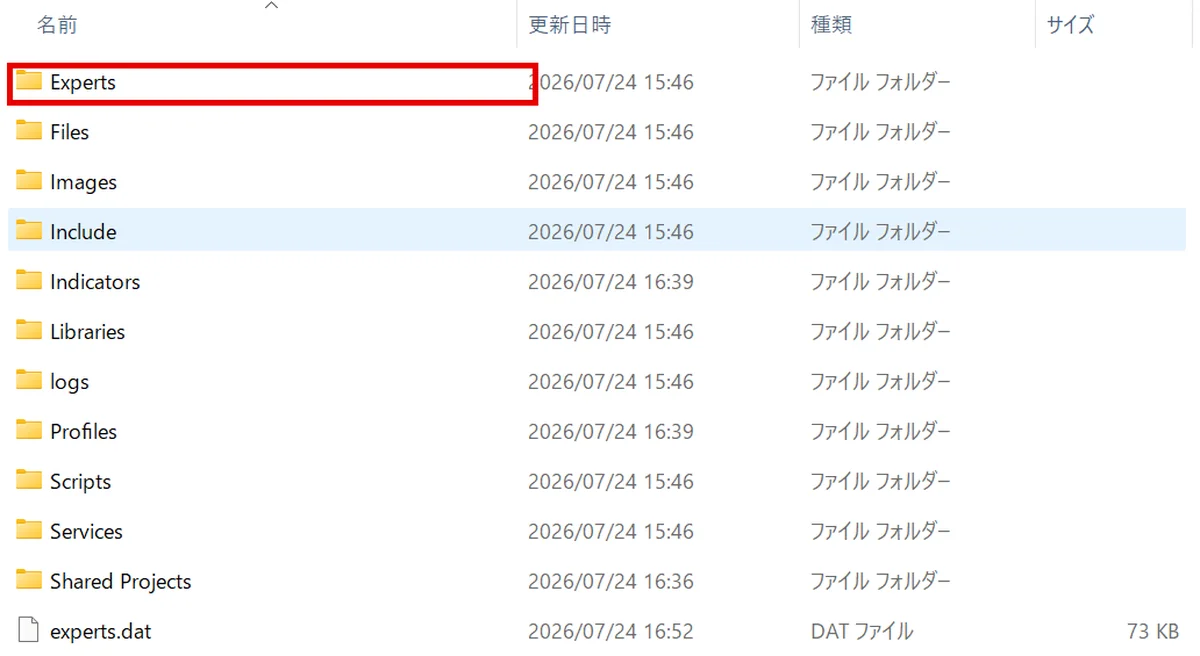
④ Tempel file EA (atau drag and drop). Setelah tersimpan, tutup folder.
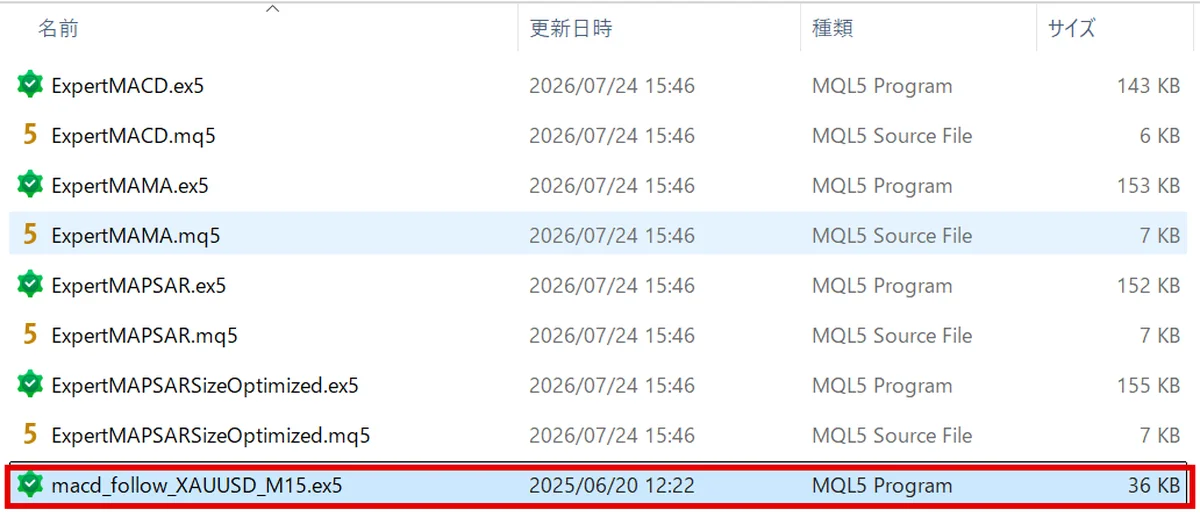
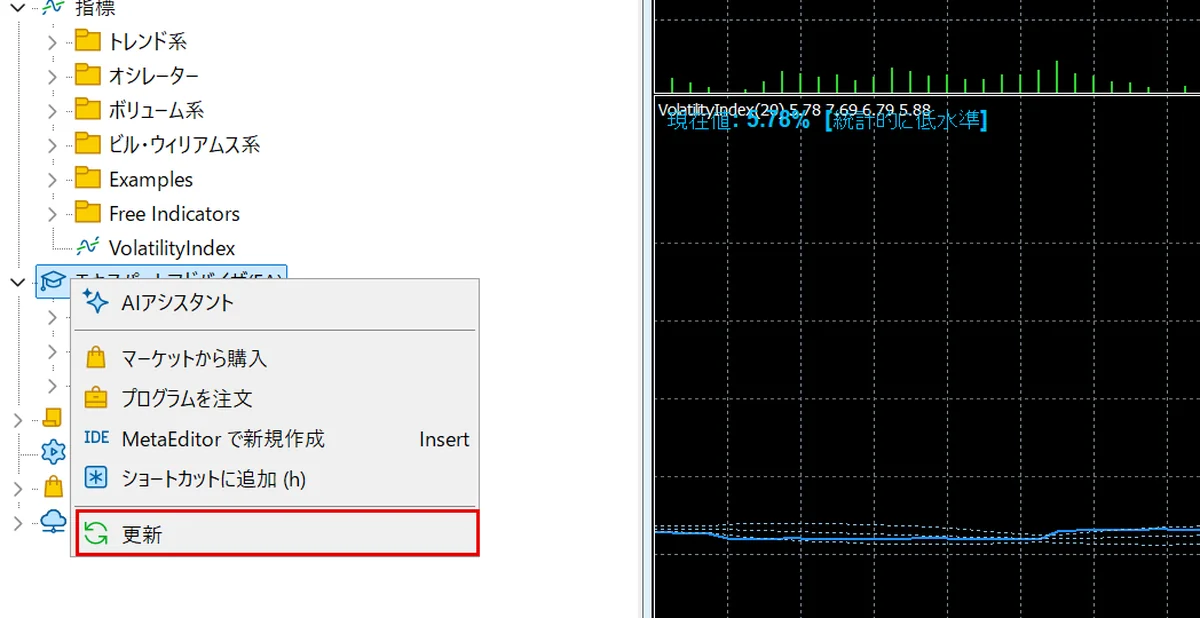
⑤ Di Navigator, klik kanan “Expert Advisors” dan pilih “Refresh”.
⑥ EA yang sudah dipasang akan muncul di “Expert Advisors” pada Navigator.
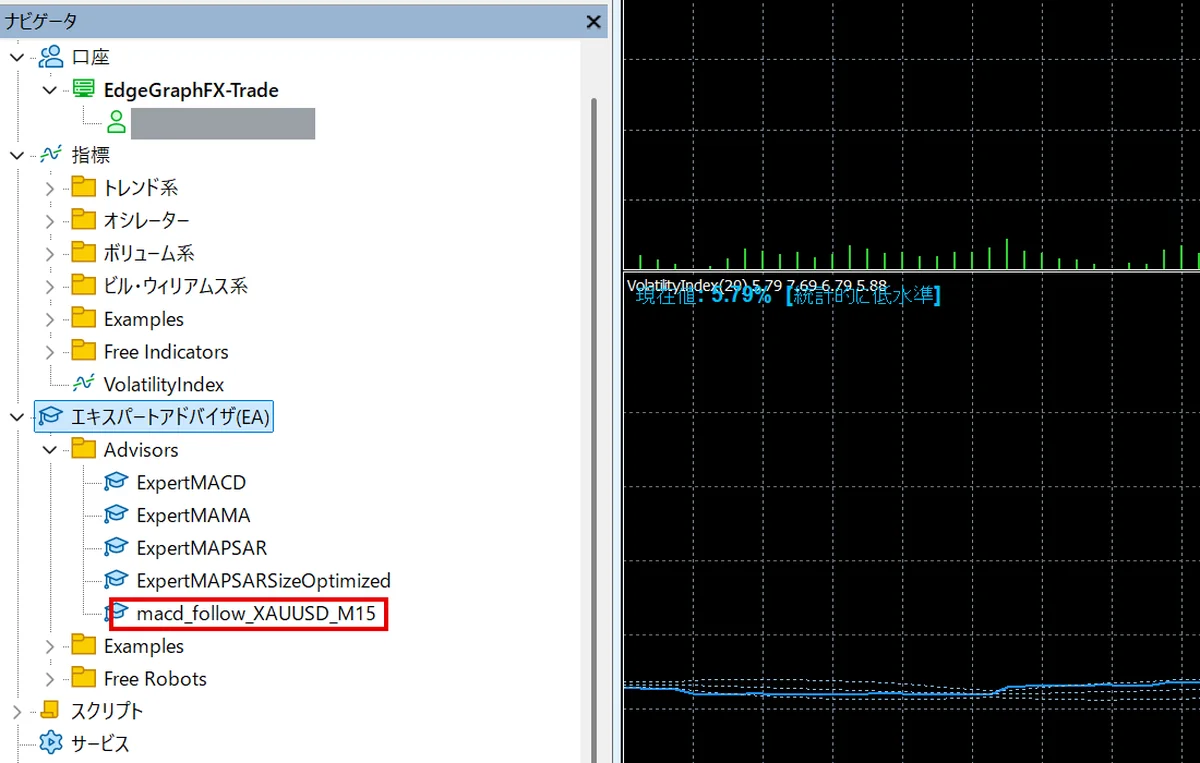
Lokasi penempelan harus MQL5 > Experts. Meskipun ditaruh di folder Indicators untuk indikator, file tidak akan dikenali sebagai EA.
Langkah 2: Tambahkan ke Chart dan Izinkan Trading Algoritmik
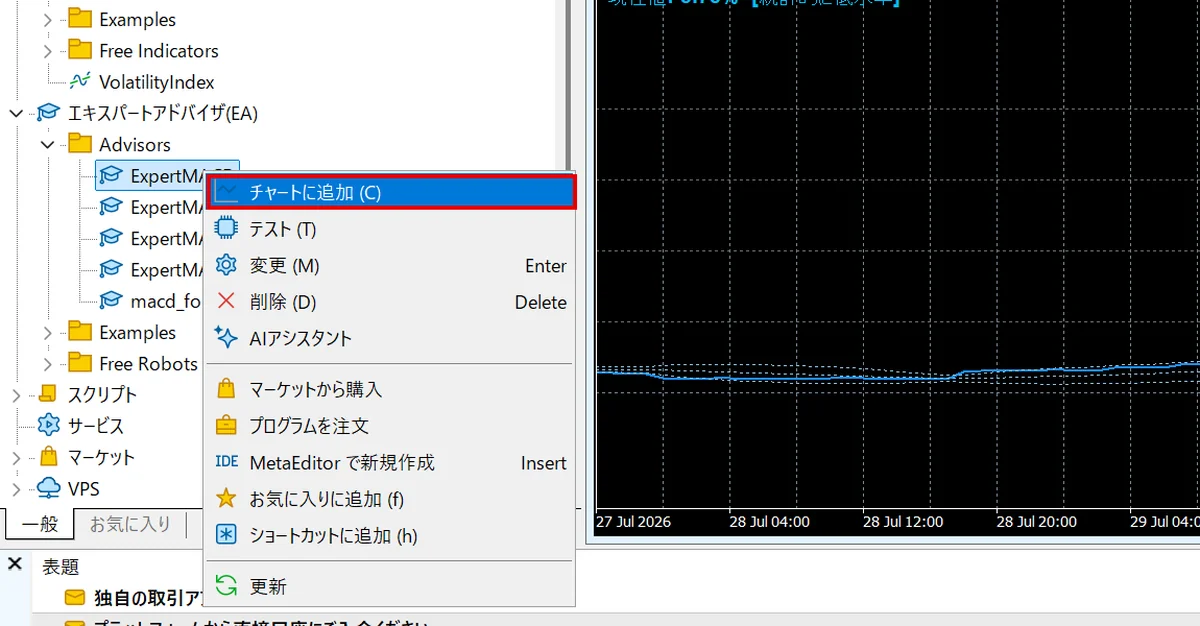
① Buka chart simbol tempat EA akan dijalankan, klik kanan EA yang sudah dipasang di “Expert Advisors” pada Navigator, lalu pilih “Attach to a chart”. EA juga bisa ditambahkan dengan klik ganda atau drag and drop.
② Saat dialog pengaturan terbuka, centang “Allow Algo Trading” di tab “Common”. Jika centang ini hilang, EA hanya akan terpasang di chart tanpa bisa mengirim order, jadi pastikan dicentang.
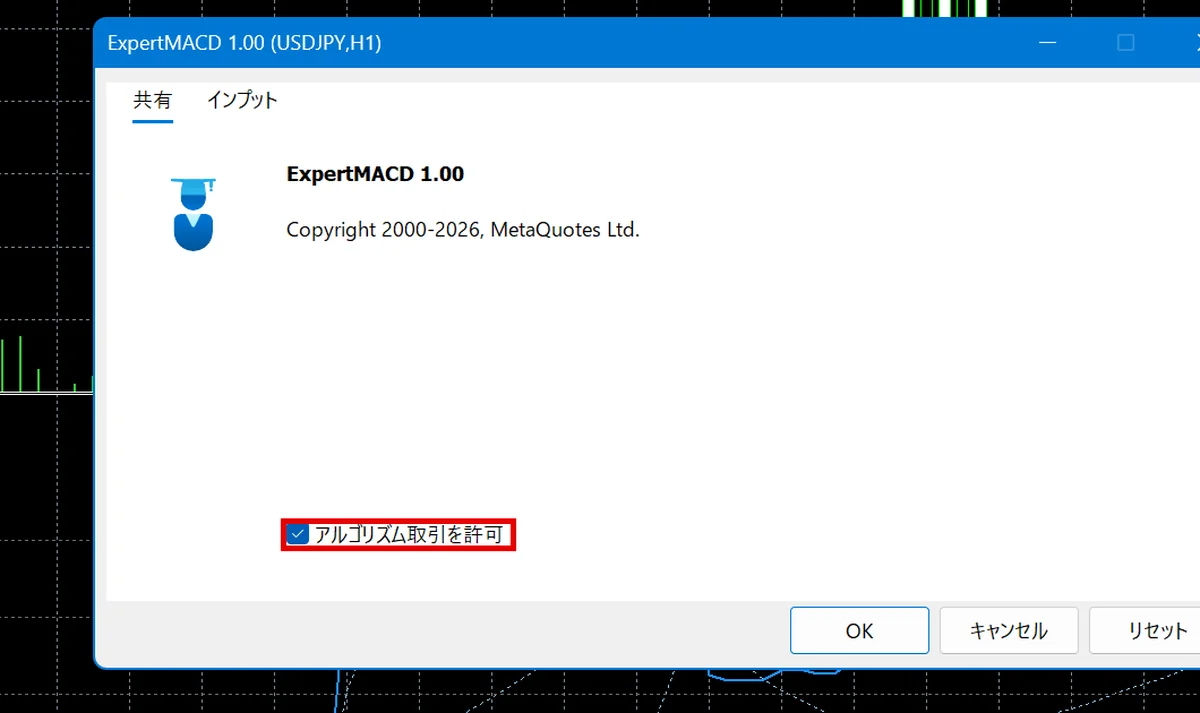
Di tab “Inputs”, atur nilai seperti jumlah lot, stop loss, dan take profit. Jika panduan EA menetapkan nilai yang direkomendasikan, sesuaikan dengan nilai tersebut. Setelah selesai, klik “OK”.
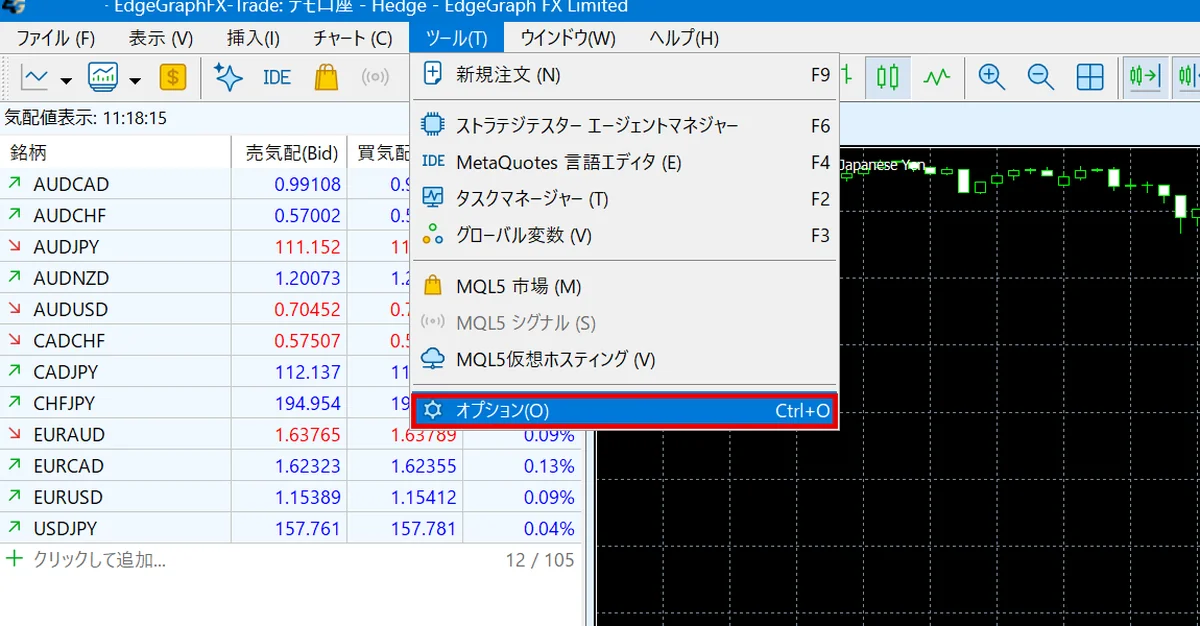
③ Izin juga diperlukan untuk MT5 secara keseluruhan. Pilih “Options” dari “Tools”.
④ Centang juga “Allow Algo Trading” di tab “Expert Advisors”. Untuk EA yang menggunakan DLL, centang juga “Allow DLL imports”.
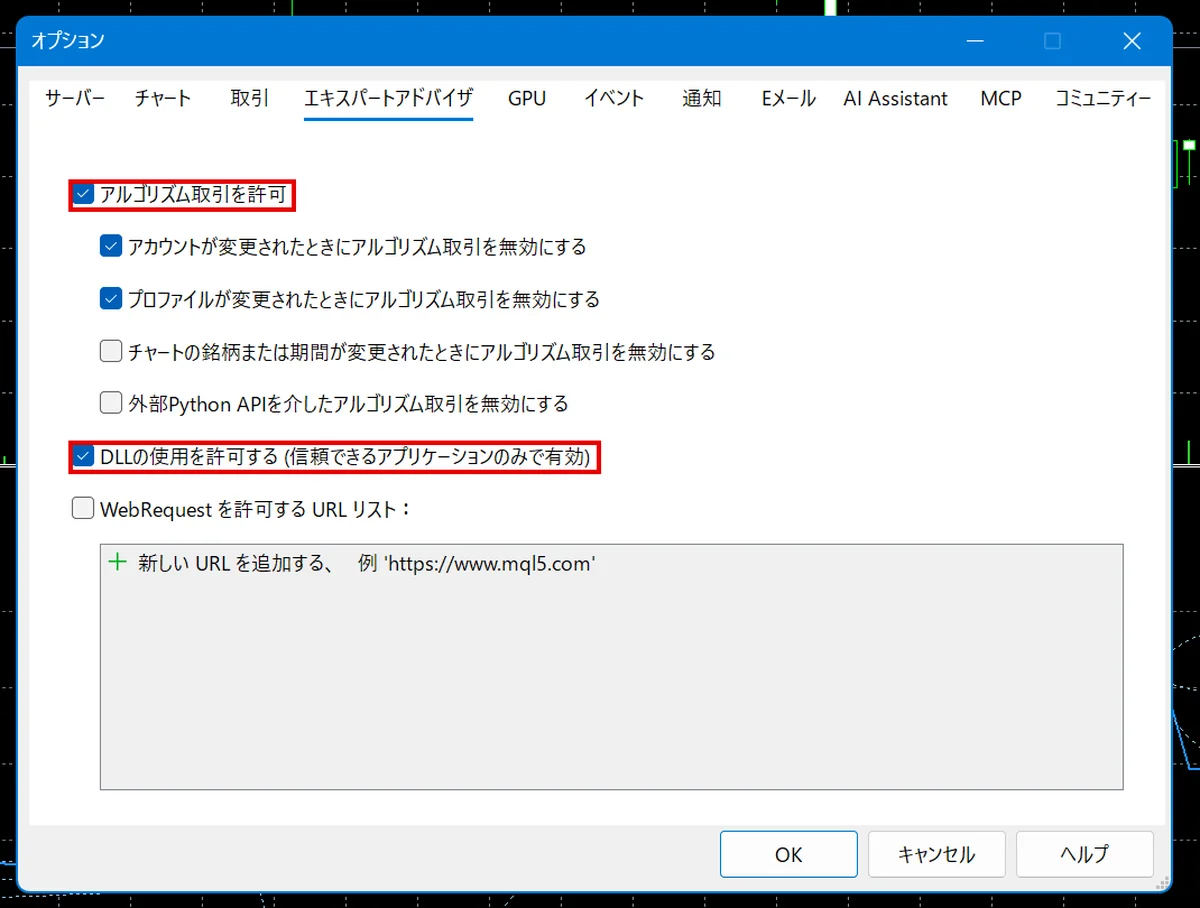
Jika salah satu dari dua tempat ini tidak dicentang, EA tidak akan berjalan.
Langkah 3: Pastikan EA Berjalan
Klik tombol “Algo Trading” di toolbar untuk mengaktifkannya.
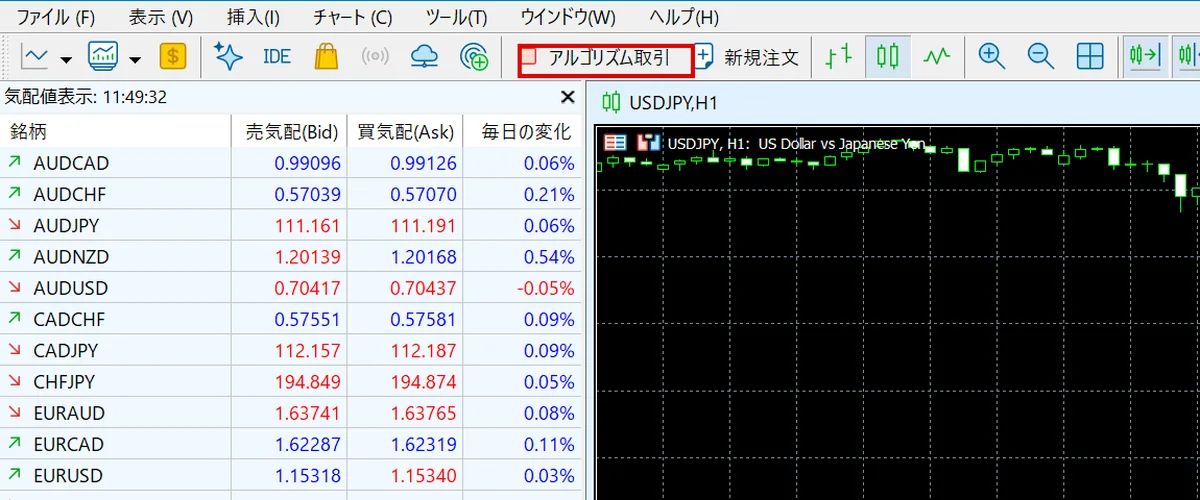
Jika nama EA dan ikon berjalan muncul di kanan atas chart, pemasangan selesai.
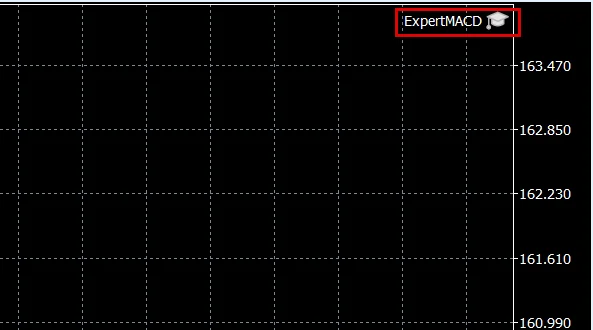
Untuk menghentikan EA, klik “Algo Trading” di toolbar untuk menonaktifkannya. Menghentikan EA tidak menutup posisi yang sedang terbuka, jadi jika masih ada, tutup secara manual.
Satu chart hanya dapat dipasangi satu EA. Untuk menjalankan beberapa EA, buka chart sebanyak jumlah EA dan pasang satu per satu.
Solusi Saat EA Tidak Berjalan
Jika EA sudah dipasang tetapi tidak mengirim order, periksa penyebabnya pada tabel berikut.
Tabel ringkas penyebab EA tidak berjalan dan solusinya
| Gejala | Penyebab yang umum | Solusi |
|---|---|---|
| Tidak muncul di daftar Navigator | Lokasi simpan bukan MQL5 > Experts, atau belum di-restart | Pindahkan ke folder yang benar lalu restart MT5 |
| Sudah ditambahkan ke chart tetapi ikon tetap berhenti | Algo Trading di toolbar nonaktif | Klik Algo Trading di toolbar untuk mengaktifkan |
| Algo Trading aktif tetapi order tidak terkirim | “Allow Algo Trading” belum dicentang di tab “Common” pada EA | Buka pengaturan EA di chart dan centang |
| Tidak bisa login ke MT5 | Memakai kata sandi My Page | Login ulang dengan kata sandi trading dari email pemberitahuan pembukaan akun selesai |
| EA berhenti saat chart ditutup | EA bekerja per chart tempat ia ditambahkan | Biarkan chart tempat EA ditambahkan tetap terbuka |
Jika order tetap tidak terkirim, buka tab “Experts” di “Toolbox” di bagian bawah MT5 untuk melihat log yang dikeluarkan EA.
Ingin mencoba alat yang menghitung gelombang tren secara otomatis? Baca artikel ini!

Pertanyaan yang Sering Diajukan
Q1. Apakah EA tetap berjalan jika MT5 ditutup?
Tidak. EA hanya bekerja selama MT5 aktif. Jika PC dimatikan atau masuk mode tidur, EA berhenti saat itu juga.
Q2. Apakah file EA untuk MT4 bisa dipakai di MT5?
Tidak bisa. File .ex4 untuk MT4 tidak berjalan di MT5, jadi siapkan file .ex5 untuk MT5. File .mq5 adalah file kode sumber dan perlu dikompilasi agar bisa dimuat di MT5.
Q3. Apakah EA yang baru dipasang boleh langsung dipakai di akun riil?
Sebaiknya coba dulu di akun demo. Kesalahan input parameter dan apakah order terkirim sesuai harapan baru diketahui setelah dijalankan. Dengan akun demo, Anda dapat memeriksa cara kerjanya tanpa memakai dana.
Ringkasan
Memasang EA di MT5 selesai dalam 3 langkah: menempel file, menambahkannya ke chart beserta pengaturan izin, dan memastikan EA berjalan.
- Lokasi penempelan adalah MQL5 > Experts, terpisah dari folder indikator
- Izin trading algoritmik diaktifkan di 2 tempat: untuk EA masing-masing dan untuk MT5 secara keseluruhan
- Login dengan kata sandi trading, bukan kata sandi My Page
Setelah terpasang, coba dulu periksa cara kerja EA di akun demo.
Ingin menampilkan sinyal dengan indikator, bukan EA? Baca artikel ini!