RCIの設定方法:MT5の入力項目と初期値を解説
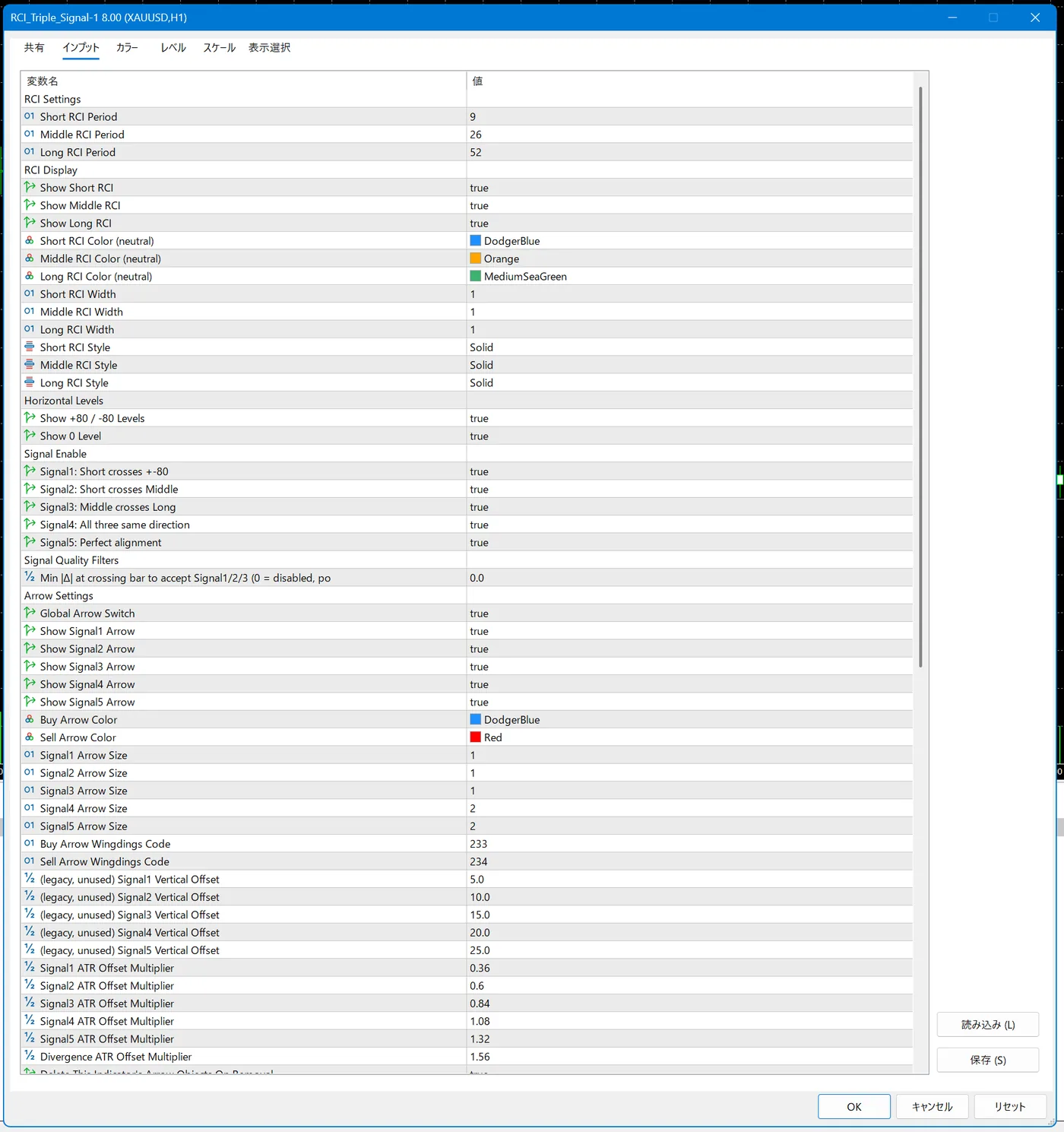
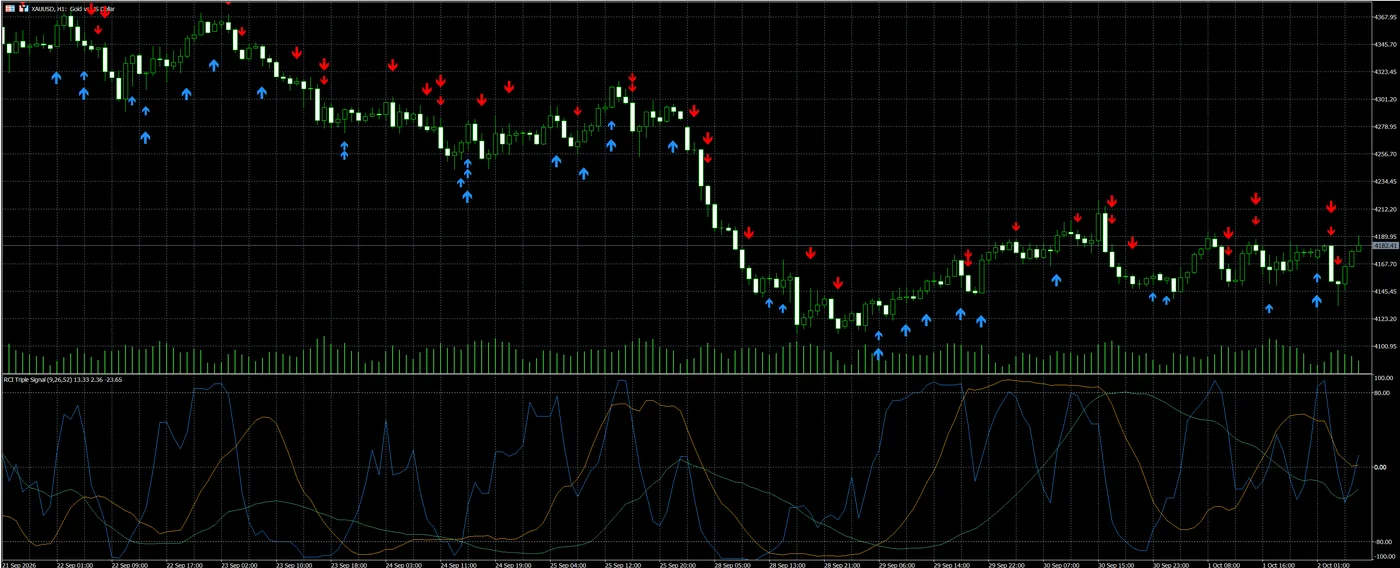
RCI Triple Signalの設定は、MT5のインジケーター設定画面にある「インプット」タブで行います。初期値は期間が9・26・52で、5つのシグナルと矢印とポップアップアラートがオン、ダイバージェンス検出とマルチタイムフレームがオフです。
3本RCIのシグナル表示・アラート機能を備えた「RCI Triple Signal for MT5」を無料配布しています
RCI Triple Signalを無料ダウンロード!目次
設定画面は「インプット」タブで変更する
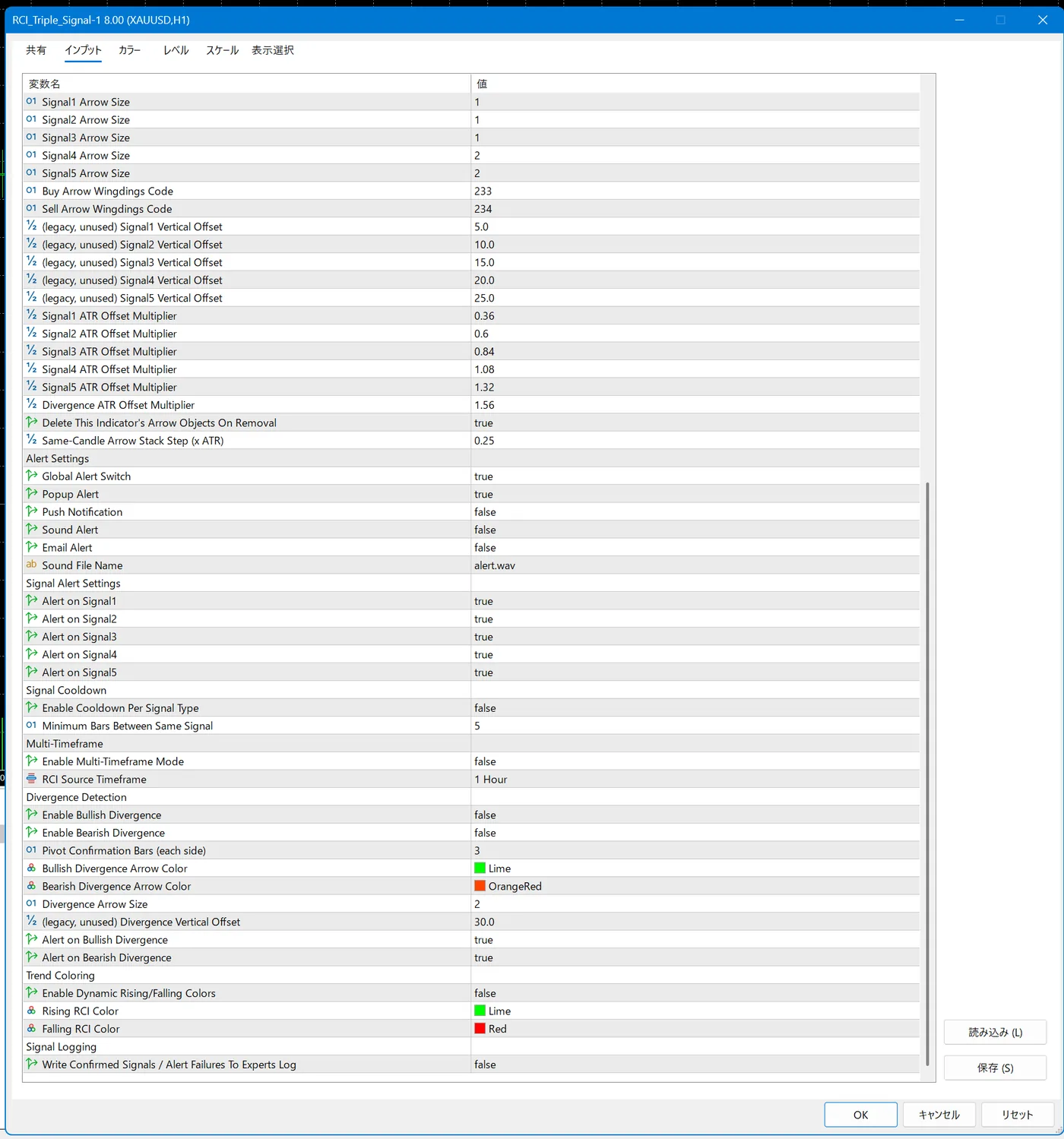
設定画面は、チャート上のインジケーターを右クリックして「プロパティ」を選ぶと開きます。画面には「共有」「インプット」「カラー」「レベル」「スケール」「表示選択」のタブが並びますが、RCI Triple Signalの項目はインプットタブにまとまっています。項目名は英語表記で、グループごとに区切られています。
インジケーターをまだ入れていない方は、以下の記事をチェック!
RCIの期間を変更する
「RCI Settings」には、Short RCI Period、Middle RCI Period、Long RCI Periodの3項目があります。それぞれ短期・中期・長期のRCIの期間で、初期値は9、26、52です。
RCI Triple Signalの期間の項目と初期値
| 項目名 | 初期値 | 役割 |
|---|---|---|
| Short RCI Period | 9 | 短期RCIの期間 |
| Middle RCI Period | 26 | 中期RCIの期間 |
| Long RCI Period | 52 | 長期RCIの期間 |
期間を短くするほど、RCIは直近の値動きに素早く反応し、線の上下動が大きくなります。長くするほど動きがなだらかになり、大きな流れが見やすくなります。期間を変えると、クロスや方向一致が起きる位置も変わるため、シグナルが出るタイミングも変わります。
線の表示・色・水平線を変更する
「RCI Display」では、3本の線ごとに表示のオンオフ(Show Short RCI、Show Middle RCI、Show Long RCI)、色、太さ、線の種類を変更できます。初期値は3本とも表示で、色は短期がDodgerBlue、中期がOrange、長期がMediumSeaGreen、太さは1、線の種類はSolidです。
「Horizontal Levels」では、Show +80 / -80 LevelsとShow 0 Levelで、±80ラインとゼロラインの表示を切り替えます。初期値はどちらもtrueです。
上昇・下降で線の色を変える
「Trend Coloring」には、上昇用のRising RCI Color(初期値Lime)と、下降用のFalling RCI Color(初期値Red)を指定する項目があります。これらを使うかどうかはEnable Dynamic Rising/Falling Colorsで切り替え、初期値はfalseです。
5つのシグナルを個別にオンオフする
「Signal Enable」には、Signal1からSignal5を個別に切り替える5つの項目があります。初期値はすべてtrueです。
RCI Triple Signalの5つのシグナルの項目
| 項目名 | 初期値 | 役割 |
|---|---|---|
| Signal1: Short crosses +-80 | true | 短期RCIが±80ラインをクロス |
| Signal2: Short crosses Middle | true | 短期RCIと中期RCIのクロス |
| Signal3: Middle crosses Long | true | 中期RCIと長期RCIのクロス |
| Signal4: All three same direction | true | 3本のRCIが同じ向き |
| Signal5: Perfect alignment | true | 3本のRCIの並びが一致 |
「Signal Quality Filters」には、Min |Δ| at crossing bar to accept Signal1/2/3という項目が1つあり、初期値は0.0です。項目名にある0 = disabledのとおり、0.0は条件を使わない状態です。
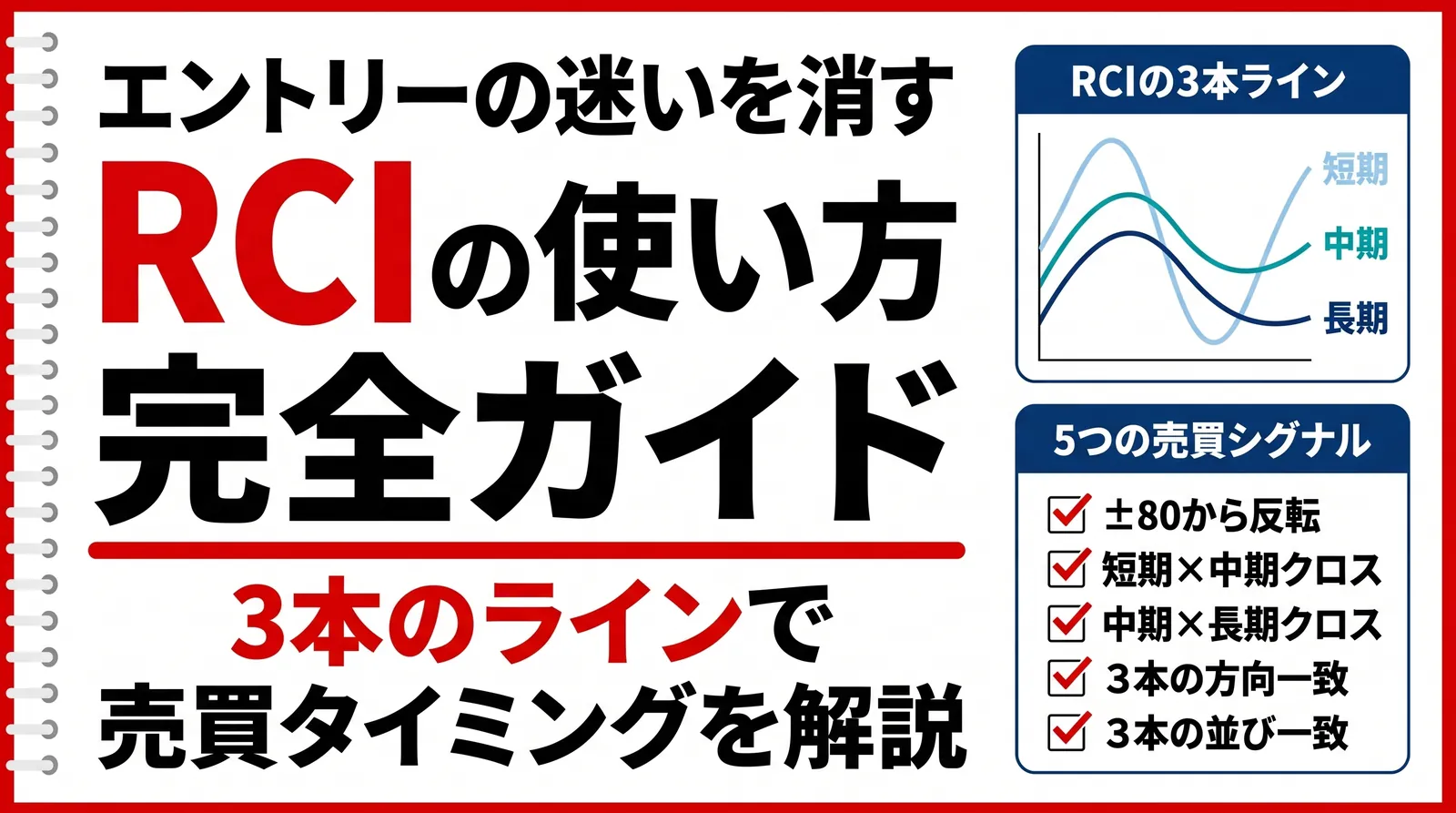
5つのシグナルの読み方と使い分けを知りたい方は、以下の記事をチェック!
矢印の表示を調整する
「Arrow Settings」は、メインチャートに出る矢印の項目です。Global Arrow Switchが矢印全体のオンオフで、Show Signal1 ArrowからShow Signal5 Arrowでシグナルごとに切り替えます。
RCI Triple Signalの矢印の項目と初期値
| 項目名 | 初期値 | 役割 |
|---|---|---|
| Global Arrow Switch | true | 矢印全体のオンオフ |
| Show Signal1〜5 Arrow | true | シグナルごとの矢印のオンオフ |
| Buy Arrow Color | DodgerBlue | 買いの矢印の色 |
| Sell Arrow Color | Red | 売りの矢印の色 |
| Signal1〜5 Arrow Size | 1・1・1・2・2 | 矢印の大きさ |
| Buy / Sell Arrow Wingdings Code | 233 / 234 | 矢印の形を指定する文字コード |
| Signal1〜5 ATR Offset Multiplier | 0.36・0.6・0.84・1.08・1.32 | 矢印の位置の調整 |
| Divergence ATR Offset Multiplier | 1.56 | ダイバージェンスの矢印の位置の調整 |
| Same-Candle Arrow Stack Step (x ATR) | 0.25 | 同じローソク足に重なった矢印の縦の間隔 |
| Delete This Indicator's Arrow Objects On Removal | true | インジケーターを外したときに矢印も削除 |
ATR Offset Multiplierは、ATRの倍率で矢印の位置を調整する項目です。ATRは直近の値動きの大きさを示す指標で、Signal1からSignal5まで初期値が少しずつ大きくなっています。名前に(legacy, unused)と付いたVertical Offsetの項目は使われていないため、変更する必要はありません。
アラートの通知方法を設定する
「Alert Settings」では、通知の方法を切り替えます。Global Alert Switchがアラート全体のオンオフで、初期値はtrueです。通知方法は、Popup Alertがtrue、Push Notification、Sound Alert、Email Alertがfalseの状態から始まります。
RCI Triple Signalのアラートの項目と初期値
| 項目名 | 初期値 | 役割 |
|---|---|---|
| Global Alert Switch | true | アラート全体のオンオフ |
| Popup Alert | true | ポップアップで通知 |
| Push Notification | false | スマホへのプッシュ通知 |
| Sound Alert | false | 音で通知 |
| Email Alert | false | メールで通知 |
| Sound File Name | alert.wav | 音のファイル名 |
| Alert on Signal1〜5 | true | シグナルごとのアラートのオンオフ |
| Enable Cooldown Per Signal Type | false | 「Signal Cooldown」の切り替え |
| Minimum Bars Between Same Signal | 5 | 「Signal Cooldown」で同じシグナルの間に空ける最小の本数 |
スマホに通知したいときは、Push Notificationをtrueにします。プッシュ通知を受け取るには、MT5側でスマホのMetaQuotes IDを登録しておく必要があります。メールも同様に、MT5のオプションでメールの設定が必要です。
Alert on Signal1からAlert on Signal5は、アラートを出すシグナルを選ぶ項目です。矢印は出したいがアラートは不要というシグナルは、矢印のShow Signal ArrowをtrueのままにしてAlert on Signalだけをfalseにします。
MTFの設定
「Multi-Timeframe」には、Enable Multi-Timeframe ModeとRCI Source Timeframeの2項目があります。Enable Multi-Timeframe Modeの初期値はfalse、RCI Source Timeframeの初期値は1 Hourです。
ダイバージェンスは初期状態でオフ
「Divergence Detection」のEnable Bullish DivergenceとEnable Bearish Divergenceは、どちらも初期値がfalseです。ダイバージェンスの検出を使うには、この2項目をtrueにします。ダイバージェンスには強気のBullishと弱気のBearishがあり、それぞれ個別に切り替えられます。
Pivot Confirmation Bars (each side)は、左右それぞれのローソク足の本数を指定する項目で、初期値は3です。矢印は、Bullish Divergence Arrow Colorの初期値Lime、Bearish Divergence Arrow Colorの初期値OrangeRedで、大きさはDivergence Arrow Sizeの初期値2です。
アラートは、Alert on Bullish DivergenceとAlert on Bearish Divergenceで切り替えます。初期値はどちらもtrueですが、検出そのものがオフのため、先にEnableの2項目をtrueにしないとアラートは出ません。
スケールタブの設定
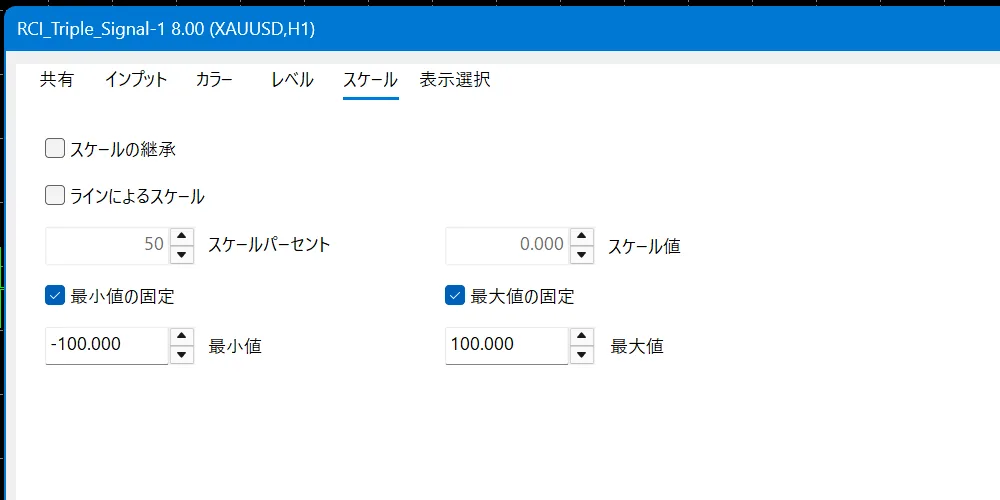
RCIのサブウィンドウの縦軸は、「スケール」タブで固定されています。最小値の固定と最大値の固定にチェックが入り、最小値は-100、最大値は100です。RCIは-100から100の範囲で動くため、通常は変更しません。
目的別の設定の変え方
矢印を減らしたいときは、使わないシグナルのShow SignalN Arrowをfalseにします。矢印全体を消したいときは、Global Arrow Switchをfalseにします。
チャートを見ていない間に気づきたいときは、Push Notificationをtrueにして、MT5にMetaQuotes IDを登録します。Alert on SignalNでシグナルごとに選べるため、通知を受け取るシグナルを絞れます。
逆行を見たいときは、Enable Bullish DivergenceとEnable Bearish Divergenceをtrueにします。
設定の保存とリセット
インプットタブの右下には、読み込みと保存のボタンがあります。保存を押すと、変更した設定をファイルに残せて、読み込みで別のチャートに同じ設定を使えます。設定画面の下にあるリセットを押すと、各項目が初期値に戻ります。
よくある質問
まとめ
RCI Triple Signalの設定は、インプットタブの項目を上から順に見ると整理できます。初期値のままで5つのシグナルと矢印とポップアップアラートは使え、ダイバージェンスとマルチタイムフレームは初期値ではオフです。
使い始めは初期値のまま表示を確認し、矢印を減らしたい、スマホに通知したいといった必要が出たときに、該当の項目だけを変更するとよいでしょう。
3本RCIのシグナル表示・アラート機能を備えた「RCI Triple Signal for MT5」を無料配布しています
RCI Triple Signalを無料ダウンロード!