EDGEGRAPH FX VPS Proとは|EdgeGraph FXの口座で使える無料VPS
EAを使った自動売買は、MT5を起動したままにしておかないと動きません。
パソコンの電源を切ったりスリープに入ったりすると、そのタイミングでEAも止まってしまいます。
当社の口座をお持ちの方は、FX会社の情報サイトWikiFXが提供するVPS「EDGEGRAPH FX VPS Pro」を無料で使えます。
この記事では、EDGEGRAPH FX VPS Proの中身や、誰でも使える無料VPSとの違い、無料で使い続ける条件、使い始めるまでの流れを紹介します。
Mục lục
VPSとは
VPSは「仮想専用サーバー」の略で、データセンターにあるパソコンをインターネット経由で借りて使うサービスです。
VPSの中にMT5を入れてEAを設置しておけば、手元のパソコンを閉じてもEAは24時間動き続けます。
VPSの画面は、パソコンやMacからリモートデスクトップで開いて操作します。
EDGEGRAPH FX VPS Proとは
EDGEGRAPH FX VPS Proは、WikiFXのVPSのうち、当社の口座で使えるプランです。
WikiFXのプラン区分では「VPS Pro L1」にあたり、永久無料となっていますが、詳しくはWikiFXの公式サイトで確認してください。
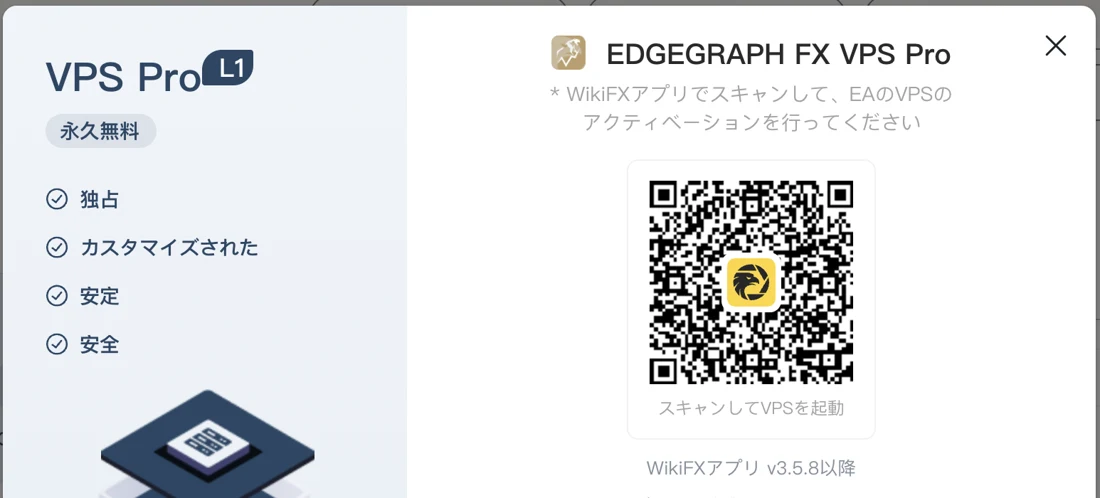
申込はWikiFXアプリで行い、当社のリアル口座を連携すると無料で使えるようになります。
EDGEGRAPH FX VPS Pro(VPS Pro L1)のスペック
| 項目 | 内容 |
|---|---|
| CPU | 1コア |
| メモリ | 1GB |
| ディスク | 50GB |
| 回線 | 2Mbps |
| OS | Windows |
| 料金 | 無料(条件あり) |
| 申込方法 | WikiFXアプリ(v3.5.8以降) |
メモリが1GBのため、使い方の目安はMT4・MT5が1〜2個、チャートが3〜5枚です。
誰でも使える無料VPSとの違い
WikiFXには、ブローカーを問わず使える無料VPS「VPS Standard」もあります。
EDGEGRAPH FX VPS ProとVPS Standardのおもな違いは、ディスク容量と回線速度です。
EDGEGRAPH FX VPS ProとVPS Standardの比較
| 項目 | EDGEGRAPH FX VPS Pro | VPS Standard |
|---|---|---|
| 使える口座 | 当社のリアル口座 | ブローカーを問わないリアル口座 |
| CPU | 1コア | 1コア |
| メモリ | 1GB | 1GB |
| ディスク | 50GB | 40GB |
| 回線 | 2Mbps | 1Mbps |
| 無料期間の更新 | 条件を満たせば自動 | アプリで毎月手動 |
CPUとメモリは同じため、動かせるEAの数の目安は変わりません。
当社の口座で使う場合は、EDGEGRAPH FX VPS Proを選ぶと、ディスクと回線に余裕があり、無料期間の更新も自動で行われます。
無料のまま使い続ける条件
EDGEGRAPH FX VPS Proを無料で使い続けるには、毎月の取引とVPSへのログインが必要です。
EDGEGRAPH FX VPS Proを無料で使い続ける条件
| タイミング | 必要なこと |
|---|---|
| 申込から7日以内 | 当社のリアル口座を連携し、決済まで終えた取引を1回以上行う |
| 毎月 | 連携した口座で決済まで終えた取引を1回以上行う |
| 30日以内ごと | VPSに1回以上ログインする |
申込直後の有効期限は7日間で、口座連携と取引を終えると30日間に延長されます。
その後は条件を満たしていれば1か月ずつ自動で延長され、条件を満たしているかどうかはWikiFXのWebサイトかアプリで確認できます。
また、WikiFXは暗号通貨のマイニングや、VPSから他のホストをスキャンすること、FX取引以外の業務に過度に使うことを禁止しています。
EDGEGRAPH FX VPS Proを使う場面
EDGEGRAPH FX VPS Proは、次のような場面で使えます。
- 夜間や外出中もEAを動かし続けたいとき
- 手元のパソコンをつけっぱなしにしたくないとき
- 費用をかけずにVPSを試してみたいとき
- 当社のMT5でEAを1〜2個動かすとき
たくさんのEAやチャートを同時に動かしたい場合は、メモリ1GBで足りるかを先に確認しておきましょう。
使い始めるまでの流れ
EDGEGRAPH FX VPS Proは、スマホのWikiFXアプリで申し込み、VPSの中のMT5でEAを動かすまで、次の順に進めます。
EDGEGRAPH FX VPS Proを使い始めるまでの流れ
| 手順 | 内容 |
|---|---|
| 1. プランを開く | WikiFXアプリで「EDGEGRAPH FX VPS Pro」を開く |
| 2. サーバーの所在地 | 「VPSサーバーの所在地を選択」でVPSを置く地域を選ぶ |
| 3. VPS言語 | 「VPS言語を選択」で日本語を選ぶ |
| 4. 口座の連携 | 「MT5 口座との連携」から当社のMT5口座を連携する |
| 5. 申込の完了 | VPSのパスワードを設定し、申込を完了する |
| 6. VPSに接続 | パソコンやMacからリモートデスクトップでVPSを開く |
| 7. EAを動かす | VPSにMT5を入れ、WikiFXの連携用スクリプトとEAを設置する |
パソコンでWikiFXのサイトから「EDGEGRAPH FX VPS Pro」を開いた場合は、表示されるQRコードをWikiFXアプリで読み取ると申込に進めます。
アプリで「該当ブローカーサーバーが構成中です」と表示された場合は、「VPS Standard」を選んで申し込めます。
アプリでの申込と口座連携
「VPSサーバーの所在地を選択」の画面では、地域ごとにサーバーまでの通信時間(ms)が表示されます。
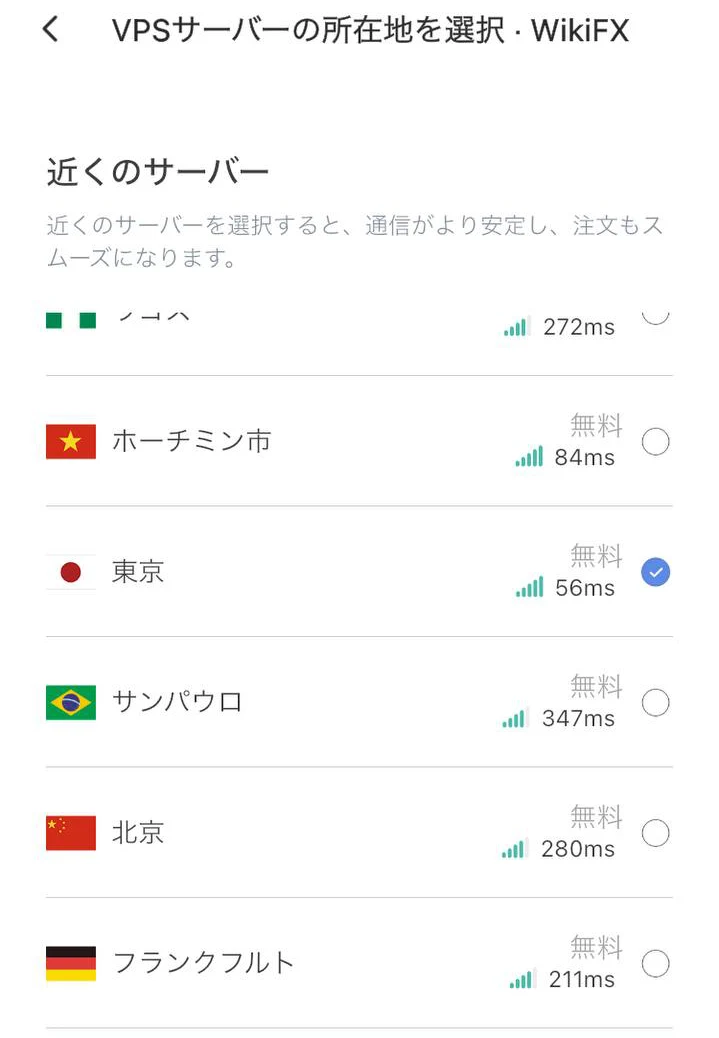
地域は、利用するブローカーのサーバーに近い場所を選びましょう。あとから変更はできません。
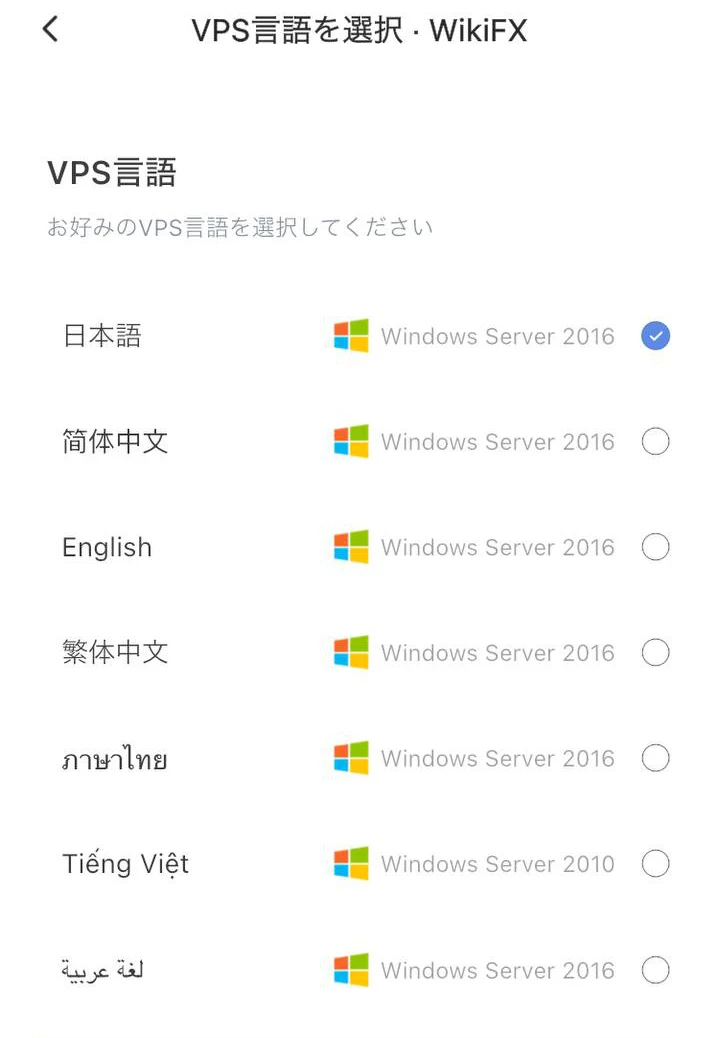
次の「VPS言語を選択」の画面で日本語を選びます。
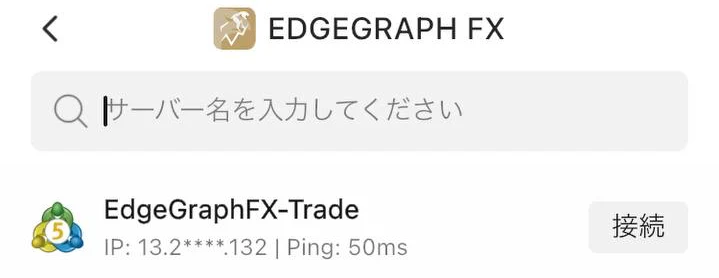
「MT5 口座との連携」を選んだら、検索欄に当社名を入力して「EDGEGRAPH FX」を開き、「EdgeGraphFX-Trade」の「接続」をタップします。
口座接続規約を確認して「了解」をタップし、MT5のログイン情報を入力して「確認」をタップします。
パスワードは、口座開設完了メールに記載された取引用のパスワードを入力しましょう。閲覧専用パスワードでは、データの同期と表示しかできません。
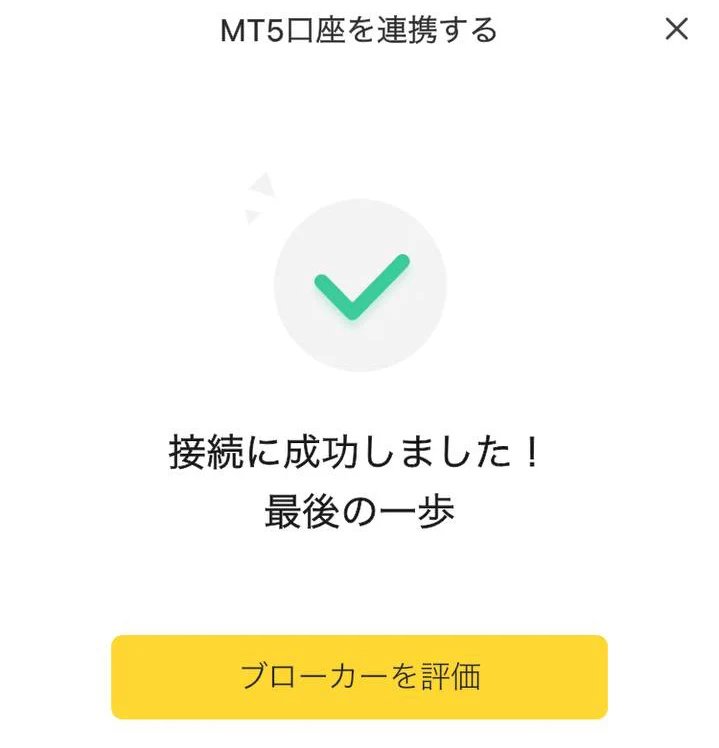
「接続に成功しました!」と表示されれば、アプリでの口座連携は完了です。
申込が終わったら、注文詳細に表示されるサーバーのIPアドレス・アカウント・パスワードを控えておきましょう。VPSにログインできるようになるまで、申込から10分ほどかかります。
VPSでEAを動かす
VPSに接続したら、VPS内のブラウザで当社サイトからMT5をダウンロードし、当社のリアル口座にログインします。
続いて、MT5にWikiFXの連携用スクリプト「WikiFX Defense Sky Eye Shield」を読み込みます。スクリプトの読み込みには、MT5の「ツール」→「オプション」→「エキスパートアドバイザ」タブで「DLLの使用を許可する」にチェックを入れておく必要があります。
連携用スクリプトは読み込んだままにしておき、EAは別のチャートを開いて設置します。
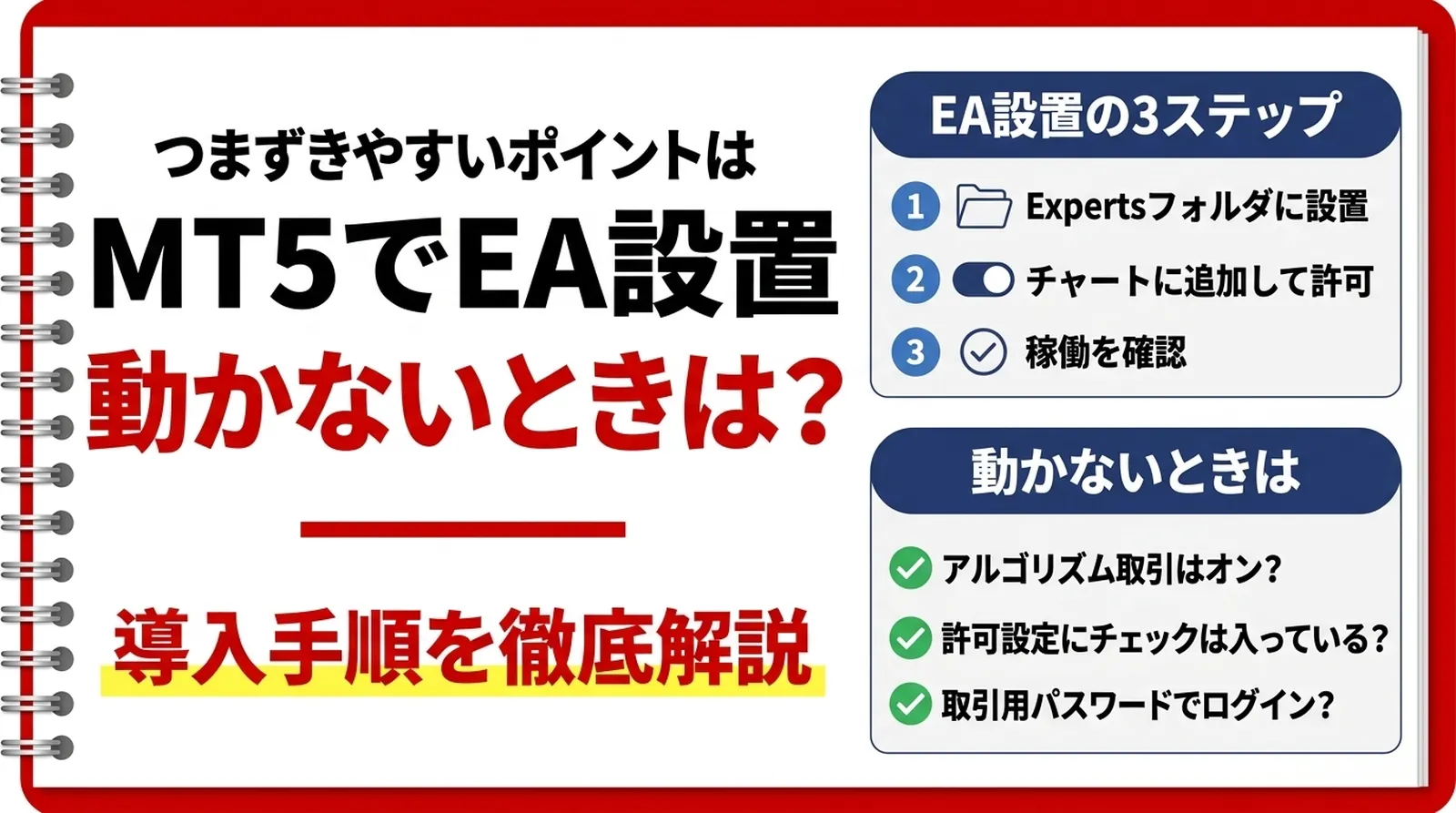
当社のMT5にログインできない場合は、サポートのsupport@edge-graph.comまでお問い合わせください。
よくある質問
まとめ
EDGEGRAPH FX VPS Proは、当社のリアル口座を連携すると無料で使える、WikiFXのVPSです。
誰でも使えるVPS Standardと比べて、ディスクは50GB、回線は2Mbpsと余裕があり、無料期間も自動で延長されます。
無料のまま使い続けるには、毎月1回以上の取引と30日以内のログインを忘れないようにしましょう。