MT5の注文方法と決済方法|指値・逆指値・一部決済をPC版で解説
MT5にログインできたものの、注文画面を開いたところで手が止まっていませんか?数量の欄に何を入れればいいのか、指値と逆指値はどちらを選ぶのか、決済はどのボタンなのか、初めての取引では迷うところが続きます。
この記事では、MT5の注文方法と決済方法を、PC版の実際の画面を使って解説します。損切り・利確の設定、一部決済、取引履歴の見方に加えて、EdgeGraph FXの口座で注文するときに知っておきたいロット数やロスカットの条件もまとめています。
なお、MT5のダウンロードとログインの手順はこの記事では扱いません。まだインストールしていない方は、以下の記事で手順を確認できます。
目次
MT5で出せる注文は成行・指値・逆指値
MT5の注文は、今の価格ですぐに売買する「成行注文」と、価格を指定して待つ「指値注文」「逆指値注文」に分かれます。
成行注文は、注文ボタンを押すとその時点の市場価格で約定します。すぐにポジションを持ちたいときに使います。
指値注文は、今より有利な価格を指定する注文です。たとえば現在のドル円が150.00円のとき、149.50円まで下がったら買いたい場合は「買い指値」を使います。
逆指値注文は、今より不利な方向の価格を指定する注文です。150.50円を上に抜けたら上昇が続くと考えて買いたい場合は「買い逆指値」になります。
MT5では、指値・逆指値に売りと買いがあり、さらに逆指値と指値を組み合わせた「ストップリミット」を加えた6種類があります。
MT5で選べる指値・逆指値注文の種類と価格を置く位置
| 注文の種類 | 価格を置く位置 | 使う場面 |
|---|---|---|
| 買い指値(Buy Limit) | 現在値より下 | 下がったところで買いたい |
| 売り指値(Sell Limit) | 現在値より上 | 上がったところで売りたい |
| 買い逆指値(Buy Stop) | 現在値より上 | 高値を抜けたら買いたい |
| 売り逆指値(Sell Stop) | 現在値より下 | 安値を割ったら売りたい |
| 買いストップリミット | 現在値より上 | 上抜けたあとの押し目で買いたい |
| 売りストップリミット | 現在値より下 | 下抜けたあとの戻りで売りたい |
ストップリミットは、指定した価格に達したら、その時点で指値注文を置く注文です。価格が急に飛んだときに不利な価格で約定するのを避けたい場合に使います。
また、新規注文と同時に「決済逆指値」と「決済指値」を入れておくこともできます。決済逆指値は損切り(S/L、ストップロス)、決済指値は利確(T/P、テイクプロフィット)のための注文です。
注文前にロット数と証拠金を確認する
MT5の注文画面では、取引量を「数量」の欄にロット単位で入力します。1ロットが何通貨になるかは口座タイプによって異なります。
EdgeGraph FXの口座タイプ別の1ロットと最小0.01ロットの通貨量(FX通貨ペア)
| 口座タイプ | 1ロット | 0.01ロット |
|---|---|---|
| マイクロ口座 | 1,000通貨 | 10通貨 |
| スタンダード口座 | 100,000通貨 | 1,000通貨 |
| プロ口座 | 100,000通貨 | 1,000通貨 |
EdgeGraph FXでは、どの口座タイプも1回の注文は0.01ロットから100ロットまでです。口座全体で持てるのは合計100ロット・100ポジションまでとなっています。
注文に必要な証拠金は「為替レート × 取引数量 ÷ レバレッジ」で計算します。たとえばスタンダード口座で、ドル円が150円のときに0.1ロット(10,000通貨)を買う場合は、150円 × 10,000通貨 ÷ 1,000倍で1,500円です。
EdgeGraph FXのFX通貨ペアは最大レバレッジ1,000倍ですが、取引状況や相場状況によってレバレッジが制限されることがあります。
ゴールドや株価指数は、1ロットの数量が通貨ペアと異なります。MT5の気配値表示で銘柄を右クリックし、「仕様」の契約サイズを見てから注文しましょう。
ゴールドで建てられるロット数を計算したい方は以下の記事をチェック!
PC版MT5の注文方法
PC版の注文は「新規注文」の画面から出します。気配値表示で銘柄を右クリックして「新規注文」を選ぶか、画面上部のツールバーにある「新規注文」をクリックすると開きます。
画面の左側には「カウントダウン注文」「Limit 注文」「Stop 注文」の3つが並びます。成行注文は「カウントダウン注文」、指値注文は「Limit 注文」、逆指値注文は「Stop 注文」を選んで出します。
成行注文を出す手順
- 「新規注文」の画面を開き、左側で「カウントダウン注文」を選びます
- 「銘柄」を確かめ、「数量」にロット数を入力します
- 損切り・利確も同時に入れる場合は「決済逆指値」「決済指値」に価格を入力します
- 「成行売り(Sell)」または「成行買い(Buy)」をクリックします
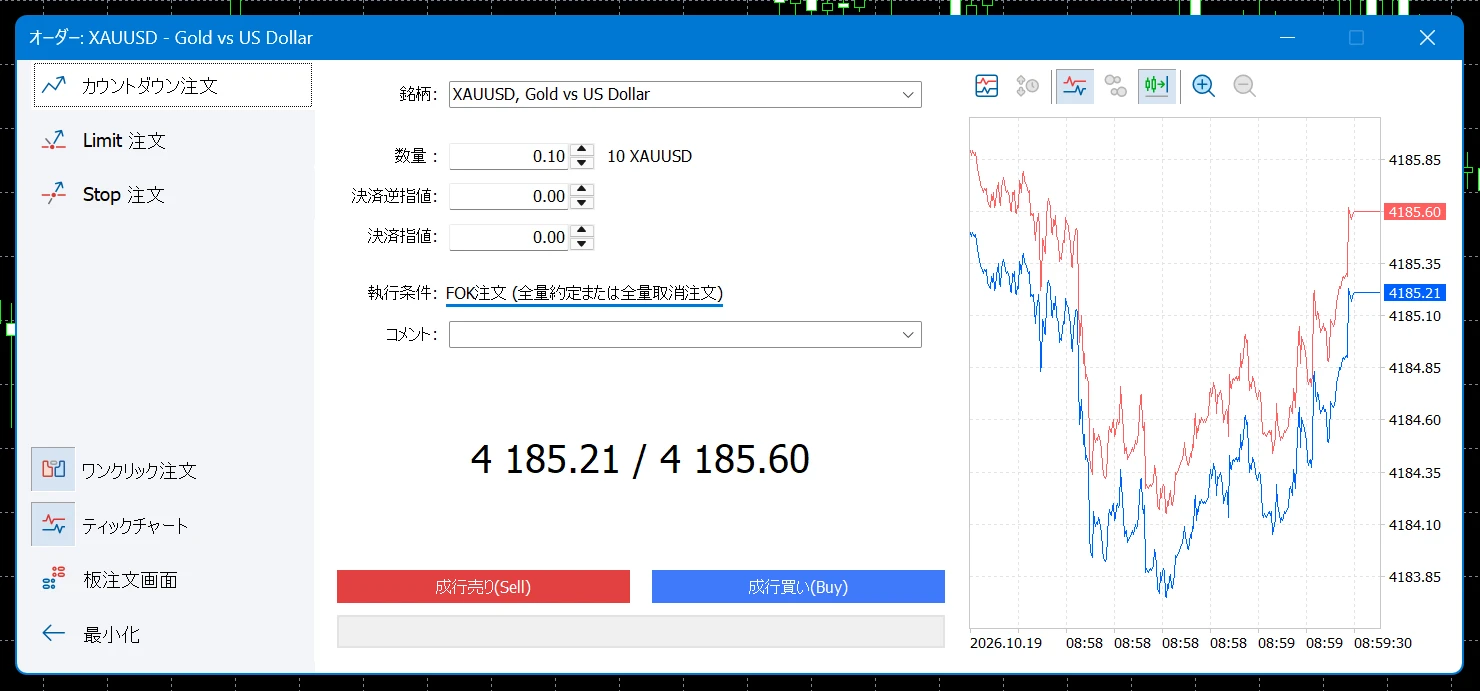
「数量」の右には、入力したロット数がその銘柄でどれだけの取引量にあたるかが表示されます。注文する前に、桁を間違えていないかをここで確かめましょう。
約定すると、画面下のツールボックスの「取引」タブにポジションが表示されます。同じタブには、残高・有効証拠金・必要証拠金・余剰証拠金・証拠金維持率も並びます。
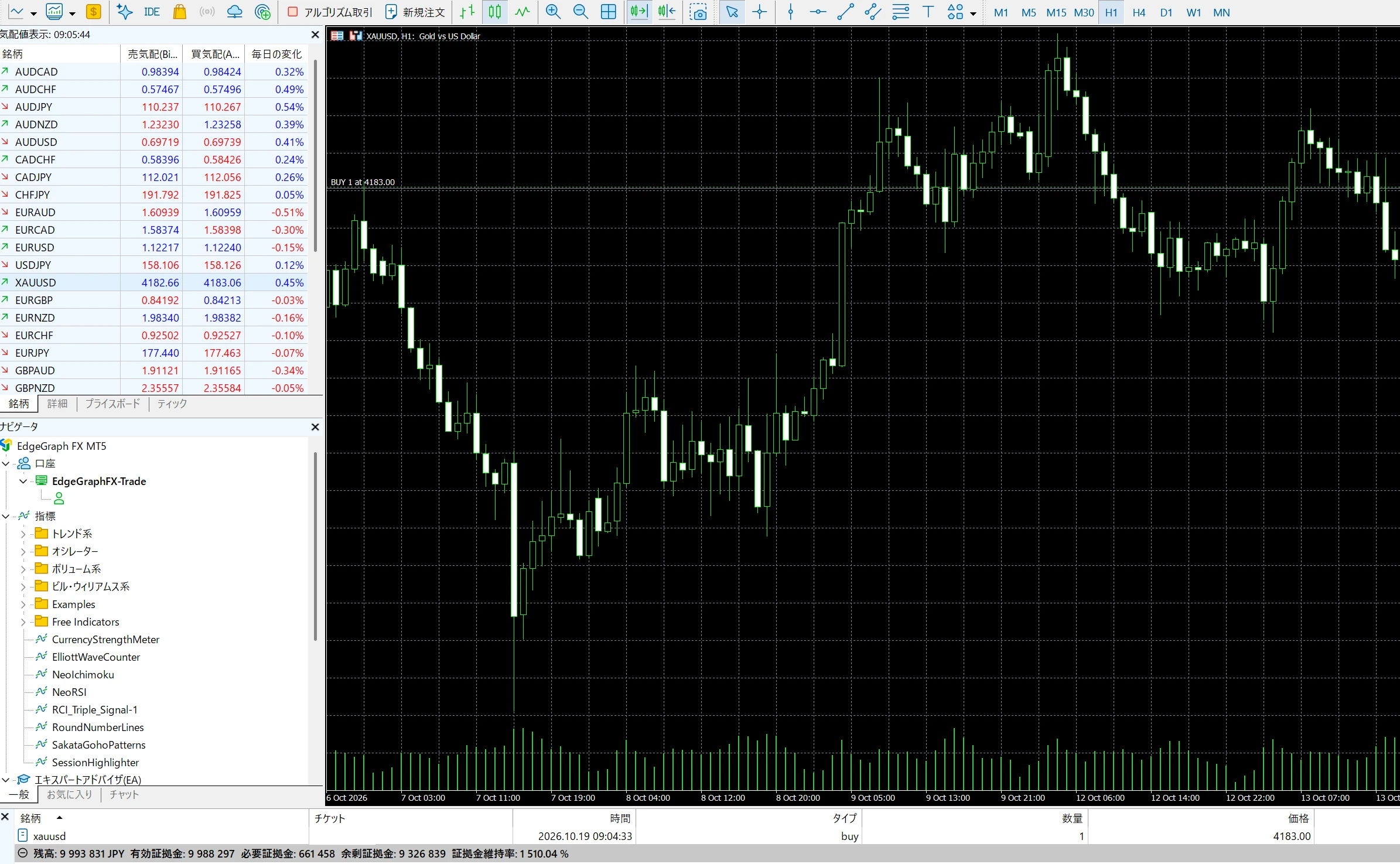
決済逆指値や決済指値が現在値に近すぎる場合や、買い注文の決済逆指値を現在値より上に入れるなど向きが逆の場合は、警告が出て注文が受け付けられません。
指値・逆指値注文を出す手順
- 「新規注文」の画面を開き、指値注文なら「Limit 注文」、逆指値注文なら「Stop 注文」を選びます
- 「数量」と「価格」を入力します
- 必要に応じて「決済逆指値」「決済指値」を入力します
- 「期限」を選びます
- 買いの注文なら「Buy」、売りの注文なら「Sell」をクリックします
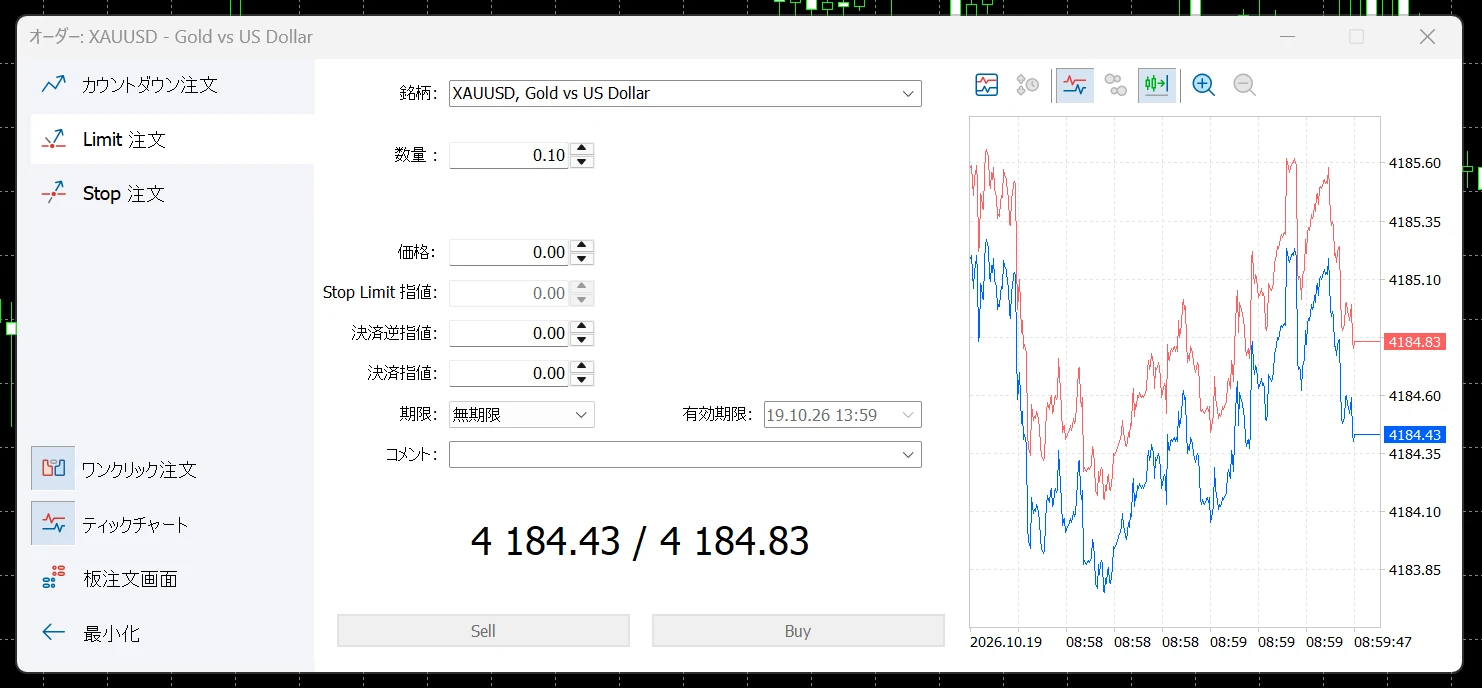
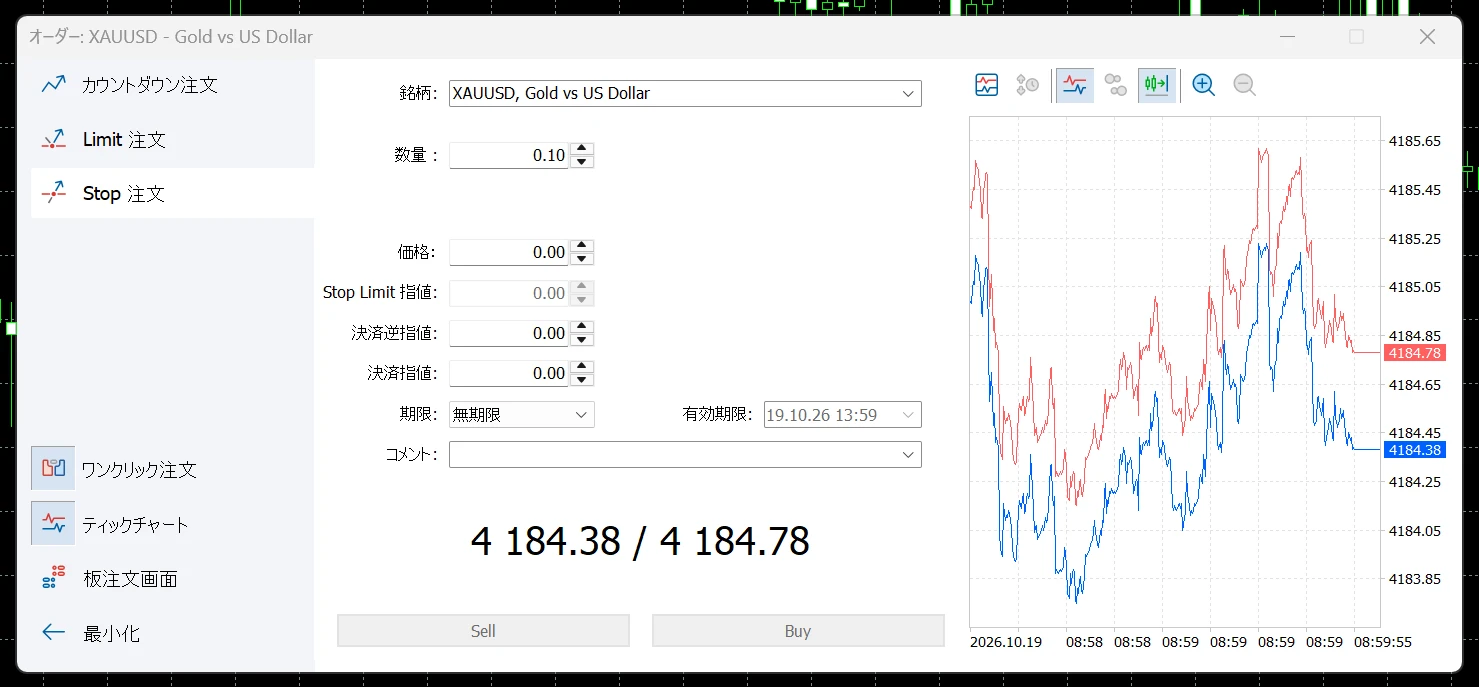
「期限」は初期設定の「無期限」のままなら、手動で取り消すまで注文が残ります。期限付きの注文にしたい場合は、プルダウンから切り替えます。
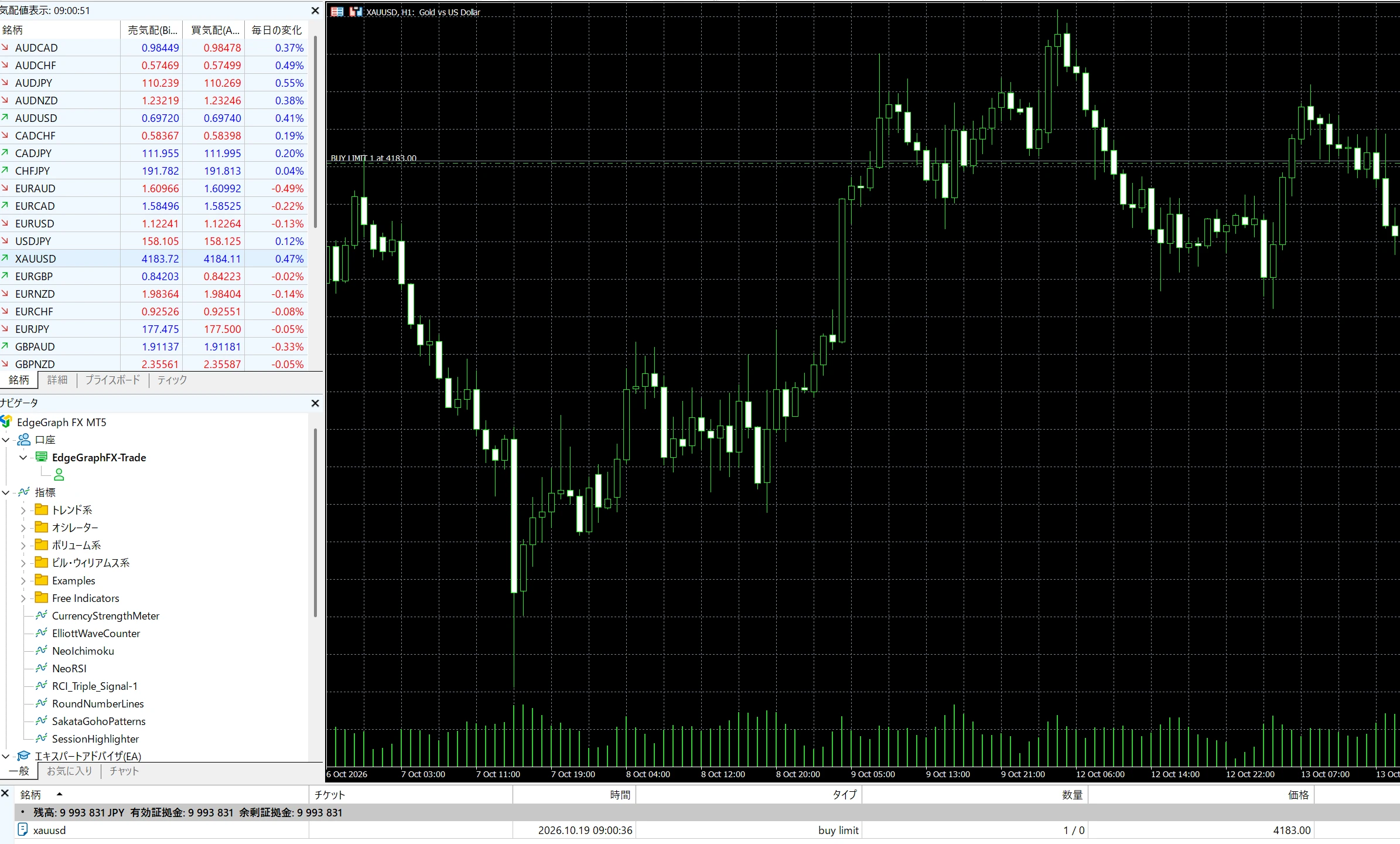
発注した指値・逆指値注文は、ツールボックスの「取引」タブに表示され、チャートにも発注した価格に線が引かれます。
チャートから注文する方法
チャート上で注文したい価格のあたりを右クリックすると、メニューの一番上に、その価格で出せる指値・逆指値注文が表示されます。下の画像は現在値より上で右クリックした例で、「Sell Limit 0.1」(売り指値・0.1ロット)と価格が表示されています。
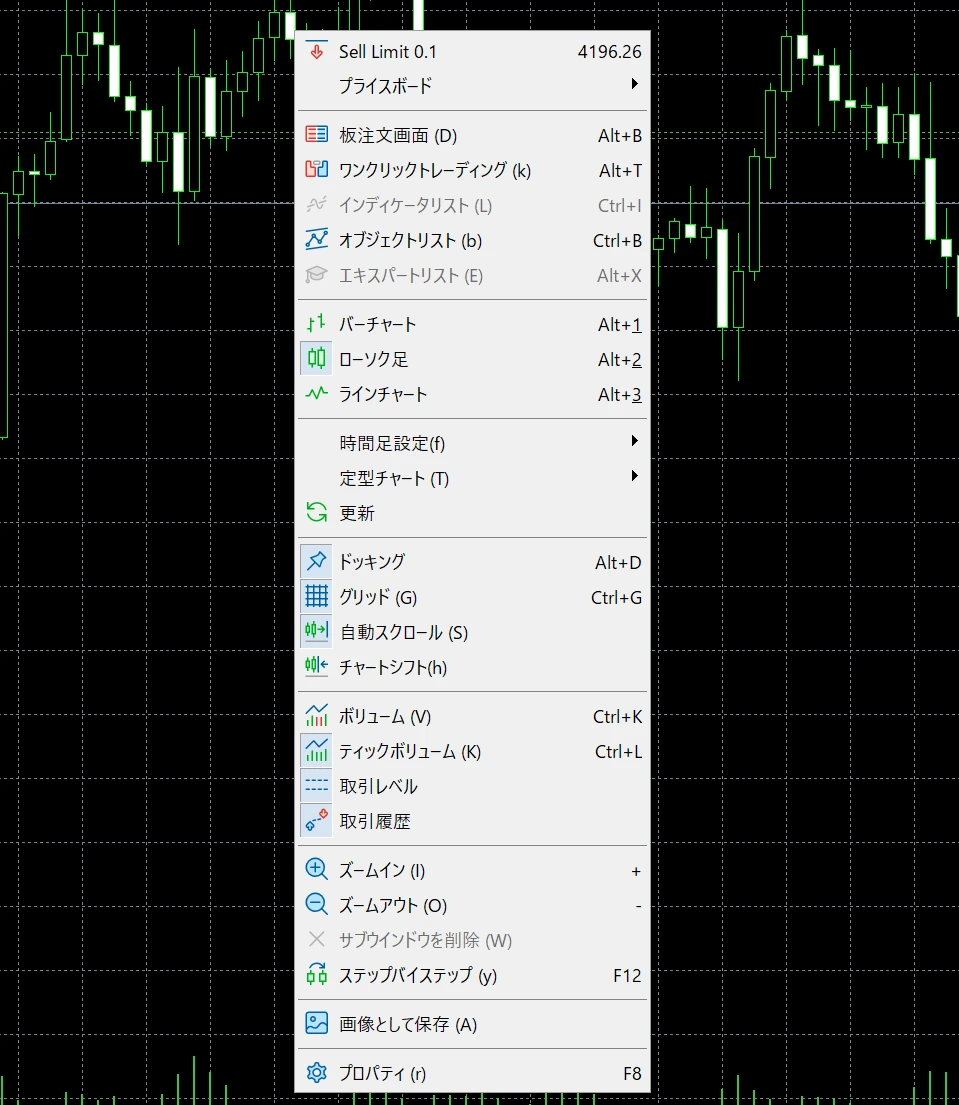
この項目から、表示された数量と価格の注文を出せます。選ぶ前に、数量と価格が意図したとおりかを確かめましょう。
スマホ版MT5で注文するときは
iPhone版・Android版のMT5アプリでも、注文で決める項目はPC版と同じです。銘柄と数量(ロット数)を決め、成行・指値・逆指値のどれで出すかを選び、必要に応じて損切り・利確の価格を入れて発注します。
ボタンの名前やメニューの位置は、PC版とは異なります。スマホで操作するときも、入力する項目と注文の種類はこの記事のPC版の説明と同じなので、迷ったときは一つずつ照らし合わせてみてください。
損切り・利確(SL/TP)の設定と変更
ポジションを持ったあとからでも、損切り・利確の注文は追加・変更・削除ができます。
PC版で変更する
ツールボックスの「取引」タブで、ポジションを右クリックして「変更または削除」を選びます。「決済逆指値」「決済指値」に新しい価格を入力し、「変更」をクリックします。
チャート上に表示された損切り・利確のラインをドラッグして動かすこともできます。ラインが表示されない・動かせない場合は、MT5の設定で「建玉と注文を表示」と「ドラッグによる注文変更を有効にする」がオンになっているか見てみてください。
指値・逆指値注文の価格を変えたいときや取り消したいときは、注文を右クリックして「変更または削除」を選びます。
損切り・利確はMT5を閉じても有効
決済逆指値と決済指値は、MT5をインストールしたPCやスマホではなく、業者のサーバーに保存されます。そのため、アプリを閉じていても、通信が切れていても、価格が設定した水準に達すれば決済されます。
スマホの電波が弱い場所やPCの回線が切れたときは、MT5から新規注文も決済注文も出せなくなります。取引ごとに決済逆指値を入れておけば、こうした場面でも損失が広がるのを抑えられます。
一方で、損切りの位置を価格に合わせて自動で動かす「トレール注文」は、サーバーではなくPC版MT5の上で動きます。PCを閉じたりMT5を終了したりすると、トレール注文は止まってしまいます。
損切りの位置から、注文するロット数を計算する方法を知りたい方は以下の記事をチェック!
MT5の決済方法は全決済・一部決済・一括決済
MT5の決済は、保有中のポジションを選んで「ポジション決済」を実行するのが基本です。数量を変えると一部だけ決済でき、複数のポジションをまとめて決済する機能もあります。
ポジションを全部決済する
PC版は、ツールボックスの「取引」タブでポジションをダブルクリックするか、右クリックして「ポジション決済」を選びます。表示された画面で決済のボタンをクリックすると、成行で決済されます。
ポジションの行の右端にある「×」からも決済できます。ワンクリック取引を有効にしている場合は、確認画面が出ずにその場で決済されるので注意しましょう。
一部だけ決済する
ポジションの一部だけを決済したいときは、決済画面の「数量」を減らしてから決済します。たとえば1ロットのポジションで数量を0.4にして決済すると、0.6ロットのポジションが残ります。
利益が出ている途中で半分だけ利確し、残りは損切りの位置を建値まで上げて持ち続ける、といった使い方ができます。
複数のポジションをまとめて決済する
ポジションが多いときは「一括操作」を使うと、すべてのポジション、利益が出ているポジションだけ、損失が出ているポジションだけ、といった単位でまとめて決済できます。ツールボックスの「取引」タブで右クリックし、「一括操作」を開きます。
一括操作を使うには、MT5の設定でワンクリック取引を有効にしておく必要があります。確認画面を出さずにすぐ実行されるため、選ぶコマンドを間違えないようにしましょう。
また、途中でエラーが出ると、一部のポジションが決済されずに残ることがあります。実行したあとは、「取引」タブにポジションが残っていないか見ておきましょう。
反対の注文では決済されない
EdgeGraph FXでは、同じ口座で同じ銘柄の買いと売りを同時に持つ両建てができます。そのため、買いポジションを持っている状態で同じ数量の売り注文を新規で出すと、買いが決済されるのではなく、売りのポジションがもう1つ増えます。
決済したいときは、新規注文ではなく必ず「ポジション決済」を使ってください。
すでに買いと売りの両方を持っている場合は、決済画面の「タイプ」で「Close By」を選ぶと、2つのポジションを相殺して決済できます。別々に決済するとスプレッドを2回負担しますが、Close Byなら1回分で済みます。
ポジションが決済される4つのタイミング
ポジションが決済されるタイミングは、自分で操作したときだけではありません。
EdgeGraph FXのMT5でポジションが決済される4つのタイミング
| 決済の方法 | 決済されるタイミング |
|---|---|
| 自分で決済 | 「ポジション決済」を実行したとき |
| 一括決済 | 「一括操作」を実行したとき |
| 決済指値・決済逆指値 | 価格が設定した水準に達したとき |
| ロスカット | 証拠金維持率が20%を下回ったとき |
EdgeGraph FXのロスカットは、証拠金維持率が20%を下回ったときに、評価損の大きいポジションから順に自動で決済されます。証拠金維持率は、画面下の「取引」タブで残高や有効証拠金と並んで表示されます。
相場が急に動いてロスカットが間に合わず、口座残高がマイナスになった場合は、ゼロカットで残高が0に戻ります。ただし、残高の0リセットはポジションを持っている間は実行されません。
ロスカットとゼロカットの違いを詳しく知りたい方は、以下の記事もあわせて読んでみてください。
MT5の取引履歴の見方
決済した取引は、画面下のツールボックスにある「口座履歴」タブで確認できます。
表示は「ポジション」「注文」「約定」の3つに切り替えられます。決済までの損益を1行で見たいときは「ポジション」、指値・逆指値の注文が約定したか取り消されたかを見たいときは「注文」を選びます。
PC版では、期間を指定して表示を絞り込めます。指定した期間の取引はレポートとして保存することもでき、1年分の損益をまとめて見たいときに使えます。
履歴に表示される時刻は、日本時間ではなくMT5のサーバー時間です。
EdgeGraph FXのサーバー時間は、日本時間より夏時間(3月第2日曜日〜11月第1日曜日)は6時間、冬時間は7時間遅れています。
たとえば夏時間の期間に履歴の時刻が「03:15」なら、日本時間では9時15分です。
MT5の注文・決済でよくある質問
まとめ
MT5の注文は、すぐに約定させるなら成行、価格を指定して待つなら指値か逆指値です。決済は新規の反対注文ではなく「ポジション決済」から行うことを覚えておくと、両建てできる口座でも操作を間違えずに済みます。
EdgeGraph FXでは、口座タイプごとの1ロットの通貨量、ロスカットの水準、出金前に全ポジションの決済が必要なことを公式サイトで公開しています。注文する前に、自分の口座の条件を確認しておきましょう。
操作に慣れるまでは、デモ口座で注文から決済までを一度通してみるのもよいでしょう。