FVG・オーダーブロックインジケーターの使い方:MT5での見方とゾーンが消える条件
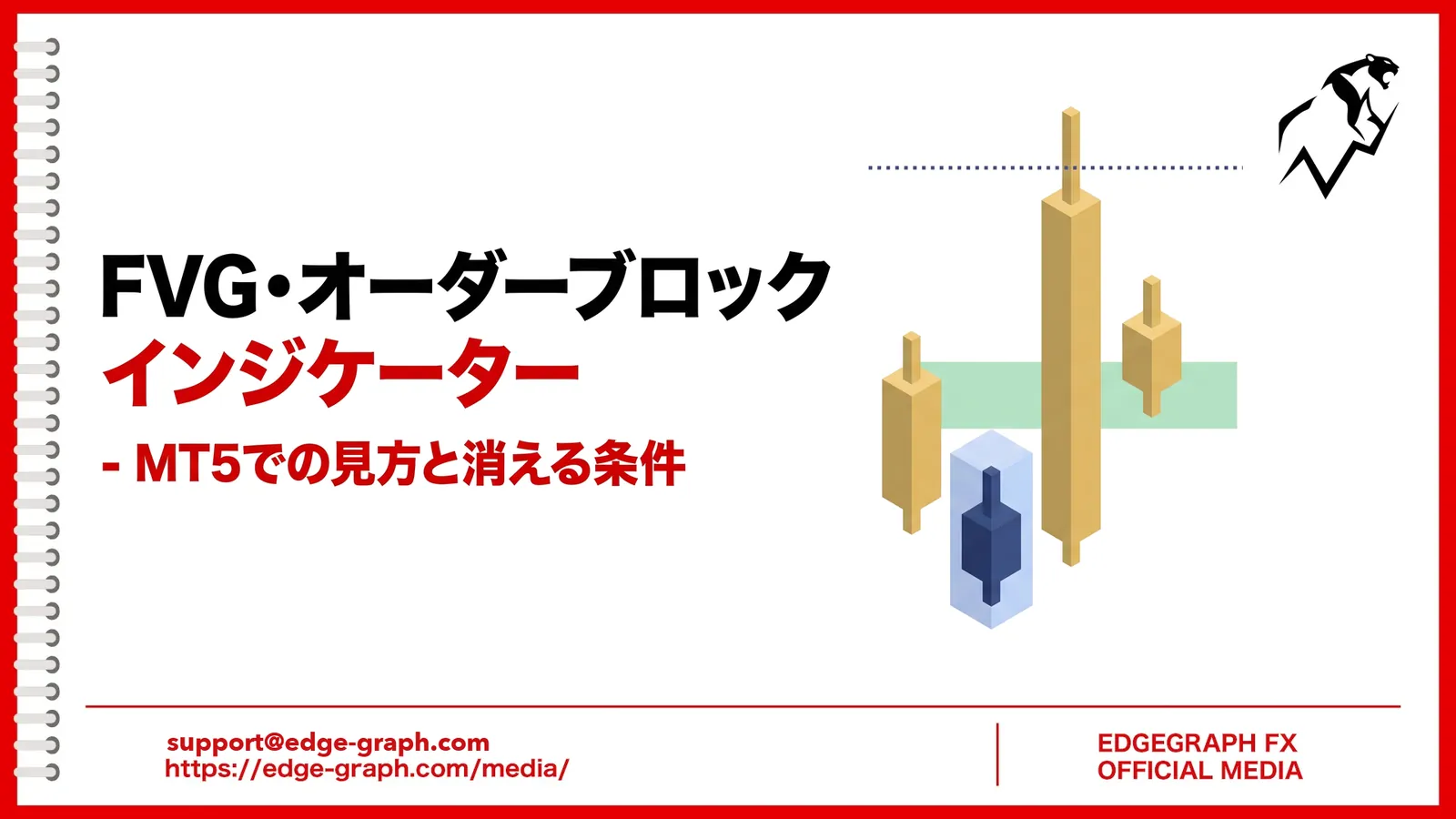
相場が一方向に大きく動いたあと、しばらくして同じ価格帯まで戻ってくる場面があります。こうした戻りの目安として、SMC(スマートマネーコンセプト)の分析で使われるのが「FVG」と「オーダーブロック」です。
ただし、MT5に標準で入っているインジケーターには、FVGやオーダーブロックを表示するものがありません。ローソク足の隙間やブレイク直前の足をチャートから探して、自分で描き込む必要があります。
そこで使えるのが、EdgeGraph FXが提供している「SMC_FVG_OB」です。
SMC_FVG_OBでは、FVGとオーダーブロックをチャート上に自動で描けます。初期設定では、すでに価格が戻って消化されたゾーンが自動で消えるため、チャートにはまだ反応する可能性のあるゾーンだけが残ります。
この記事では、チャート上の色と表示の意味から、ゾーンが描かれるタイミングと消える条件、ゾーンが多すぎるときの設定まで順番に解説します。
FVG・オーダーブロック・BOSをチャートに自動で描くインジケーターを無料で配布しています
SMC_FVG_OBを入手する目次
SMC_FVG_OBでできること
SMC_FVG_OBをチャートに追加すると、ローソク足の上にFVG・オーダーブロック・BOSの3つが描かれます。
FVGとオーダーブロックは、価格帯を示す四角で表示されます。上昇と下降で色が分かれていて、どちらの方向の動きで生まれたゾーンかを色で見分けられます。
BOSは、直近の高値・安値を終値で抜けた位置を示す点線です。オーダーブロックは、このBOSを基準に決まります。
ゾーンとBOSの点線には、「FVG」「Bull OB」「Bear OB」「BOS」の文字も表示されます。
なお、SMC_FVG_OBはEdgeGraph FX専用のインジケーターで、EdgeGraph FXの口座にログインしたMT5でのみ動作します。
MT5にインジケーターを追加する手順を知りたい方は、以下の記事をチェック!
FVG・オーダーブロック・BOSとは
FVG・オーダーブロック・BOSは、SMCで相場の構造を読むときによく使われる3つの要素です。SMCでは、高値・安値の更新や、大きな注文が入ったと考えられる価格帯に注目して相場の流れを見ます。
FVGは3本の足でできる価格の隙間
FVG(フェアバリューギャップ)は、急な値動きで生まれた価格の隙間です。連続する3本のローソク足のうち、1本目と3本目の値幅が重ならない部分を指します。
たとえば大きな陽線が出て、3本目の安値が1本目の高値より上にある場合、その間の価格帯が上昇FVGになります。
オーダーブロックは動き出す直前の反対向きの足
オーダーブロックは、大きな注文が入ったと考えられる価格帯です。高値や安値を抜ける強い動きが出る直前にあった、反対向きのローソク足を使います。
上昇の場合は、高値を抜ける前の下落局面にあった陰線がオーダーブロックになります。SMC_FVG_OBでは、そのなかでも安値が最も低い陰線を選びます。
BOSは高値・安値を抜けた地点
BOS(ブレイク・オブ・ストラクチャー)は、直近の高値・安値を抜けた地点です。高値を上抜ければ上昇のBOS、安値を下抜ければ下降のBOSになります。
同じ向きのBOSが続いていれば、相場がその方向に進んでいる目安になります。
画面の色と表示の見方
次の画面は、XAUUSDの1時間足にSMC_FVG_OBを表示したものです。
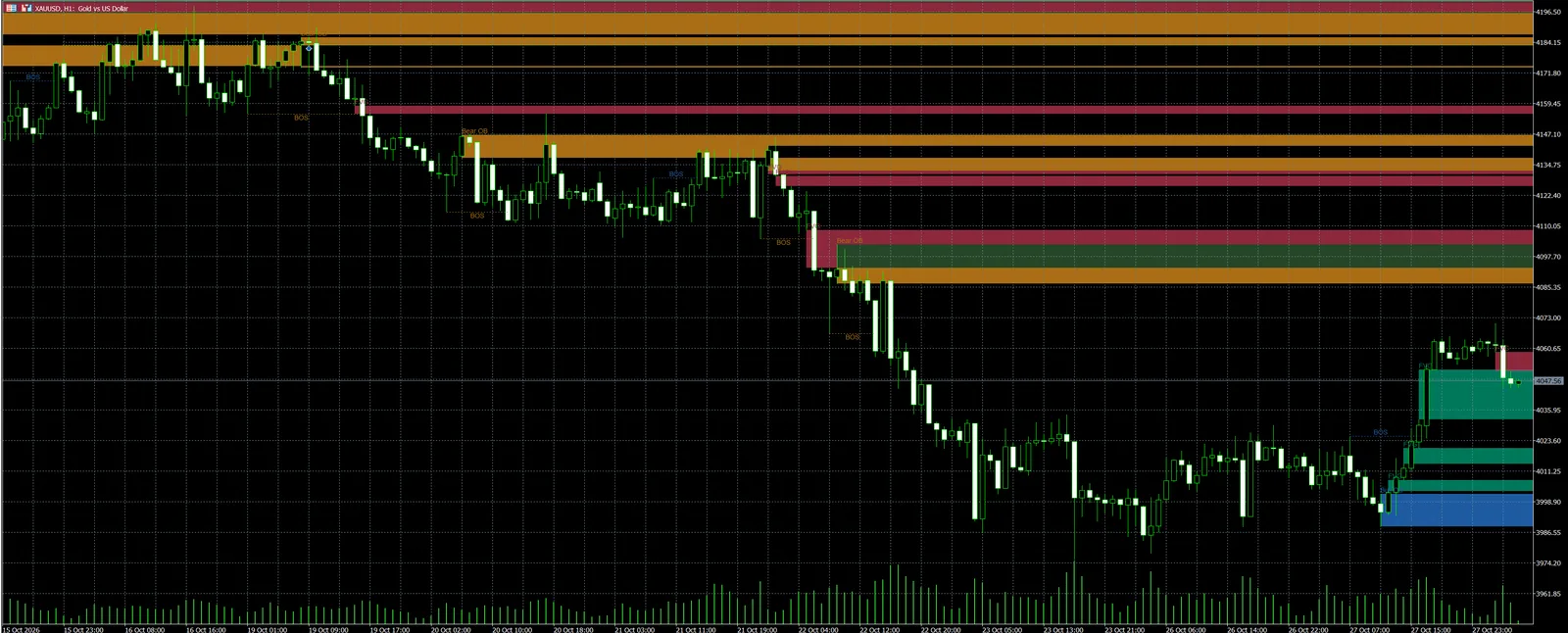
EdgeGraph FXのSMC_FVG_OBがチャートに描くゾーンの色と消える条件
| 表示 | 意味 | 消える条件 |
|---|---|---|
| 緑の四角 | 上昇FVG | 価格が下端まで戻る |
| 赤の四角 | 下降FVG | 価格が上端まで戻る |
| 青の四角 | 上昇オーダーブロック | 終値で下端を割る |
| オレンジの四角 | 下降オーダーブロック | 終値で上端を超える |
BOSの点線は、上昇が青、下降がオレンジです。抜かれた高値・安値の位置から、ブレイクした足までを結んでいます。
四角の右端が最新の足より右まで延びているものは、まだ消化されていないゾーンです。初期設定では、最新の足から10本分右へ延ばして表示されます。
ゾーンは確定した足で描かれる
FVGは3本目の足が確定したとき
FVGは、3本目の足が確定した時点で描かれます。形成中の足では判定しないため、一度表示されたFVGが後から位置を変えることはありません。
BOSとオーダーブロックは高値・安値の確定を待つ
BOSの基準になる高値・安値は、初期設定では左右5本の足と比べて決まります。左右5本のどの足よりも高い足がスイング高値、どの足よりも安い足がスイング安値です。
右側の5本がそろわないうちは、スイング高値・安値として扱われません。
そのうえで、スイング高値を終値で上抜けた時点で上昇のBOSになります。BOSと判定されるのは終値で抜けたときで、ヒゲだけが上に出た足は含みません。
BOSが出ると、スイング高値からBOSまでの足の中から、安値が最も低い陰線が上昇オーダーブロックとして描かれます。下降の場合は上下が逆で、スイング安値からBOSまでの間で高値が最も高い陽線です。
オーダーブロックは、BOSが確定してから描かれます。値動きの途中ではまだ表示されず、ブレイクが確定した足で初めて現れます。
FVGとオーダーブロックで消え方が違う
上の表のとおり、FVGは価格が反対側の端に届いた時点で消えますが、オーダーブロックはヒゲが届いただけでは消えません。ローソク足の終値で反対側を抜けたときに消えます。
消化されたゾーンがどこで止まったかを見たい場合は、設定画面の「埋まったFVGを消す」と「終値で抜けられたOBを消す」をfalseに変えます。消えるかわりに、消化された足のところで右端が止まった状態で残ります。
また、表示するゾーンの数には上限があります。上昇FVG・下降FVG・上昇オーダーブロック・下降オーダーブロックの種類ごとに初期設定では20個までで、超えると古いものから消えていきます。
BOSの向きに合うゾーンを待つ
SMC_FVG_OBの使い方の一例として、BOSで方向を確認し、同じ方向のゾーンまで価格が戻ってくるのを待つ方法があります。
たとえば青の点線で上昇BOSが出たあと、価格が下がって青や緑の四角に届いた場面では、その価格帯でのローソク足の動きを見て、買うかどうかを決めます。
一方、終値で青の四角の下端を割ると、そのオーダーブロックは消えます。四角が消えたら、そのゾーンで買いを待つのはやめるという判断にも使えます。
ゾーンまで戻るのを待って注文する場合は、指値注文を使うと、その価格に届いたときに自動で約定します。
指値注文の出し方を知りたい方は、以下の記事をチェック!
FVGやオーダーブロックは、反応する可能性がある価格帯の目安で、必ずしもその価格帯で反発するわけではありません。
ゾーンだけで売買を決めず、ほかのテクニカル指標で相場の流れも確認しておきましょう。
ゾーンが多すぎるときは設定で減らす
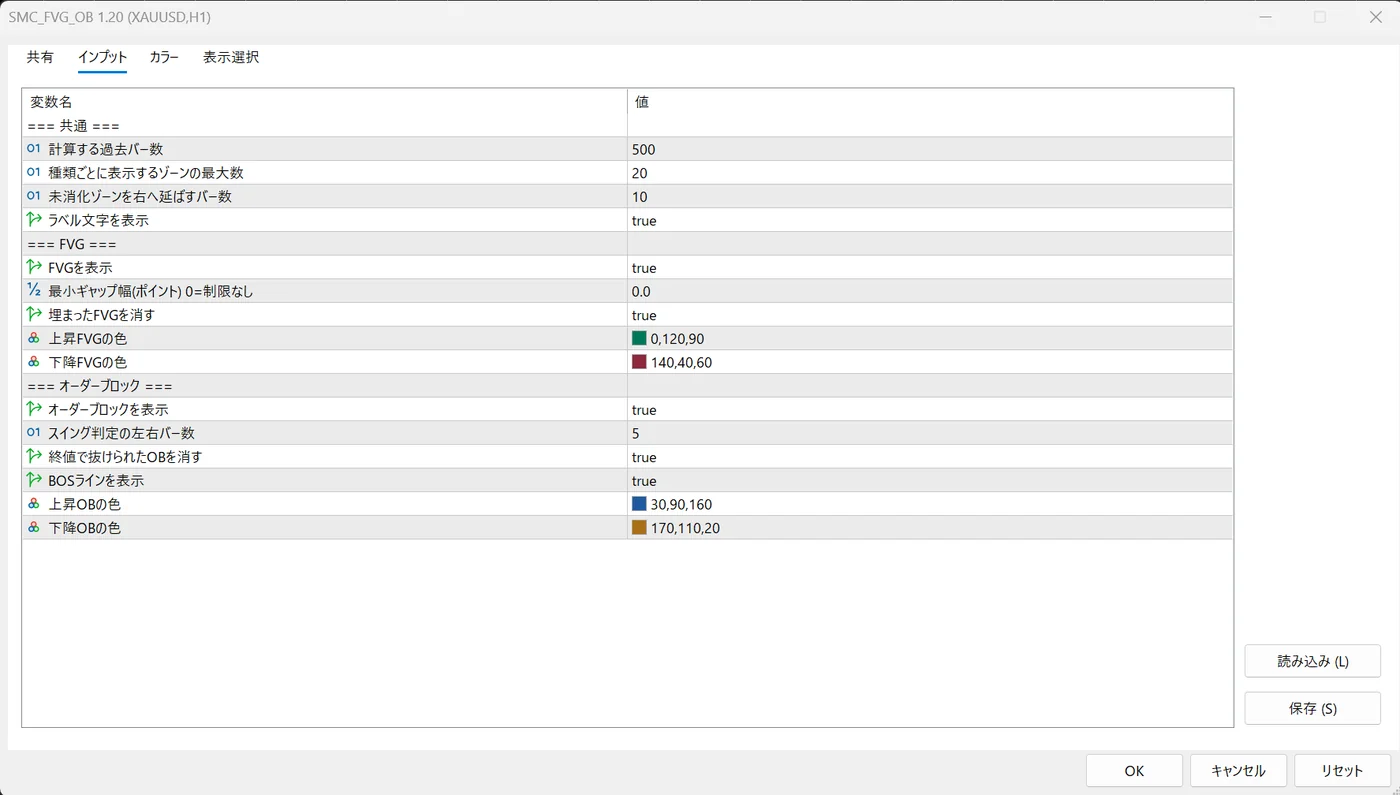
ゾーンの数や描く範囲は、SMC_FVG_OBをチャートに追加するときの設定画面の「インプット」タブで変えられます。
EdgeGraph FXのSMC_FVG_OBで表示を調整するときに変える項目
| 困っていること | 変える項目 | 変え方 |
|---|---|---|
| ゾーンが多すぎる | 種類ごとに表示するゾーンの最大数 | 初期値の20から小さくする |
| 細かいFVGが多い | 最小ギャップ幅(ポイント) | 初期値の0.0から上げる |
| オーダーブロックが多すぎる | スイング判定の左右バー数 | 初期値の5から大きくする |
| 過去のゾーンまで見たい | 計算する過去バー数 | 初期値の500から増やす |
スイング判定の左右バー数を大きくすると、大きな波の高値・安値だけを拾うので、BOSとオーダーブロックの数が減ります。ただし、右側の足がそろうまで確定しないため、表示はその分だけ遅くなります。
「オーダーブロックを表示」をfalseにすると、BOSの点線も表示されなくなります。BOSの点線だけを消したいときは、「BOSラインを表示」をfalseにします。
ゾーンの色は、「上昇FVGの色」「下降OBの色」などの項目で変えられます。
計算は新しい足が確定したときだけ行われます。それでも動作が重いと感じる場合は、「計算する過去バー数」を減らしてみてください。
EdgeGraph FXが配布しているほかのインジケーターも知りたい方は、以下の記事をチェック!
よくある質問
まとめ
SMC_FVG_OBのゾーンは確定した足だけで描かれ、初期設定では、FVGは価格が反対側の端に届いたとき、オーダーブロックは終値で反対側を抜けたときに消えます。右へ延びている四角が、まだ消化されていないゾーンです。
SMC_FVG_OBは、EdgeGraph FX公式サイトのダウンロードページから無料でダウンロードできます。掲載名は「SMC_FVG_OB」、ファイル名はSMC_FVG_OB.zipです。
ゾーンの数が多いと感じたら、まずは「種類ごとに表示するゾーンの最大数」を減らして見え方を確かめるとよいでしょう。
FVG・オーダーブロック・BOSをチャートに自動で描くインジケーターを無料で配布しています
SMC_FVG_OBを入手する