Cách mua USDT bằng on-ramp của EdgeGraph FX: Hướng dẫn mua bằng thẻ tín dụng và các bước nạp tiền
Bạn muốn nạp tiền vào EdgeGraph FX bằng USDT nhưng chưa có đồng USDT nào, hoặc còn thiếu một chút so với số tiền muốn nạp? Khi đó, bạn có thể chuẩn bị USDT thông qua on-ramp. On-ramp là cơ chế cho phép mua trực tiếp tiền mã hóa bằng tiền pháp định như yên Nhật hay đô la Mỹ, và nay EdgeGraph FX cũng đã hỗ trợ on-ramp.
Tóm lại, việc mua USDT qua on-ramp hoàn tất qua 5 bước sau. Không cần đăng ký tài khoản.
- Bước 1: Mở trang mua hàng
- Bước 2: Nhập thông tin khách hàng
- Bước 3: Nhập giá chào mua (Offer Price)
- Bước 4: Thiết lập địa chỉ ví
- Bước 5: Mua và hoàn tất thanh toán
USDT bạn mua trước hết sẽ về ví của chính bạn. Từ đó, bạn gửi yêu cầu nạp tiền ở menu nạp tiền trên trang thành viên và chuyển tiền đến địa chỉ nhận được hiển thị là hoàn tất việc nạp tiền. Lưu ý rằng mua và nạp tiền là hai thủ tục riêng biệt.
Mua USDT bằng on-ramp tại đây
Mở trang mua USDTMục lục
- Sàn giao dịch trong nước Nhật không cung cấp USDT
- Mua bằng on-ramp và nạp tiền vào EdgeGraph FX
- So sánh các cách có được USDT
- Các bước mua USDT bằng on-ramp
- Các bước nạp USDT đã mua vào EdgeGraph FX
- Chú ý nhầm lẫn mạng
- Những điểm dễ vướng mắc khi mua và nạp tiền
- Câu hỏi thường gặp
- Q1. Mua qua on-ramp thì việc nạp tiền vào EdgeGraph FX cũng hoàn tất phải không?
- Q2. Tôi nhập gì vào “địa chỉ gửi” trong yêu cầu nạp tiền?
- Q3. Nếu tôi nhận USDT trên BNB Smart Chain thì chọn loại nào trên trang nạp tiền?
- Q4. Tôi có thể mua qua on-ramp dù chưa có ví không?
- Q5. Trang mua hàng có cần số tài khoản EdgeGraph FX không?
- Tổng kết
Sàn giao dịch trong nước Nhật không cung cấp USDT
Nếu muốn nạp tiền vào EdgeGraph FX bằng USDT, có lẽ trước hết bạn sẽ gặp khó ở chỗ lấy USDT từ đâu. Các sàn giao dịch tài sản mã hóa trong nước Nhật không kinh doanh USDT, nên bạn không thể mua thêm ở sàn trong nước mà mình vẫn dùng. Các sàn trong nước cũng không có cơ chế mua tiền mã hóa bằng thẻ tín dụng. Hơn nữa, ngay cả khi thử mua từ dịch vụ khác bằng thẻ tín dụng Nhật, giao dịch có thể bị từ chối và không mua được.
Với on-ramp, bạn có thể mua USDT bằng thẻ tín dụng mà không cần đăng ký tài khoản và nhận USDT vào ví của chính mình.
Mua bằng on-ramp và nạp tiền vào EdgeGraph FX
Trang mua hàng của on-ramp không liên kết với trang thành viên của EdgeGraph FX, nên chỉ hoàn tất việc mua thì số dư tài khoản giao dịch sẽ không thay đổi.
Nếu dùng cùng một địa chỉ cho địa chỉ nhận khi mua qua on-ramp và địa chỉ ví khi nạp tiền vào EdgeGraph FX, bạn có thể đi suôn sẻ từ việc mua USDT đến việc nạp tiền.
Thông số của trang mua hàng như sau.
Thông số trang mua hàng
| Mục | Nội dung |
|---|---|
| Tiền mã hóa có thể mua | USDT |
| Số tiền mua | Từ 100USD đến 1200USD |
| Đăng ký tài khoản | Không cần |
| Thông tin cần nhập | Địa chỉ email, họ tên, số điện thoại |
| Nơi nhận | Ví của chính bạn |
| Mối quan hệ với tài khoản EdgeGraph FX | Dịch vụ riêng biệt |
So sánh các cách có được USDT
Mua qua on-ramp không phải là cách duy nhất để có USDT. Bảng dưới đây tổng hợp những thứ cần chuẩn bị và phương thức thanh toán của từng cách.
So sánh các cách có được USDT
| Cách có được | Cần chuẩn bị | Phương thức thanh toán | Phù hợp với |
|---|---|---|---|
| Mua qua on-ramp | Địa chỉ email, họ tên, số điện thoại và ví | Thẻ tín dụng | Người chưa sở hữu tiền mã hóa |
| Chuyển tiền mã hóa đã có sẵn | Ví gửi và địa chỉ của ví đó | Không cần thao tác mua | Người đã sở hữu USDT hoặc BTC |
| Mua trên sàn giao dịch nước ngoài rồi chuyển | Mở tài khoản sàn giao dịch nước ngoài và xác minh danh tính | Phương thức thanh toán mà sàn hỗ trợ | Người đã có tài khoản sàn giao dịch nước ngoài |
| Quy đổi từ sàn trong nước qua sàn nước ngoài | Mở tài khoản tại sàn trong nước và sàn nước ngoài, xác minh danh tính | Chuyển khoản ngân hàng, nạp nhanh | Người dự định giao dịch tiền mã hóa liên tục |
Mua qua on-ramp không cần mở tài khoản hay xác minh danh tính, và hoàn tất ngay trong trang mua hàng, nên đây là cách mua được khuyên dùng nhất.
Bạn muốn biết thêm các phương thức nạp tiền khác? Hãy xem bài viết này!
▶︎Các phương thức nạp tiền của EdgeGraph FX là gì? Giải thích dễ hiểu danh sách phương thức và cách thực hiện!
Các bước mua USDT bằng on-ramp
Bước 1: Mở trang mua hàng
Mở trang mua USDT. Bạn cũng có thể mở từ liên kết “NFT-T | NFT Card Sales” trong mục nạp tiền bằng tiền mã hóa trên trang nạp tiền của EdgeGraph FX. Không cần đăng ký tài khoản.
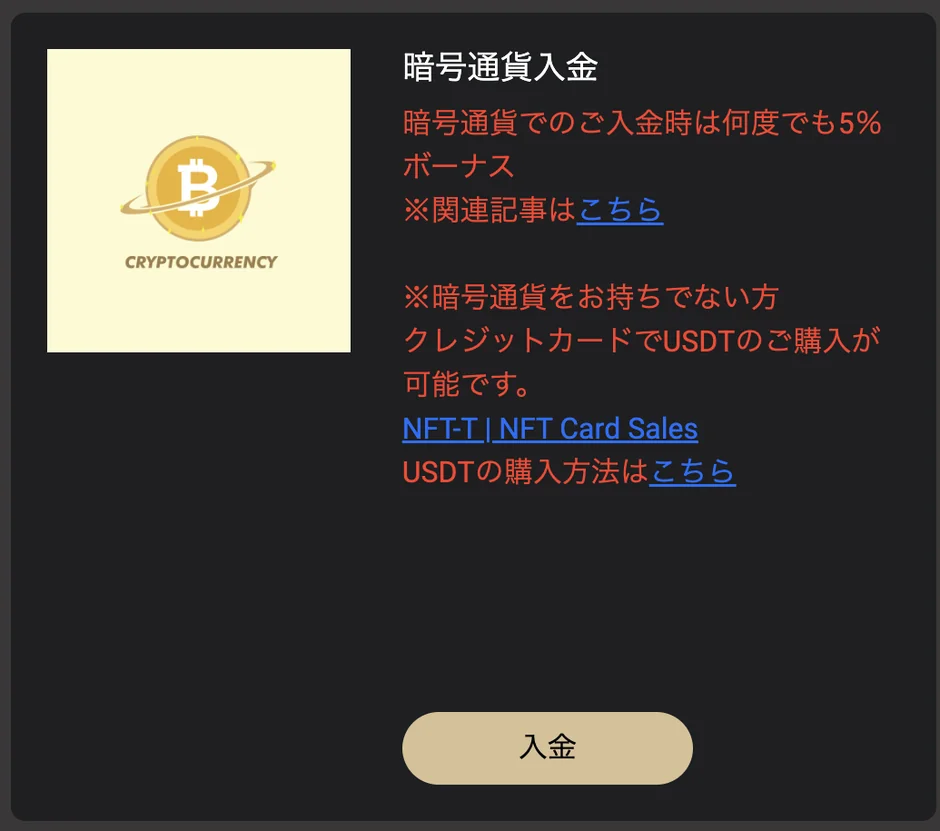
↓ Mua USDT bằng on-ramp tại đây ↓
▶︎Mở trang mua USDT
Bước 2: Nhập thông tin khách hàng
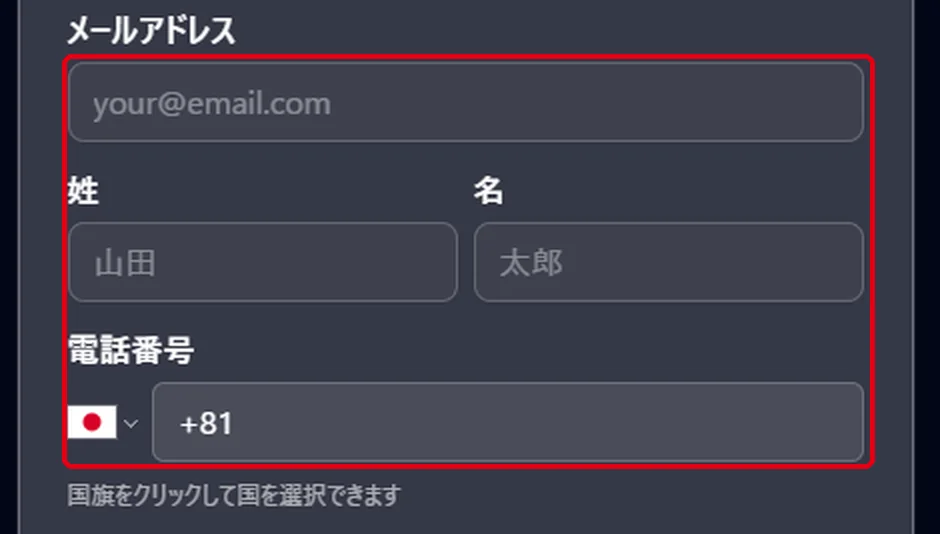
Nhập địa chỉ email, họ tên và số điện thoại. Với số điện thoại, hãy bấm vào lá cờ để chọn quốc gia rồi nhập số.
Bước 3: Nhập giá chào mua (Offer Price)
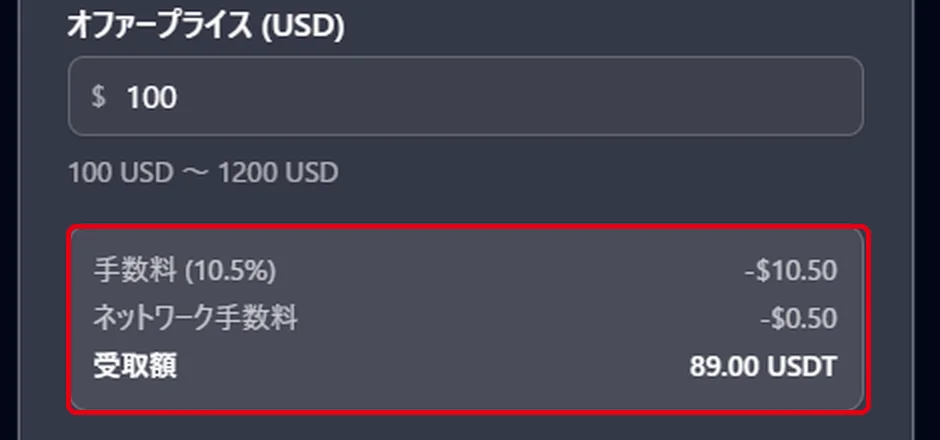
Nhập số tiền muốn mua bằng USD. Khoảng giá trị có thể nhập là từ 100USD đến 1200USD.
Khi nhập số tiền, phí và số USDT bạn thực sự nhận được sẽ hiển thị bên dưới ô nhập. Số USDT đến tay bạn chính là số tiền nhận này, vì vậy hãy kiểm tra trước khi mua xem nó có đủ số tiền bạn muốn nạp hay không.
Bước 4: Thiết lập địa chỉ ví
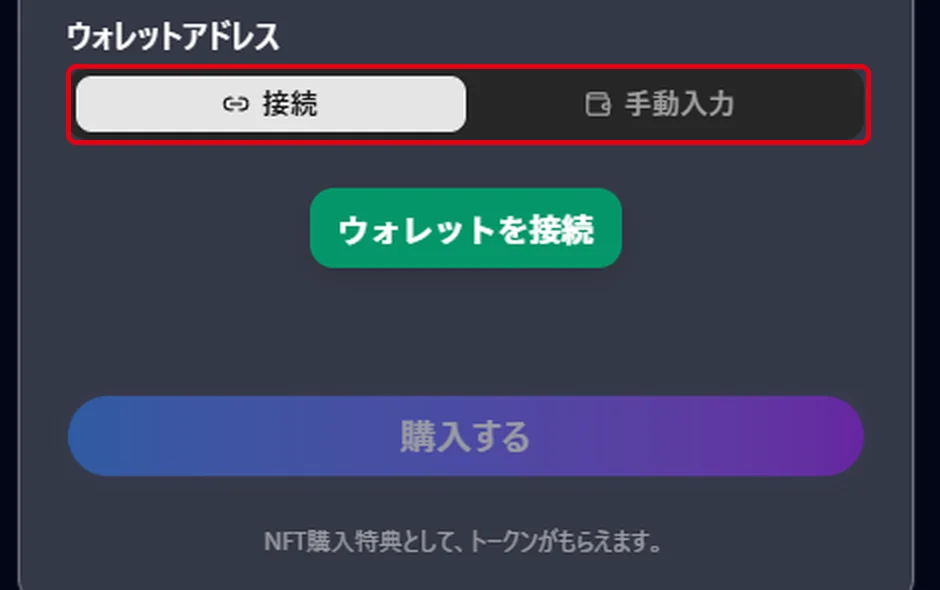
Chỉ định nơi nhận USDT đã mua. Bạn có thể chọn một trong hai cách: kết nối ví hoặc nhập địa chỉ thủ công.
Để kết nối ví, hãy chọn “Kết nối” rồi bấm “Kết nối ví”. Khi màn hình lựa chọn mở ra, hãy chọn ví bạn sử dụng.
- RC Wallet
- Browser Wallet
- MetaMask
- WalletConnect
- Rainbow
Chúng tôi khuyên dùng RC Wallet. Khi chọn RC Wallet, mã QR sẽ hiển thị; quét mã bằng ứng dụng RC Wallet là hoàn tất kết nối. Nếu chưa có ứng dụng, bạn có thể tải về từ mục “Lấy”. Nếu bạn chưa có ví nào, hãy chuẩn bị từ mục “Lấy ví”.
Nếu nhập địa chỉ thủ công, hãy chọn “Nhập thủ công”, chọn chuỗi (chain) rồi dán địa chỉ ví. Nên sao chép và dán địa chỉ thay vì gõ tay. Nếu nhập sai địa chỉ hoặc mạng, USDT đã gửi sẽ không thể lấy lại, vì vậy hãy hết sức cẩn thận.
Địa chỉ bạn chỉ định ở đây sẽ được dùng nguyên vẹn trong yêu cầu nạp tiền sau đó.
Bước 5: Mua và hoàn tất thanh toán
Bấm “Mua” và làm theo hướng dẫn trên màn hình để hoàn tất thanh toán. Bên dưới nút có phần giới thiệu ưu đãi khi mua NFT, và USDT được trao dưới dạng ưu đãi này. Sau khi thanh toán xong, USDT sẽ được gửi đến ví bạn đã chỉ định ở Bước 4.
Hãy mở ví và kiểm tra xem USDT đã về chưa. Nếu chưa hiển thị, hãy xem lại mạng đang hiển thị trong ví có trùng với chuỗi bạn đã chọn khi mua hay không. Cùng là USDT nhưng nếu khác mạng thì sẽ hiển thị thành số dư riêng.
Các bước nạp USDT đã mua vào EdgeGraph FX
Từ đây, chúng tôi giải thích ngắn gọn cách nạp USDT đã mua vào EdgeGraph FX. Để biết chi tiết, hãy xem bài viết về cách nạp tiền bằng tiền mã hóa.
Bạn muốn biết chi tiết các bước nạp tiền bằng tiền mã hóa? Hãy xem bài viết này!
▶︎Cách nạp tiền mã hóa vào EdgeGraph FX | Các loại tiền được hỗ trợ và quy trình 5 bước
Khi USDT đã về ví, hãy quay lại trang thành viên của EdgeGraph FX.
- Đăng nhập trang thành viên, mở màn hình nạp tiền bằng tiền mã hóa từ menu nạp tiền rồi nhập số tài khoản MT5.
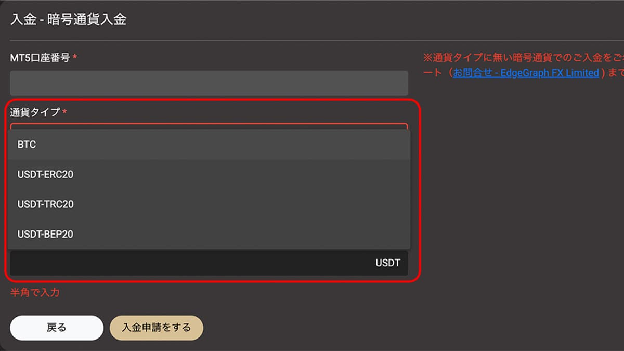
- Chọn loại tiền. Hãy chọn loại cùng mạng với USDT bạn đã mua.
- Nhập địa chỉ gửi. Đây là địa chỉ ví của chính bạn mà bạn đã chỉ định làm nơi nhận khi mua qua on-ramp.
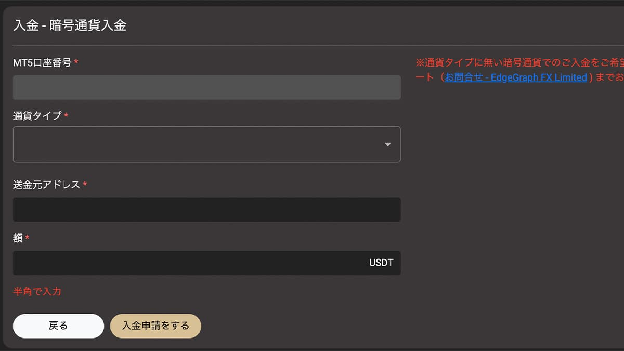
- Nhập số tiền bằng ký tự nửa độ rộng (half-width).
- Bấm “Gửi yêu cầu nạp tiền”, địa chỉ nhận và mã QR sẽ hiển thị.
- Gửi số tiền đã yêu cầu đến địa chỉ nhận được hiển thị.
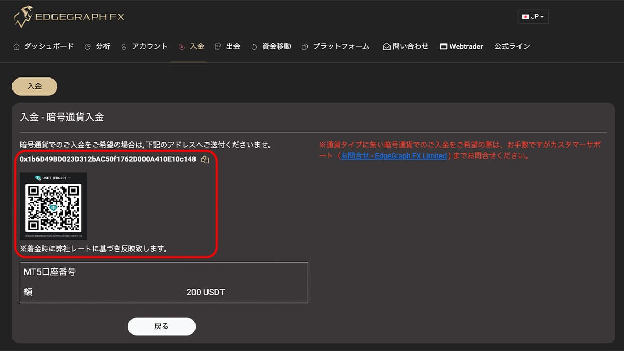
Ở ô địa chỉ gửi, bạn chỉ cần nhập địa chỉ đã chỉ định làm nơi nhận khi mua qua on-ramp. Số tiền được ghi có vào tài khoản được quyết định theo tỷ giá tại thời điểm tiền về, nên số USDT về ví không trở thành số dư tài khoản theo đúng con số đó.
Chú ý nhầm lẫn mạng
Trên trang nạp tiền của EdgeGraph FX có 4 loại tiền để lựa chọn. Mạng mà mỗi loại sử dụng như sau.
Loại tiền và mạng
| Loại tiền | Mạng |
|---|---|
| BTC | Mạng Bitcoin |
| USDT-ERC20 | Ethereum |
| USDT-TRC20 | TRON |
| USDT-BEP20 | BNB Smart Chain |
Lưu ý rằng cùng một mạng có thể có nhiều tên gọi. BNB Smart Chain còn được gọi là BSC hay BEP20. Nếu bạn đã chọn BNB Smart Chain trên on-ramp để nhận USDT, thì trên trang nạp tiền của EdgeGraph FX hãy chọn USDT-BEP20. Đó là cùng một mạng chỉ khác tên gọi, nên nếu cho rằng là mạng khác rồi chọn lại, bạn sẽ không nhận được USDT đã gửi.
Nếu nạp bằng USDT, chúng tôi khuyên dùng USDT-TRC20. Phí mạng thấp và xử lý nhanh.
Những điểm dễ vướng mắc khi mua và nạp tiền
Số tiền mua và số tiền nạp sẽ không giống nhau
Mức mua tối thiểu của on-ramp là 100USD. Số tiền về ví là số tiền này đã trừ phí, nên dù mua 100USD thì USDT nhận được vẫn dưới 100USDT. Hãy quyết định số tiền muốn nạp trước, rồi điều chỉnh số tiền mua sao cho số nhận được đáp ứng số đó.
Phí nạp tiền thay đổi theo phương thức nạp
Phương thức nạp và phí
| Phương thức nạp tiền | Phí phía EdgeGraph FX |
|---|---|
| Chuyển khoản ngân hàng: dưới 50,000 JPY | 1,000 JPY |
| Chuyển khoản ngân hàng: từ 50,000 JPY trở lên | Miễn phí |
| Nạp bằng tiền mã hóa | Miễn phí |
Nạp bằng tiền mã hóa không mất phí phía EdgeGraph FX. Tuy nhiên, phí mạng khi chuyển tiền và phí khi mua qua on-ramp sẽ phát sinh riêng.
Ghi lại số tài khoản MT5 trước
Trang mua hàng không dùng số tài khoản MT5, nhưng yêu cầu nạp tiền lại cần nhập số này đầu tiên. Hãy kiểm tra trên trang thành viên trước khi bắt đầu mua.
Câu hỏi thường gặp
Q1. Mua qua on-ramp thì việc nạp tiền vào EdgeGraph FX cũng hoàn tất phải không?
Không. USDT đã mua chỉ về ví của chính bạn trước, nên bạn cần tiếp tục gửi yêu cầu nạp tiền từ menu nạp tiền trên trang thành viên và chuyển tiền đến địa chỉ nhận được hiển thị.
Q2. Tôi nhập gì vào “địa chỉ gửi” trong yêu cầu nạp tiền?
Nhập địa chỉ ví của chính bạn mà bạn đã chỉ định làm nơi nhận USDT khi mua qua on-ramp. Nếu đã kết nối ví khi mua thì địa chỉ đã kết nối chính là địa chỉ gửi; nếu chọn nhập thủ công thì địa chỉ bạn đã dán chính là địa chỉ gửi.
Q3. Nếu tôi nhận USDT trên BNB Smart Chain thì chọn loại nào trên trang nạp tiền?
Hãy chọn USDT-BEP20. BNB Smart Chain còn được gọi là BSC hay BEP20 nên có vẻ như khác nhau, nhưng tất cả đều là cùng một mạng.
Q4. Tôi có thể mua qua on-ramp dù chưa có ví không?
Được. Bạn có thể chuẩn bị ví từ mục “Lấy ví” trên màn hình chọn ví, và nếu chọn RC Wallet thì có thể tải ứng dụng ngay tại đó. Nếu đã có địa chỉ, bạn cũng có thể mua chỉ bằng cách dán địa chỉ ở mục “Nhập thủ công”.
Q5. Trang mua hàng có cần số tài khoản EdgeGraph FX không?
Không cần. Trên trang mua hàng, bạn chỉ nhập địa chỉ email, họ tên, số điện thoại và địa chỉ ví nhận. Số tài khoản MT5 được nhập đầu tiên trong yêu cầu nạp tiền sau khi mua.
Tổng kết
- Mua và nạp tiền là hai thủ tục riêng biệt. Nếu ghi lại số tài khoản MT5 và địa chỉ ví nhận trước khi mua, bạn có thể thực hiện suôn sẻ đến bước yêu cầu nạp tiền
- USDT nhận được là số tiền mua đã trừ phí, và số tiền ghi có vào tài khoản được quyết định theo tỷ giá khi tiền về. Hãy tính ngược từ số tiền muốn nạp để quyết định số tiền mua
Mua USDT bằng on-ramp tại đây
Mở trang mua USDT