Passer et clôturer un ordre sur MT5 | Ordres limite, stop et clôture partielle expliqués sur la version PC
Vous avez réussi à vous connecter à MT5, mais vous restez bloqué une fois l'écran d'ordre ouvert ? Que saisir dans le champ du volume, faut-il choisir un ordre limite ou un ordre stop, quel bouton permet de clôturer : lors d'une première transaction, les hésitations s'enchaînent.
Cet article explique comment passer et clôturer des ordres sur MT5 à l'aide des écrans réels de la version PC. En plus du réglage du stop loss et du take profit, de la clôture partielle et de la lecture de l'historique des transactions, il récapitule le nombre de lots et les conditions de stop out à connaître pour passer des ordres avec un compte EdgeGraph FX.
Notez que cet article ne traite pas du téléchargement de MT5 ni de la connexion. Si vous ne l'avez pas encore installé, vous trouverez la marche à suivre dans l'article ci-dessous.
Table des matières
- Les ordres disponibles sur MT5 : au marché, limite et stop
- Vérifier le nombre de lots et la marge avant de passer un ordre
- Passer un ordre sur MT5 version PC
- Passer un ordre sur MT5 version smartphone
- Régler et modifier le stop loss et le take profit (SL/TP)
- Clôturer sur MT5 : clôture totale, partielle et groupée
- Les 4 situations dans lesquelles une position est clôturée
- Lire l'historique des transactions sur MT5
- Questions fréquentes sur les ordres et les clôtures sur MT5
- Conclusion
Les ordres disponibles sur MT5 : au marché, limite et stop
Les ordres sur MT5 se divisent en « ordres au marché », qui achètent ou vendent immédiatement au prix actuel, et en « ordres limite » et « ordres stop », qui attendent un prix que vous fixez.
Un ordre au marché est exécuté au prix du marché au moment où vous appuyez sur le bouton d'ordre. Utilisez-le lorsque vous voulez ouvrir une position tout de suite.
Un ordre limite fixe un prix plus favorable que le prix actuel. Par exemple, si l'USD/JPY est actuellement à 150.00 yens et que vous voulez acheter s'il descend à 149.50 yens, vous utilisez un « achat limite ».
Un ordre stop fixe un prix dans le sens moins favorable par rapport au prix actuel. Si vous voulez acheter parce que vous pensez que la hausse se poursuivra une fois 150.50 yens franchis à la hausse, il s'agit d'un « achat stop ».
Sur MT5, les ordres limite et stop existent chacun à l'achat et à la vente, et en y ajoutant le « stop limite », qui combine un ordre stop et un ordre limite, on obtient 6 types au total.
Types d'ordres limite et stop disponibles sur MT5 et position du prix
| Type d'ordre | Position du prix | Quand l'utiliser |
|---|---|---|
| Achat limite (Buy Limit) | Sous le prix actuel | Acheter après une baisse |
| Vente limite (Sell Limit) | Au-dessus du prix actuel | Vendre après une hausse |
| Achat stop (Buy Stop) | Au-dessus du prix actuel | Acheter si le prix casse un plus haut |
| Vente stop (Sell Stop) | Sous le prix actuel | Vendre si le prix casse un plus bas |
| Achat stop limite (Buy Stop Limit) | Au-dessus du prix actuel | Acheter sur un repli après une cassure à la hausse |
| Vente stop limite (Sell Stop Limit) | Sous le prix actuel | Vendre sur un rebond après une cassure à la baisse |
Un stop limite place un ordre limite au moment où le prix atteint le niveau fixé. Utilisez-le pour éviter d'être exécuté à un prix défavorable lorsque le prix fait un saut brutal.
Vous pouvez aussi saisir un « Stop Loss » (「決済逆指値」) et un « Take Profit » (「決済指値」) en même temps qu'un nouvel ordre. Le Stop Loss est l'ordre qui coupe les pertes (S/L), et le Take Profit l'ordre qui sécurise les gains (T/P).
Vérifier le nombre de lots et la marge avant de passer un ordre
Sur l'écran d'ordre de MT5, vous saisissez la taille de la transaction en lots dans le champ « Volume » (「数量」). Le nombre d'unités monétaires que représente 1 lot dépend du type de compte.
Unités monétaires pour 1 lot et pour le minimum de 0.01 lot selon le type de compte EdgeGraph FX (paires de devises FX)
| Type de compte | 1 lot | 0.01 lot |
|---|---|---|
| Compte Micro | 1,000 unités monétaires | 10 unités monétaires |
| Compte Standard | 100,000 unités monétaires | 1,000 unités monétaires |
| Compte Pro | 100,000 unités monétaires | 1,000 unités monétaires |
Chez EdgeGraph FX, quel que soit le type de compte, 1 ordre va de 0.01 lot à 100 lots. Sur l'ensemble du compte, vous pouvez détenir jusqu'à 100 lots et 100 positions au total.
La marge nécessaire pour un ordre se calcule ainsi : « taux de change × volume de la transaction ÷ levier ». Par exemple, acheter 0.1 lot (10,000 unités monétaires) sur un compte Standard lorsque l'USD/JPY est à 150 yens demande 150 yens × 10,000 unités ÷ 1,000 fois = 1,500 yens.
Les paires de devises FX d'EdgeGraph FX offrent un levier maximal de 1,000 fois, mais le levier peut être limité selon l'activité de trading ou les conditions du marché.
Pour l'or et les indices boursiers, la quantité de 1 lot diffère de celle des paires de devises. Faites un clic droit sur le symbole dans le Market Watch de MT5 et vérifiez la taille du contrat dans « Spécification » (「仕様」) avant de passer l'ordre.
Pour calculer le nombre de lots que vous pouvez ouvrir sur l'or, consultez l'article ci-dessous !
Passer un ordre sur MT5 version PC
Sur la version PC, les ordres se passent depuis la fenêtre « Nouvel ordre » (「新規注文」). Pour l'ouvrir, faites un clic droit sur le symbole dans le Market Watch et choisissez « Nouvel ordre » (「新規注文」), ou cliquez sur « Nouvel ordre » (「新規注文」) dans la barre d'outils en haut de l'écran.
Sur la gauche de la fenêtre, 3 options sont alignées : « Ordre à compte à rebours » (「カウントダウン注文」), « Ordre Limit » (「Limit 注文」) et « Ordre Stop » (「Stop 注文」). Choisissez « Ordre à compte à rebours » (「カウントダウン注文」) pour un ordre au marché, « Ordre Limit » (「Limit 注文」) pour un ordre limite et « Ordre Stop » (「Stop 注文」) pour un ordre stop.
Étapes pour passer un ordre au marché
- Ouvrez la fenêtre « Nouvel ordre » (「新規注文」) et choisissez « Ordre à compte à rebours » (「カウントダウン注文」) sur la gauche
- Vérifiez le « Symbole » (「銘柄」) et saisissez le nombre de lots dans « Volume » (「数量」)
- Pour fixer en même temps le stop loss et le take profit, saisissez les prix dans « Stop Loss » (「決済逆指値」) et « Take Profit » (「決済指値」)
- Cliquez sur « Vente au marché » (「成行売り(Sell)」) ou « Achat au marché » (「成行買い(Buy)」)
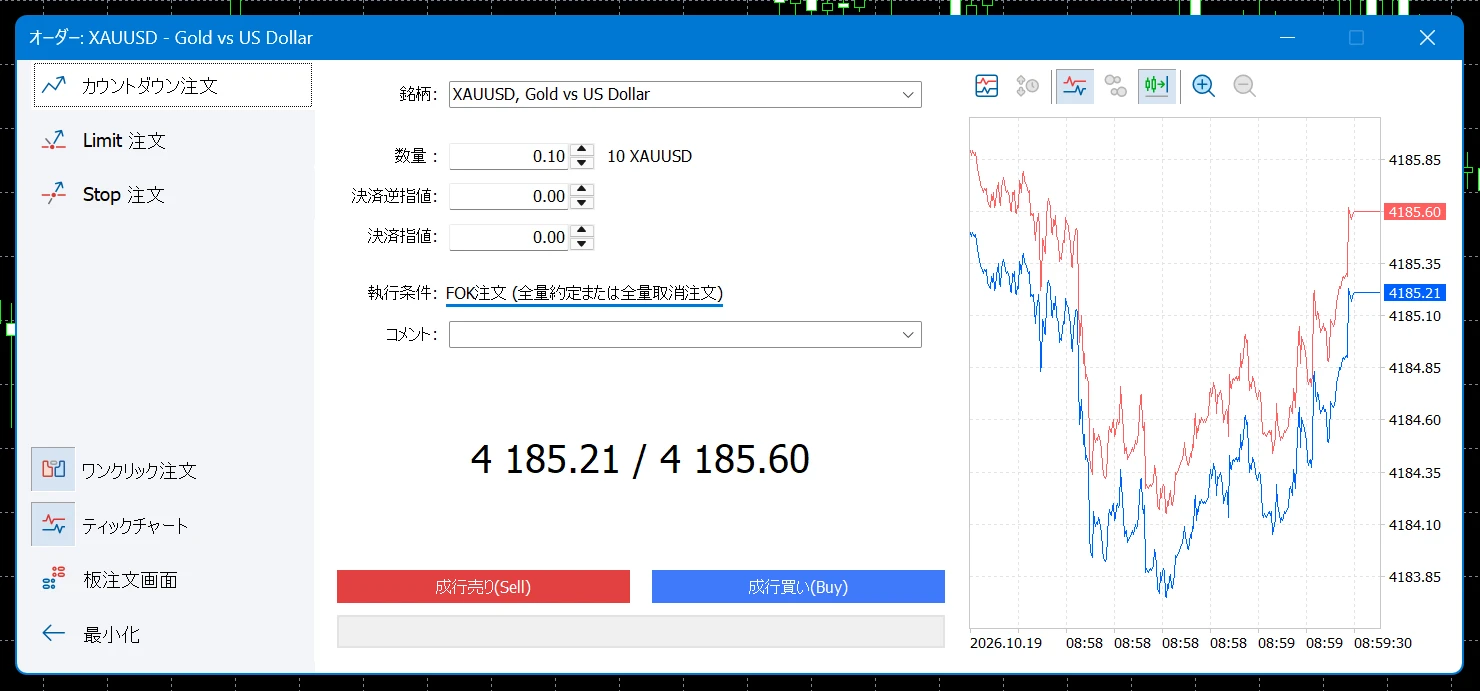
À droite de « Volume » (「数量」) s'affiche le volume de transaction que représente, pour ce symbole, le nombre de lots saisi. Avant de passer l'ordre, vérifiez ici que vous ne vous êtes pas trompé dans le nombre de chiffres.
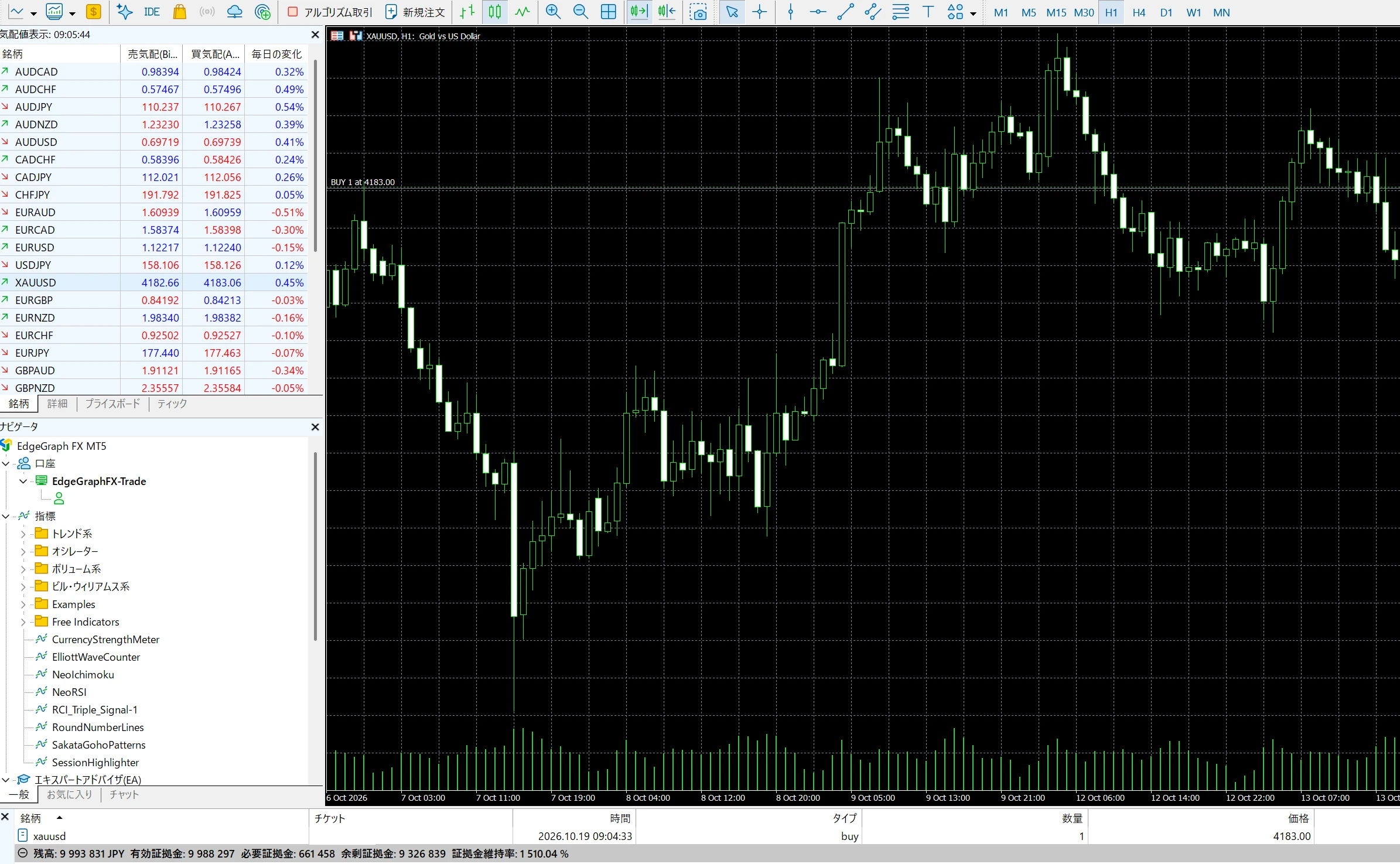
Une fois l'ordre exécuté, la position s'affiche dans l'onglet « Trading » (「取引」) de la Toolbox en bas de l'écran. Le même onglet affiche aussi le solde, les fonds propres (equity), la marge requise, la marge libre et le niveau de marge.
Si le stop loss ou le take profit est trop proche du prix actuel, ou placé dans le mauvais sens, par exemple un stop loss d'ordre d'achat placé au-dessus du prix actuel, un avertissement s'affiche et l'ordre n'est pas accepté.
Étapes pour passer un ordre limite ou stop
- Ouvrez la fenêtre « Nouvel ordre » (「新規注文」) et choisissez « Ordre Limit » (「Limit 注文」) pour un ordre limite ou « Ordre Stop » (「Stop 注文」) pour un ordre stop
- Saisissez le « Volume » (「数量」) et le « Prix » (「価格」)
- Si nécessaire, saisissez « Stop Loss » (「決済逆指値」) et « Take Profit » (「決済指値」)
- Choisissez l'« Expiration » (「期限」)
- Cliquez sur « Buy » pour un ordre d'achat ou sur « Sell » pour un ordre de vente
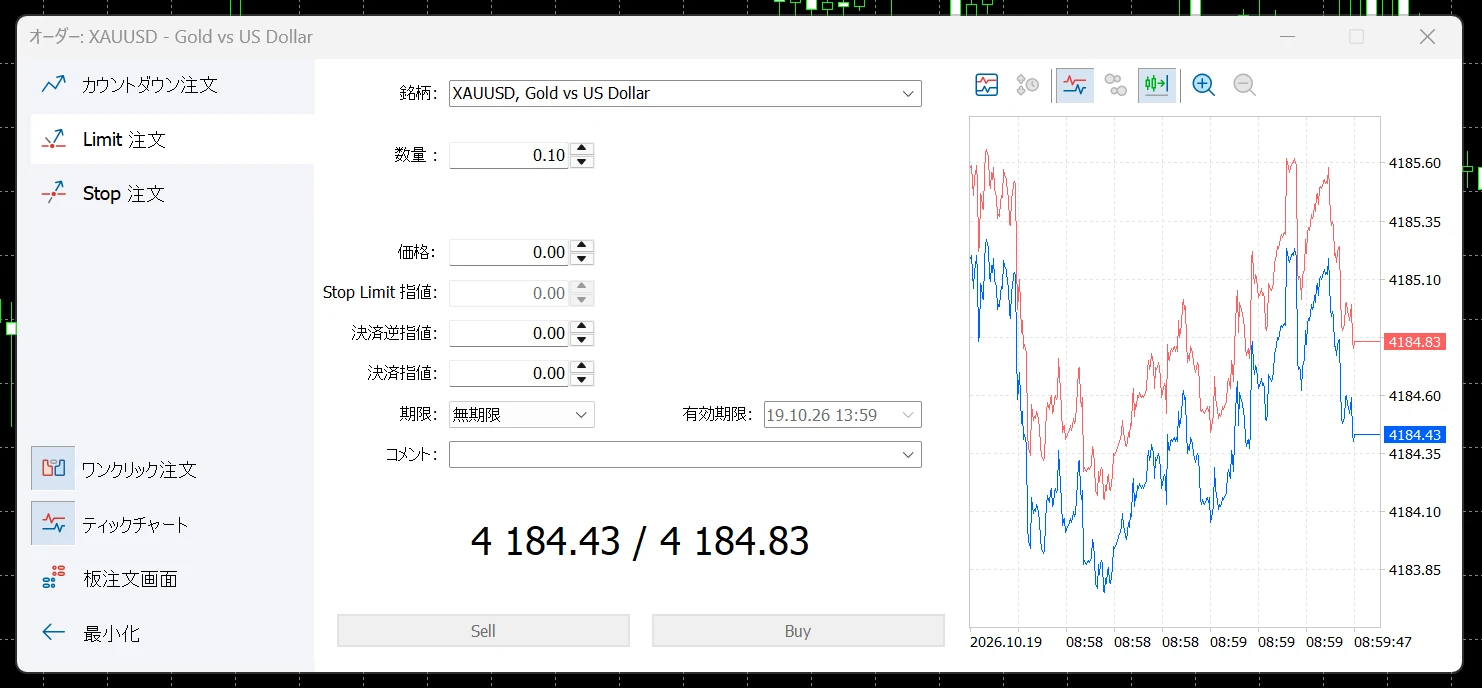
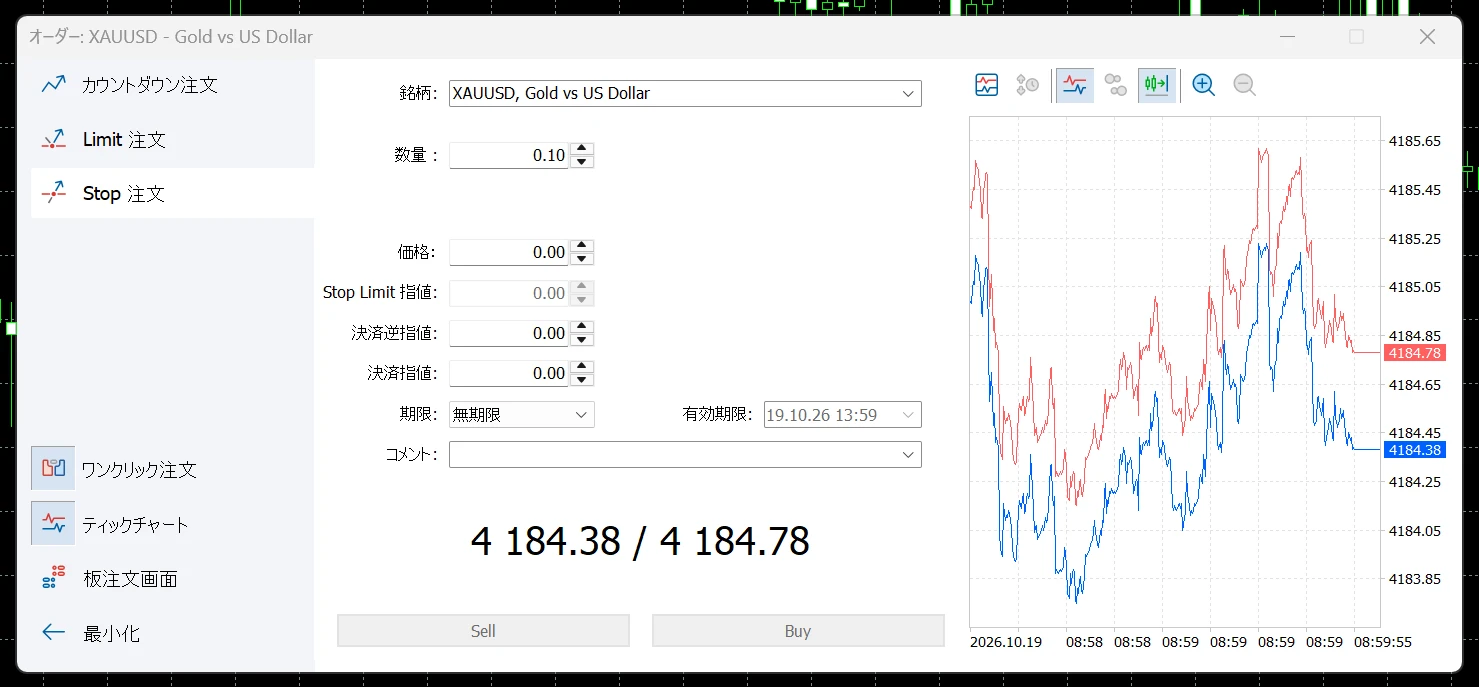
Si vous laissez l'« Expiration » (「期限」) sur le réglage par défaut « Sans expiration » (「無期限」), l'ordre reste en place jusqu'à ce que vous l'annuliez manuellement. Pour un ordre à durée limitée, changez le réglage dans le menu déroulant.
Les ordres limite et stop passés s'affichent dans l'onglet « Trading » (「取引」) de la Toolbox, et une ligne est tracée sur le graphique au prix de l'ordre.
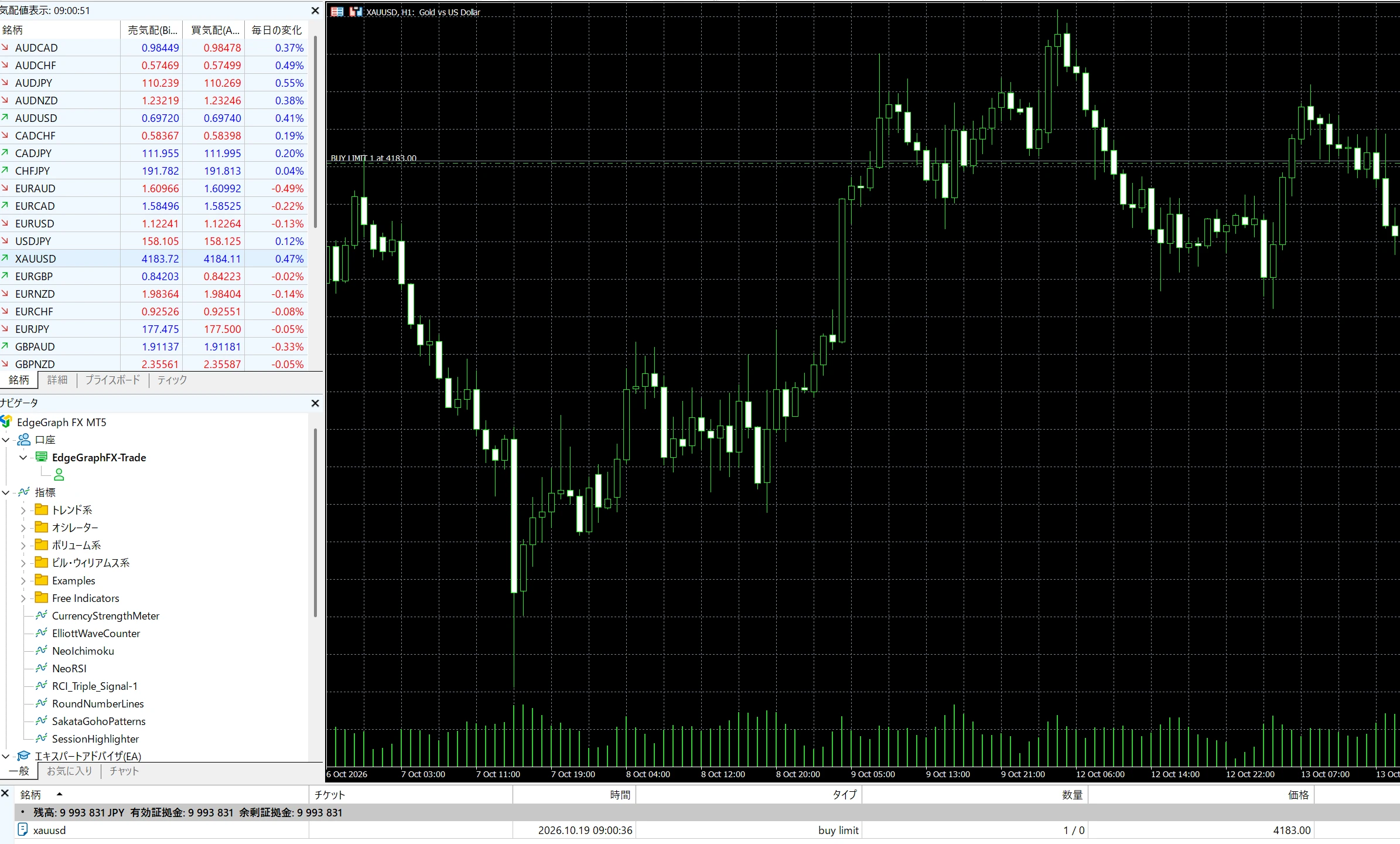
Passer un ordre depuis le graphique
Faites un clic droit sur le graphique près du prix auquel vous voulez passer l'ordre : en haut du menu s'affichent les ordres limite et stop possibles à ce prix. L'image ci-dessous montre un clic droit au-dessus du prix actuel, avec « Sell Limit 0.1 » (vente limite de 0.1 lot) et le prix.
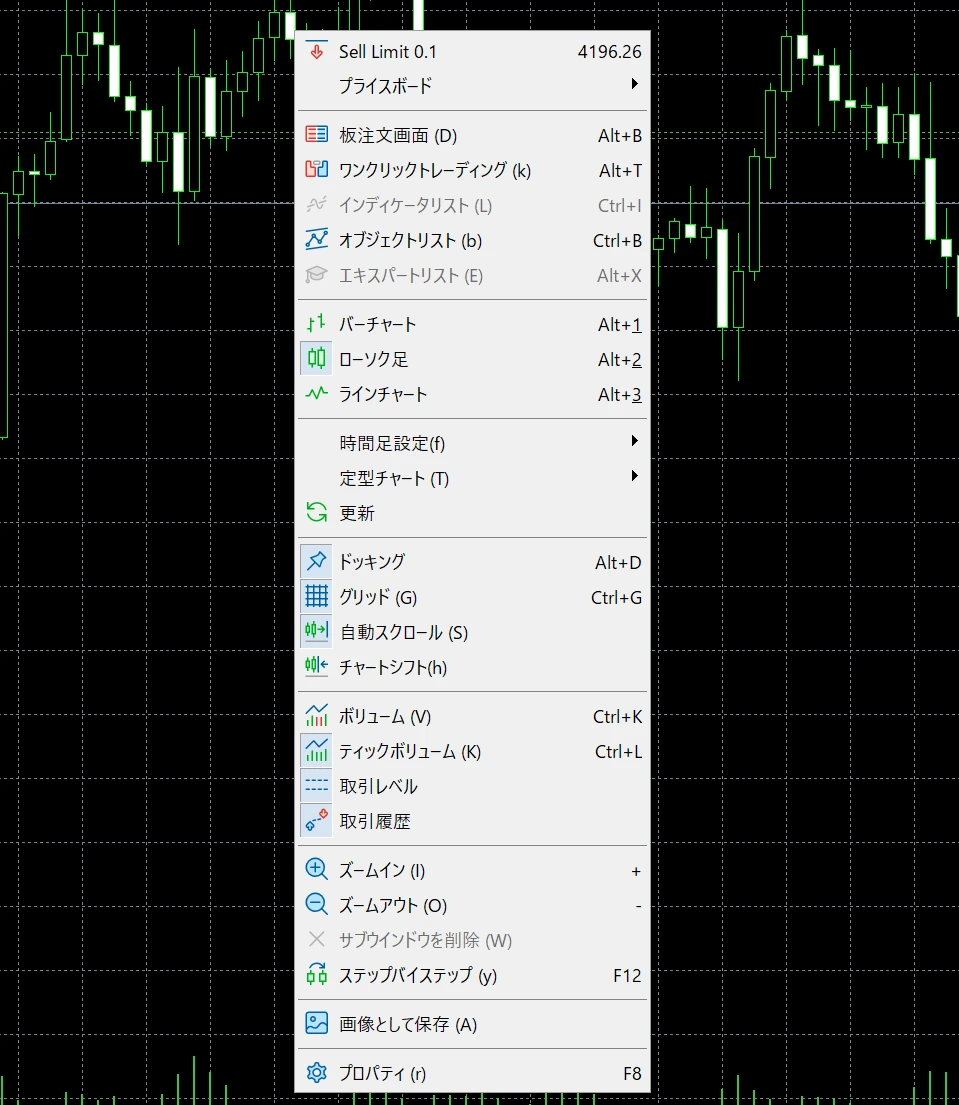
Depuis cet élément, vous pouvez passer un ordre avec le volume et le prix affichés. Avant de le choisir, vérifiez que le volume et le prix correspondent à ce que vous voulez.
Passer un ordre sur MT5 version smartphone
Dans l'application MT5 pour iPhone et Android aussi, les éléments à définir pour un ordre sont les mêmes que sur la version PC. Choisissez le symbole et le volume (nombre de lots), décidez s'il s'agit d'un ordre au marché, limite ou stop, saisissez si nécessaire les prix de stop loss et de take profit, puis passez l'ordre.
Les noms des boutons et l'emplacement des menus diffèrent de la version PC. Sur smartphone aussi, les éléments à saisir et les types d'ordres sont les mêmes que dans les explications de la version PC de cet article : en cas de doute, comparez-les un par un.
Régler et modifier le stop loss et le take profit (SL/TP)
Même après l'ouverture d'une position, vous pouvez ajouter, modifier ou supprimer les ordres de stop loss et de take profit.
Modifier sur la version PC
Dans l'onglet « Trading » (「取引」) de la Toolbox, faites un clic droit sur la position et choisissez « Modifier ou supprimer » (「変更または削除」). Saisissez les nouveaux prix dans « Stop Loss » (「決済逆指値」) et « Take Profit » (「決済指値」), puis cliquez sur « Modifier » (「変更」).
Vous pouvez aussi déplacer les lignes de stop loss et de take profit affichées sur le graphique en les faisant glisser. Si les lignes ne s'affichent pas ou ne bougent pas, vérifiez dans les paramètres de MT5 que « Afficher les positions et les ordres » (「建玉と注文を表示」) et « Activer la modification des ordres par glisser » (「ドラッグによる注文変更を有効にする」) sont activés.
Pour changer le prix d'un ordre limite ou stop, ou pour l'annuler, faites un clic droit sur l'ordre et choisissez « Modifier ou supprimer » (「変更または削除」).
Le stop loss et le take profit restent actifs même MT5 fermé
Les ordres de stop loss et de take profit sont enregistrés sur le serveur du courtier, et non sur le PC ou le smartphone où MT5 est installé. Ainsi, même si l'application est fermée ou la connexion coupée, la position est clôturée lorsque le prix atteint le niveau fixé.
Là où le réseau mobile est faible, ou lorsque la connexion du PC est coupée, vous ne pouvez passer ni nouvel ordre ni ordre de clôture depuis MT5. En plaçant un stop loss sur chaque transaction, vous limitez l'aggravation des pertes même dans ces situations.
En revanche, le « trailing stop », qui déplace automatiquement le niveau du stop loss en suivant le prix, fonctionne sur MT5 version PC et non sur le serveur. Si vous éteignez le PC ou quittez MT5, le trailing stop s'arrête.
Clôturer sur MT5 : clôture totale, partielle et groupée
Sur MT5, la clôture consiste en principe à sélectionner une position ouverte et à exécuter « Clôturer la position » (「ポジション決済」). En modifiant le volume, vous pouvez n'en clôturer qu'une partie, et une fonction permet aussi de clôturer plusieurs positions à la fois.
Clôturer toute la position
Sur la version PC, double-cliquez sur la position dans l'onglet « Trading » (「取引」) de la Toolbox, ou faites un clic droit et choisissez « Clôturer la position » (「ポジション決済」). Cliquez sur le bouton de clôture dans la fenêtre qui s'affiche : la position est clôturée au marché.
Vous pouvez aussi clôturer depuis le « × » à l'extrémité droite de la ligne de la position. Si le One Click Trading est activé, la position est clôturée sur-le-champ sans écran de confirmation : soyez prudent.
Ne clôturer qu'une partie
Pour ne clôturer qu'une partie d'une position, réduisez le « Volume » (「数量」) dans la fenêtre de clôture avant de clôturer. Par exemple, sur une position de 1 lot, si vous réglez le volume sur 0.4 et clôturez, une position de 0.6 lot reste ouverte.
Vous pouvez par exemple prendre la moitié des gains pendant que la position est en profit, puis remonter le stop loss du reste au prix d'entrée et continuer à la conserver.
Clôturer plusieurs positions à la fois
Lorsque vous avez beaucoup de positions, les « Opérations groupées » (「一括操作」) permettent de clôturer d'un coup par catégorie : toutes les positions, seulement celles en profit ou seulement celles en perte. Faites un clic droit dans l'onglet « Trading » (「取引」) de la Toolbox et ouvrez « Opérations groupées » (「一括操作」).
Pour utiliser les opérations groupées, il faut activer le One Click Trading dans les paramètres de MT5. Les commandes s'exécutent immédiatement sans écran de confirmation : veillez à ne pas vous tromper de commande.
Par ailleurs, si une erreur survient en cours d'exécution, certaines positions peuvent rester ouvertes. Après l'exécution, vérifiez qu'il ne reste plus de positions dans l'onglet « Trading » (「取引」).
Un ordre opposé ne clôture pas la position
Chez EdgeGraph FX, vous pouvez faire du hedging, c'est-à-dire détenir en même temps un achat et une vente sur le même symbole dans le même compte. Ainsi, si vous passez un nouvel ordre de vente du même volume alors que vous détenez une position acheteuse, l'achat n'est pas clôturé : 1 position vendeuse de plus s'ajoute.
Pour clôturer, utilisez toujours « Clôturer la position » (「ポジション決済」) et non un nouvel ordre.
Si vous détenez déjà à la fois un achat et une vente, choisir « Close By » dans « Type » (「タイプ」) de la fenêtre de clôture permet de compenser les 2 positions et de les clôturer. Les clôturer séparément fait payer le spread 2 fois, alors qu'avec Close By, vous ne le payez qu'une seule fois.
Les 4 situations dans lesquelles une position est clôturée
Une position n'est pas clôturée uniquement lorsque vous agissez vous-même.
Les 4 situations dans lesquelles les positions sont clôturées sur MT5 chez EdgeGraph FX
| Mode de clôture | Moment de la clôture |
|---|---|
| Clôture manuelle | Lorsque vous exécutez « Clôturer la position » (「ポジション決済」) |
| Clôture groupée | Lorsque vous exécutez « Opérations groupées » (「一括操作」) |
| Take profit / stop loss | Lorsque le prix atteint le niveau fixé |
| Stop out | Lorsque le niveau de marge passe sous 20 % |
Chez EdgeGraph FX, le stop out clôture automatiquement les positions lorsque le niveau de marge passe sous 20 %, en commençant par celle qui a la plus grande perte latente. Le niveau de marge s'affiche dans l'onglet « Trading » (「取引」) en bas de l'écran, à côté du solde et des fonds propres.
Si le marché bouge brusquement, que le stop out n'a pas le temps d'agir et que le solde du compte devient négatif, la protection contre le solde négatif ramène le solde à 0. Toutefois, la remise à 0 du solde n'a pas lieu tant que vous détenez des positions.
Pour en savoir plus sur la différence entre le stop out et la protection contre le solde négatif, lisez aussi l'article ci-dessous.
Lire l'historique des transactions sur MT5
Les transactions clôturées se consultent dans l'onglet « Historique du compte » (「口座履歴」) de la Toolbox, en bas de l'écran.
L'affichage peut basculer entre 3 vues : « Positions » (「ポジション」), « Ordres » (「注文」) et « Transactions » (「約定」). Choisissez « Positions » (「ポジション」) pour voir sur 1 ligne le résultat jusqu'à la clôture, ou « Ordres » (「注文」) pour voir si un ordre limite ou stop a été exécuté ou annulé.
Sur la version PC, vous pouvez restreindre l'affichage en indiquant une période. Les transactions de la période indiquée peuvent aussi être enregistrées sous forme de rapport, pratique pour voir d'un coup les résultats sur 1 an.
Les heures affichées dans l'historique sont celles du serveur MT5, et non l'heure du Japon.
L'heure du serveur d'EdgeGraph FX a 6 heures de retard sur l'heure du Japon pendant l'heure d'été (du 2e dimanche de mars au 1er dimanche de novembre), et 7 heures de retard pendant l'heure d'hiver.
Par exemple, si l'historique indique « 03:15 » pendant la période d'heure d'été, il est 9h15 à l'heure du Japon.
Questions fréquentes sur les ordres et les clôtures sur MT5
Conclusion
Sur MT5, utilisez un ordre au marché pour être exécuté tout de suite, et un ordre limite ou stop pour attendre un prix que vous fixez. Si vous retenez que la clôture se fait depuis « Clôturer la position » (「ポジション決済」), et non par un nouvel ordre opposé, vous éviterez les erreurs de manipulation, même sur un compte qui autorise le hedging.
EdgeGraph FX publie sur son site officiel le nombre d'unités monétaires de 1 lot pour chaque type de compte, le niveau de stop out et l'obligation de clôturer toutes les positions avant un retrait. Avant de passer un ordre, vérifiez les conditions de votre propre compte.
Tant que vous n'êtes pas habitué aux manipulations, il peut aussi être utile de faire un essai complet, de l'ordre à la clôture, sur un compte démo.